
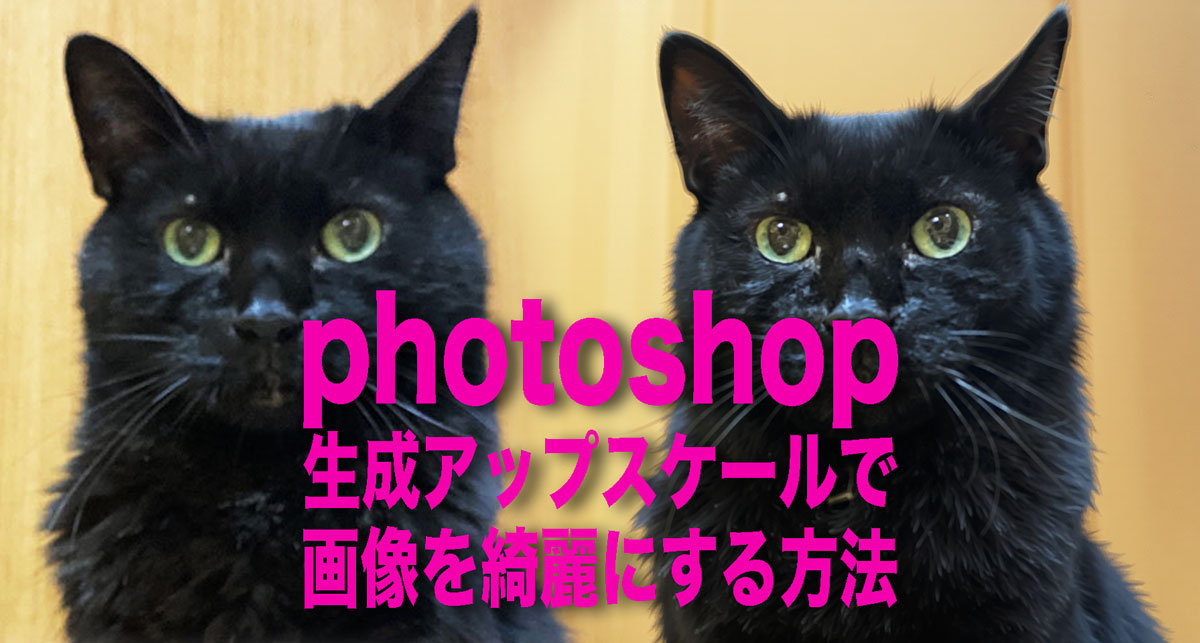
昔の写真を印刷用に使いたいときや、SNS・ブログ用の素材をもっと綺麗に見せたいときなど、「もっと見栄えよくしたい」という悩みにピッタリの機能です。
この記事では、Photoshopで生成アップスケールを使い、画像を綺麗にする方法を、初心者の方にも分かりやすく解説します。
🍄はじめに
Photoshopの「生成アップスケール」機能を使えば、解像度の低い画像やぼやけてしまった写真を、AIの力でよりクリアで自然な仕上がりに高画質化できます。
◾️「Topaz Gigapixel」で生成アップスケール
「生成アップスケール」の「Topaz Gigapixel」で、ディテールを再構築し拡大後も自然でシャープな仕上がりにします。
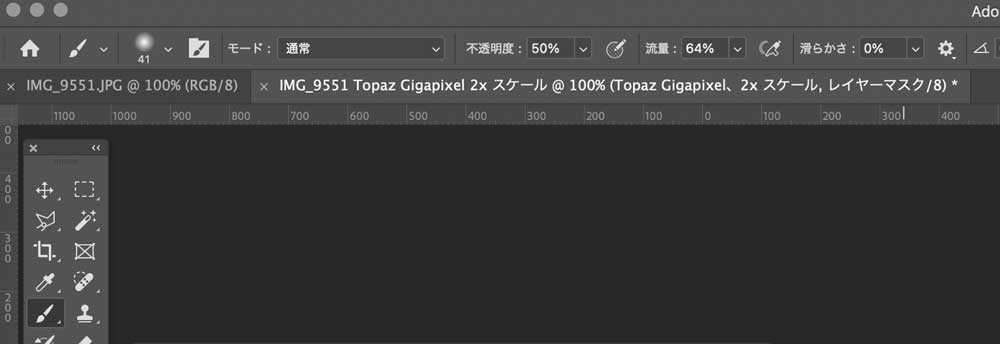
❶Photoshopで綺麗にしたい画像を開きます
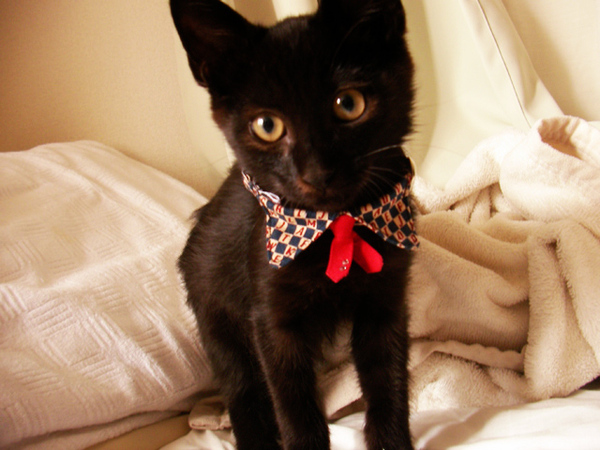
うちの黒猫さん、連れてきて元気になって間もない頃の写真です。古くて画質が荒い上にピントも合っていません。可愛いのに。こちらを自然に綺麗にします。画像サイズ600px×450pxです。
❷生成アップスケールから「opaz Gigapixel」
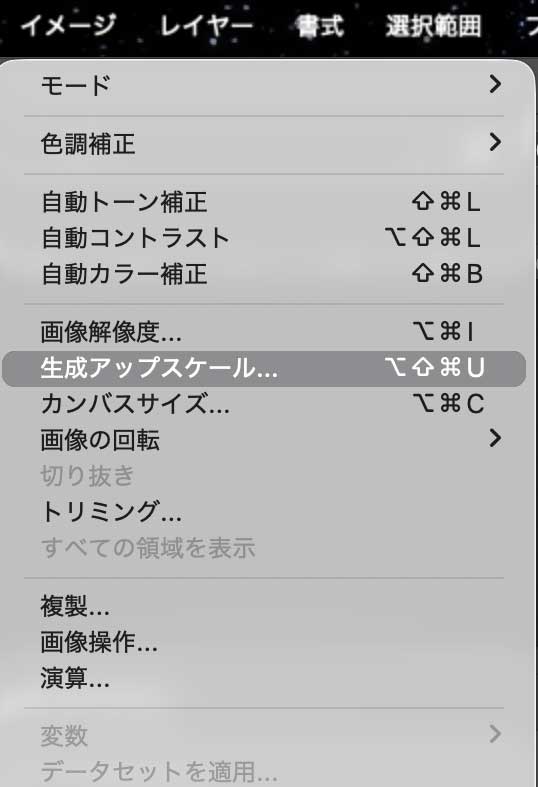
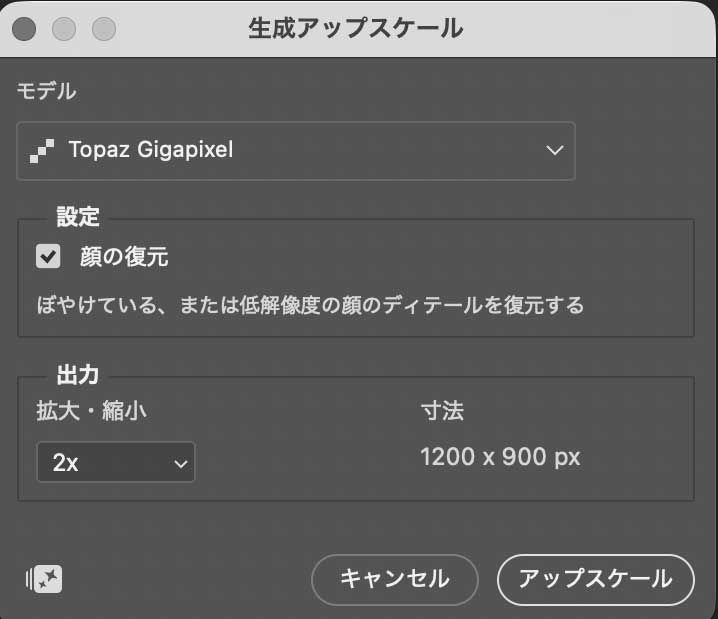
メニューバーから「イメージ」→「生成アップスケール…」を選び「モデル:Topaz Gigapixel」「設定」の「顔の復元」にチェックを入れます。ここでは「出力」の「拡大・縮小」は「2x」にしましたが、「4x」にもできます。「アップスケール」をクリックすると始まりますので少々お待ちください。
❸アップスケールされた画像が別ファイルで完成
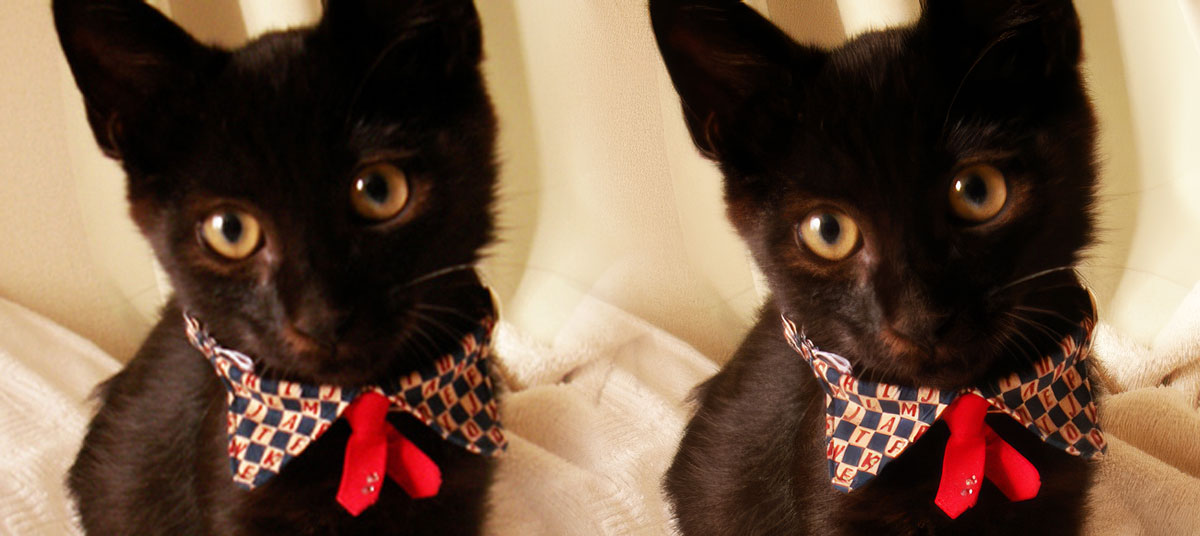
元画像とは別に画像ファイルができます。自然に綺麗になって1200px × 900pxにアップスケールされました。
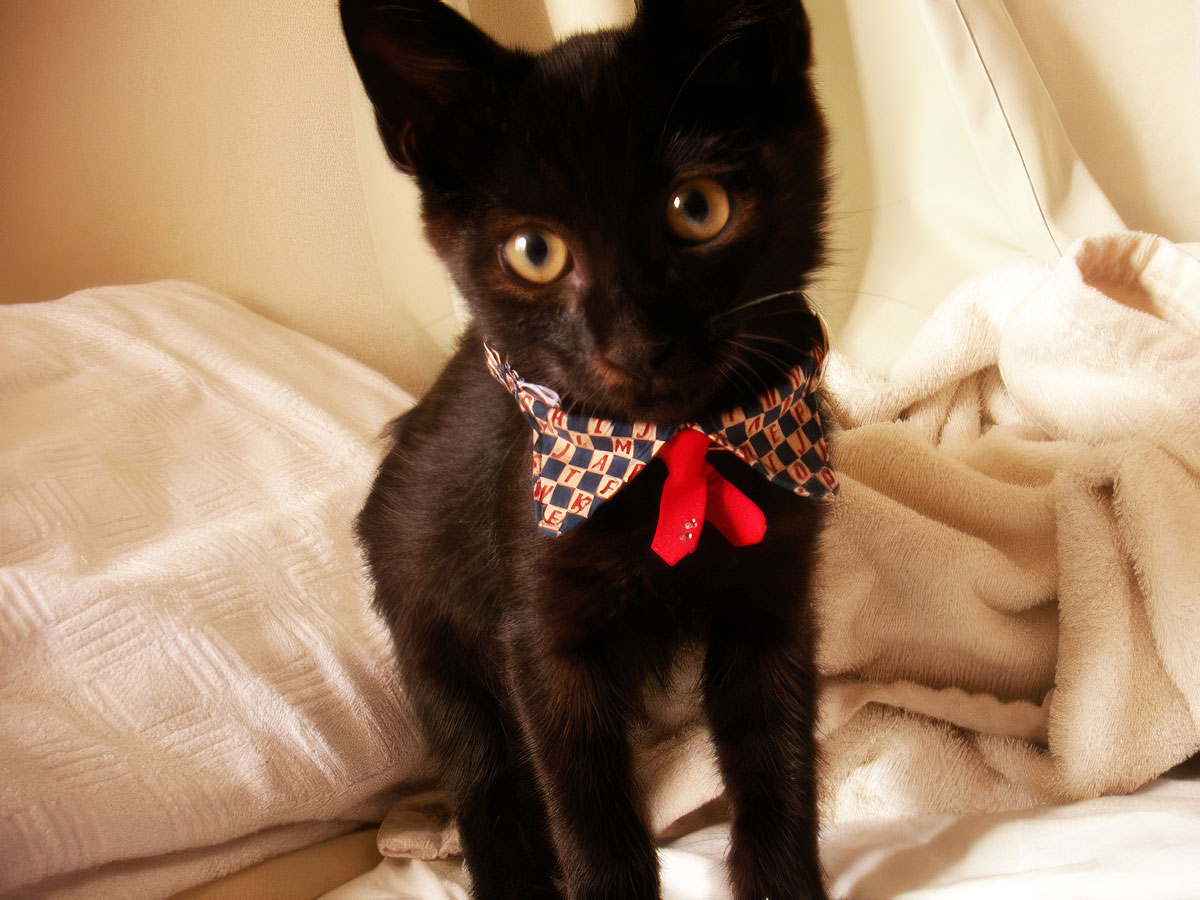
並べて比べてみると違いがわかります。自然にピントの合った写真になりました。
◾️「Topaz Bloom」で生成アップスケール
「Topaz Bloom」は、元のディテールを完全に保持することを目的とせずに、画像の質を高めるように設計されています。
❶Photoshopで綺麗にしたい画像を開きます
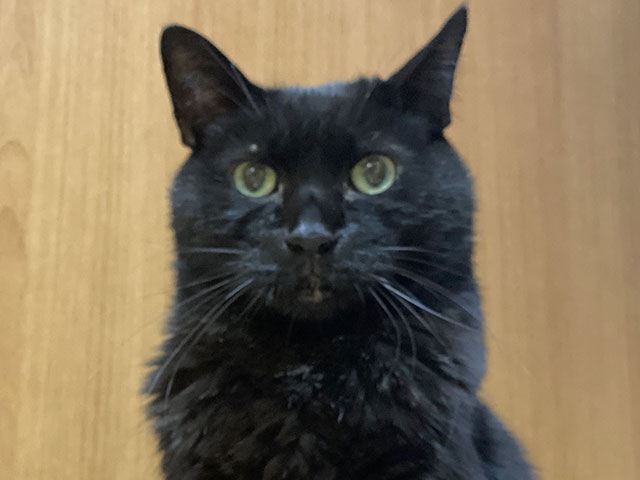
再びうちの黒猫です。すっかり成猫です。そしてピンボケ度も高いです。
こちら綺麗にしていきます。
❷生成アップスケールから「Topaz Bloom」
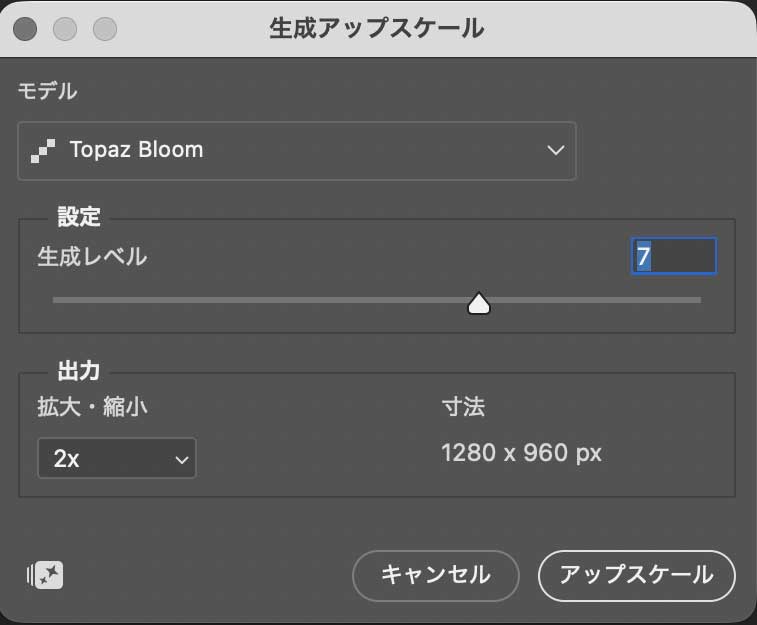
同じ手順で、メニューバーから「イメージ」→「生成アップスケール…」を選び「モデル:Topaz Bloom」「設定」の「生成レベル:7」こちらも「出力」の「拡大・縮小」は「2x」にしました。「生成レベル」は高いほどAI感が増します。
「アップスケール」をクリックで始まりますので、暫くお待ちください。
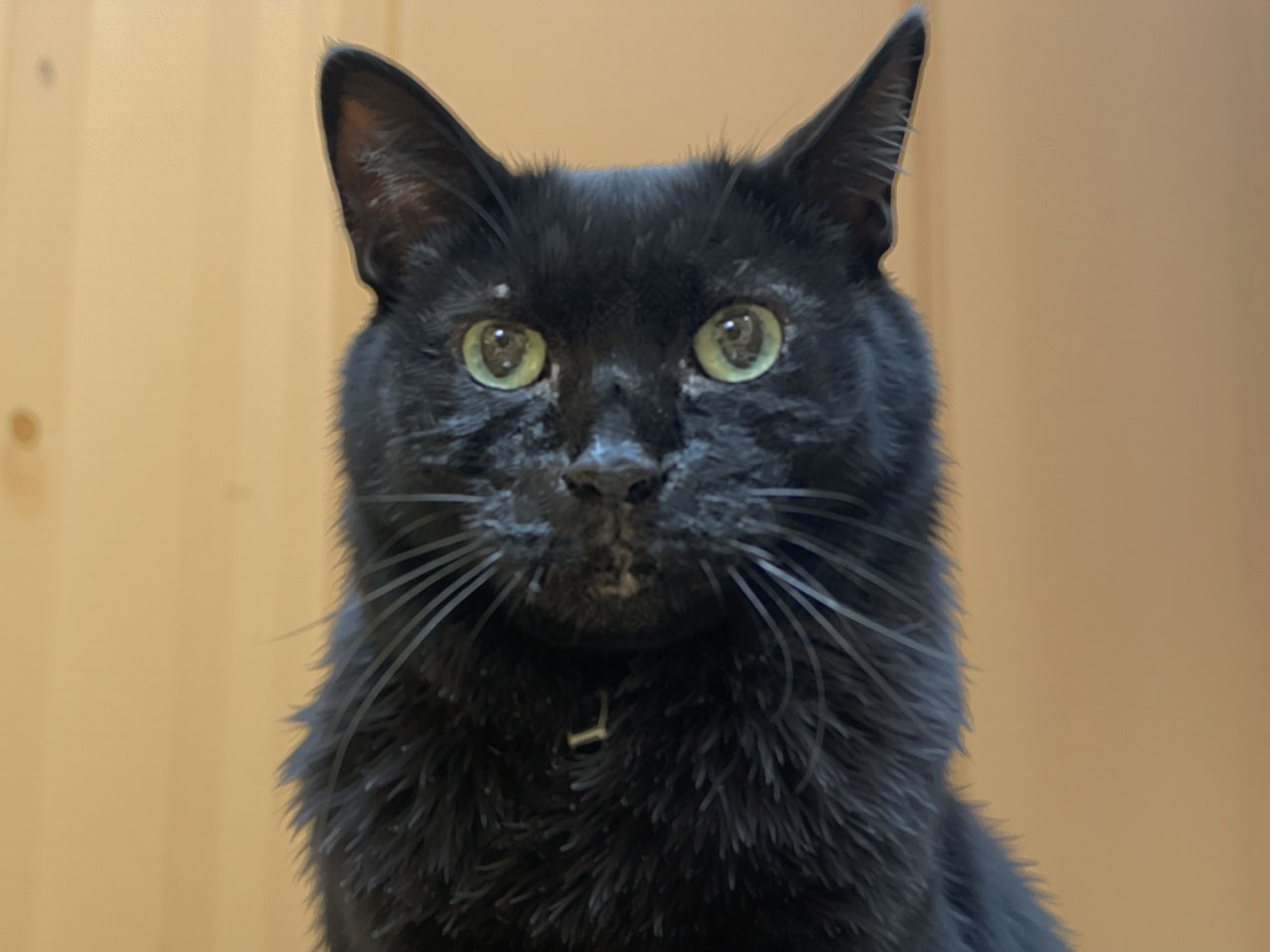
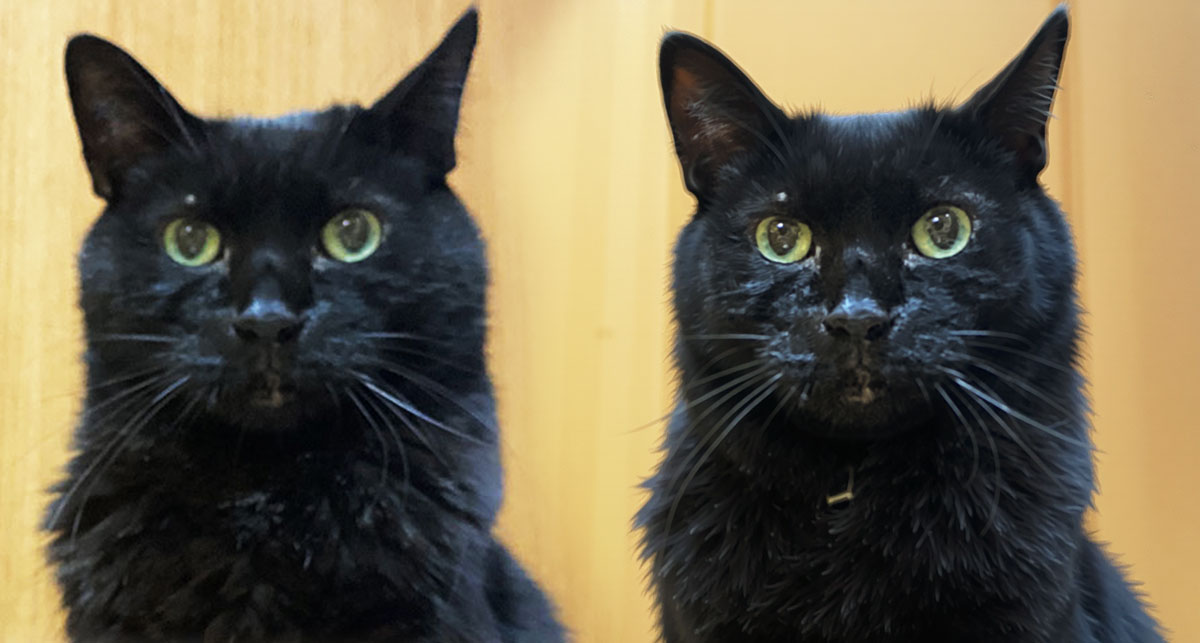
くっきりした上にリフトアップまでされました。並べてみると元画像のねこが後ろにいるんじゃないかってくらい違います。
「生成アプスケール」には「Firefly」もあるので試してみてね。
🍉さいごに
AIベースのアップスケールは、単なる拡大ではなくディテールや自然さを保ちながら見た目を大きく改善できます。
最初は設定やモデル選びに迷うかもしれませんが、実際に試しながら調整していくことで、理想の仕上がりに近づけていけます。
ぜひ、今回の方法を活用して、あなたの写真や素材をより魅力的に仕上げてみてください。
生成関連では、
「自然に画像を合成する方法」
「足りない箇所を生成拡張・生成塗りつぶし」
の記事ありますよ!

Comments are closed