
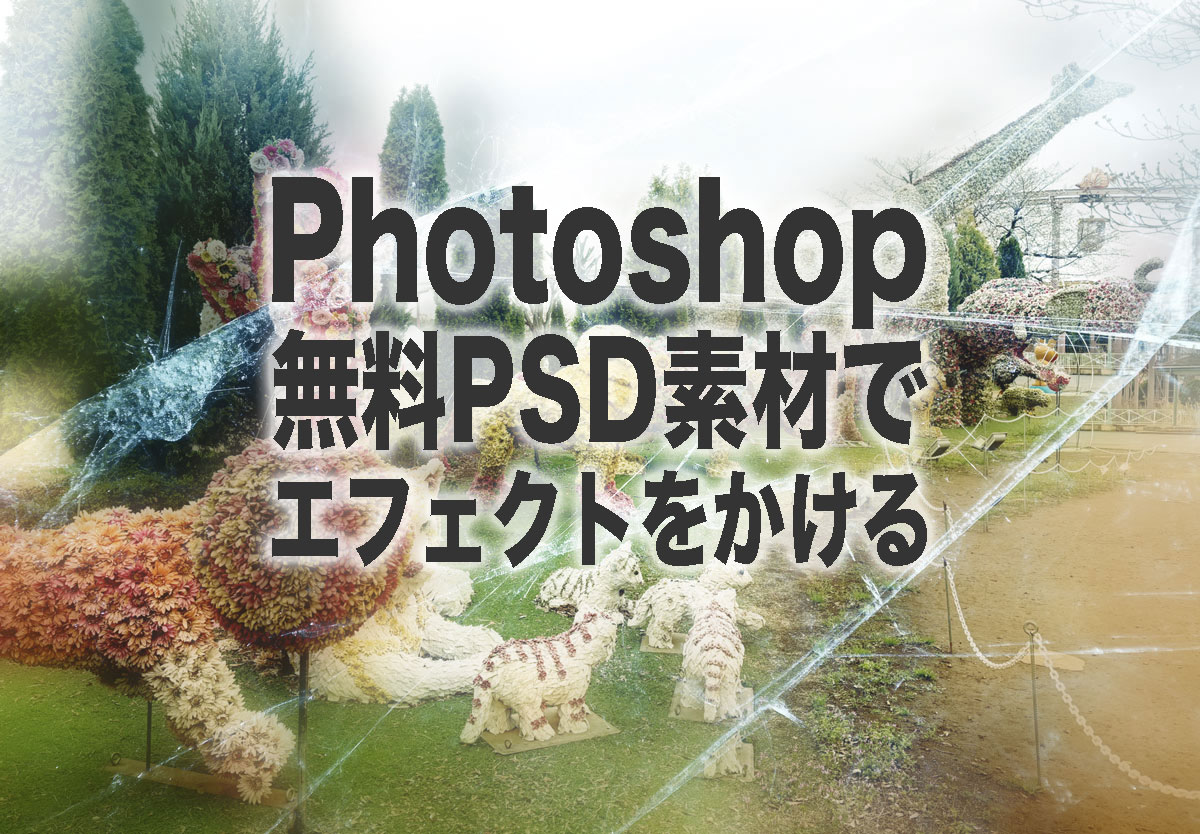
Photoshopで一からエフェクトを作るのは時間がかかる…そんなときに便利なのが「無料PSD素材」です。
PSD素材にはレイヤーやエフェクトが最初から組まれているため、写真や文字を差し替えるだけでプロ並みの見た目をすぐに作ることができます。
🍄はじめに
✔ 作業時間を大幅に短縮したい
✔ オシャレなエフェクトを簡単に使いたい
✔ サムネ・SNS画像を目立たせたい
この記事では、無料PSD素材をPhotoshopに読み込んで、 簡単にエフェクトを適用する方法を初心者にも分かりやすく解説します。
◾️無料PSD素材を適用する基本手順
❶PSD素材を開きます
Adobe StockからカッコイイScratch Glass Effect with Generative AI(作成者 Roverto Castillo)を使ってエフェクトをかけます。カッコイイです。
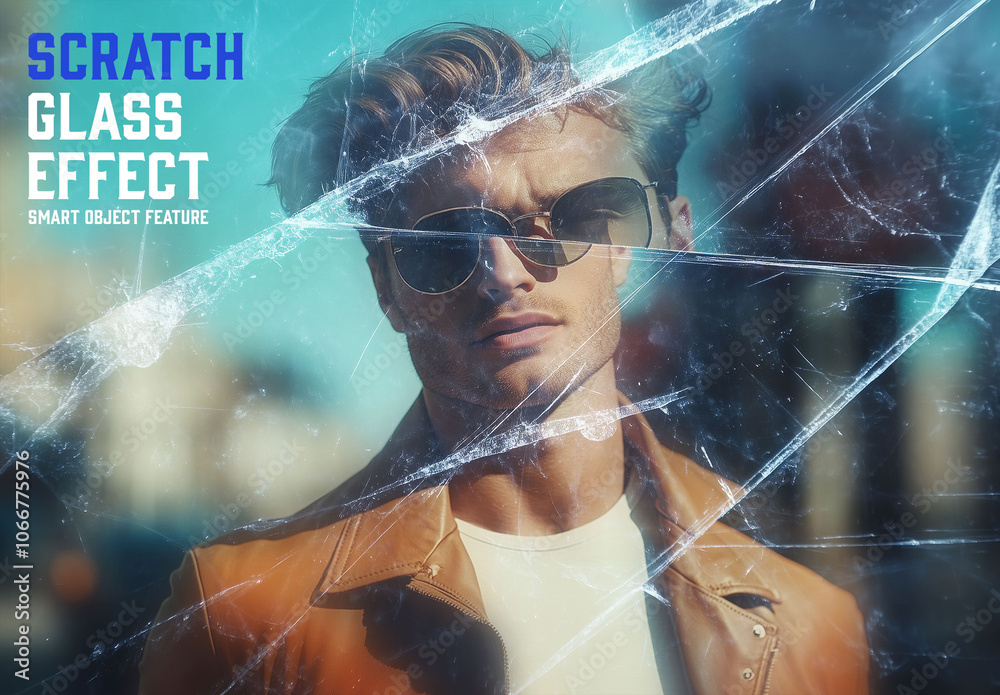
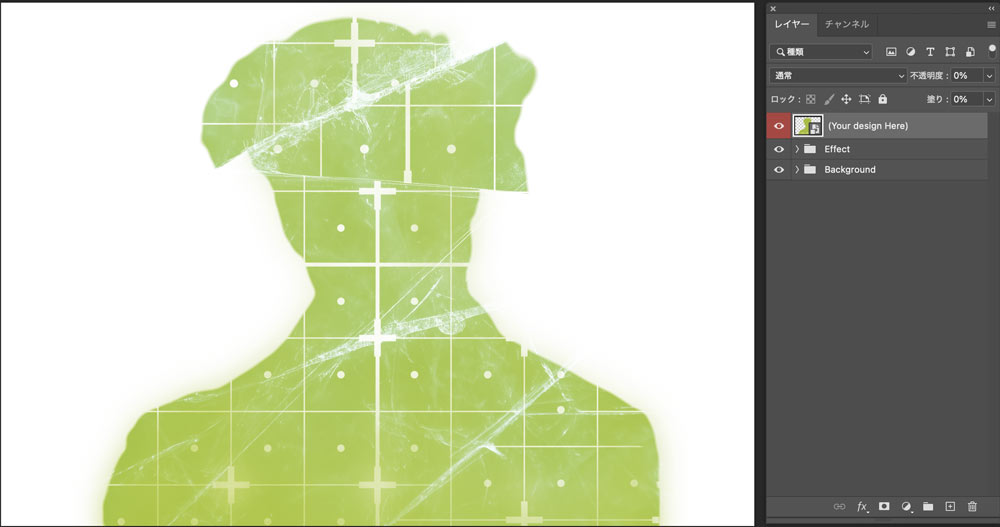
こちらのpsdを開いたのがこちら。一番上のレイヤー(Your design Here)にエフェクトをかけたい画像を入れます。スマートオブジェクトになっていますのでダブルクリックして開きましょう。
スマートオブジェクトを開いた状態はこちら。
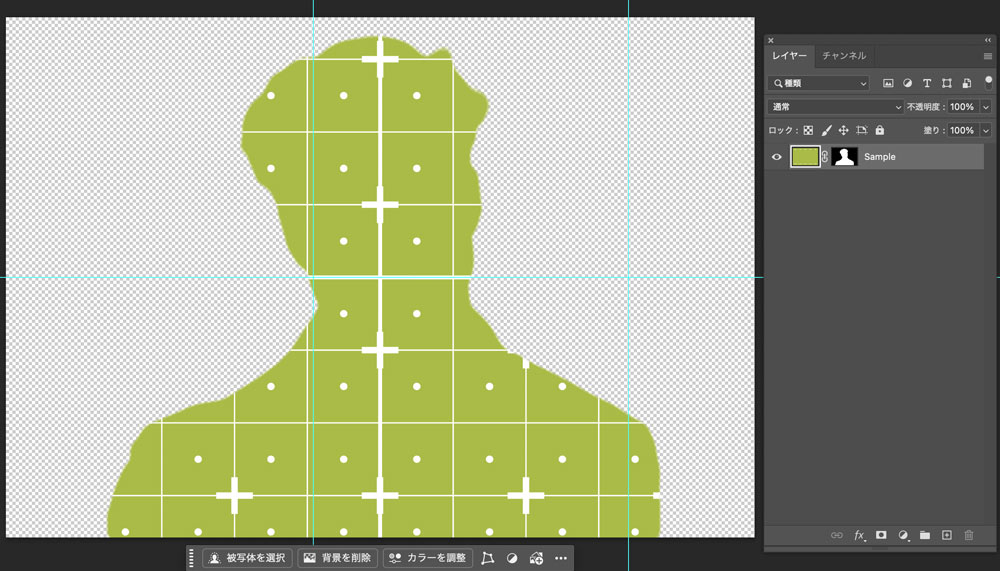
❷スマートオブジェクトに画像を入れる
スマートオブジェクトにエフェクトをかけたい画像を配置します。もともとあるレイヤーは削除しましょう。これで保存(command+s)します。
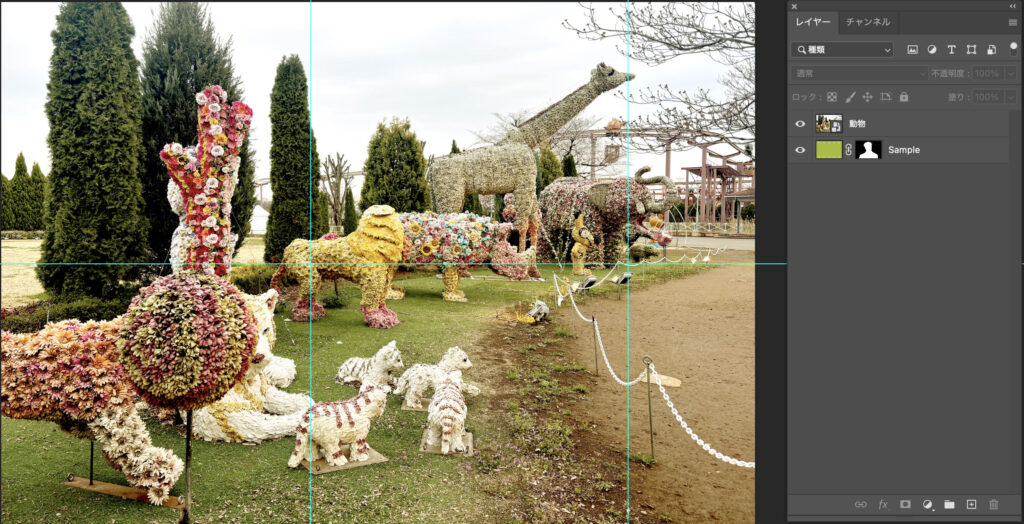
❷元のPSD素材に戻る
元のpsd素材に戻るとエフェクトがかかってます。すごーい簡単。
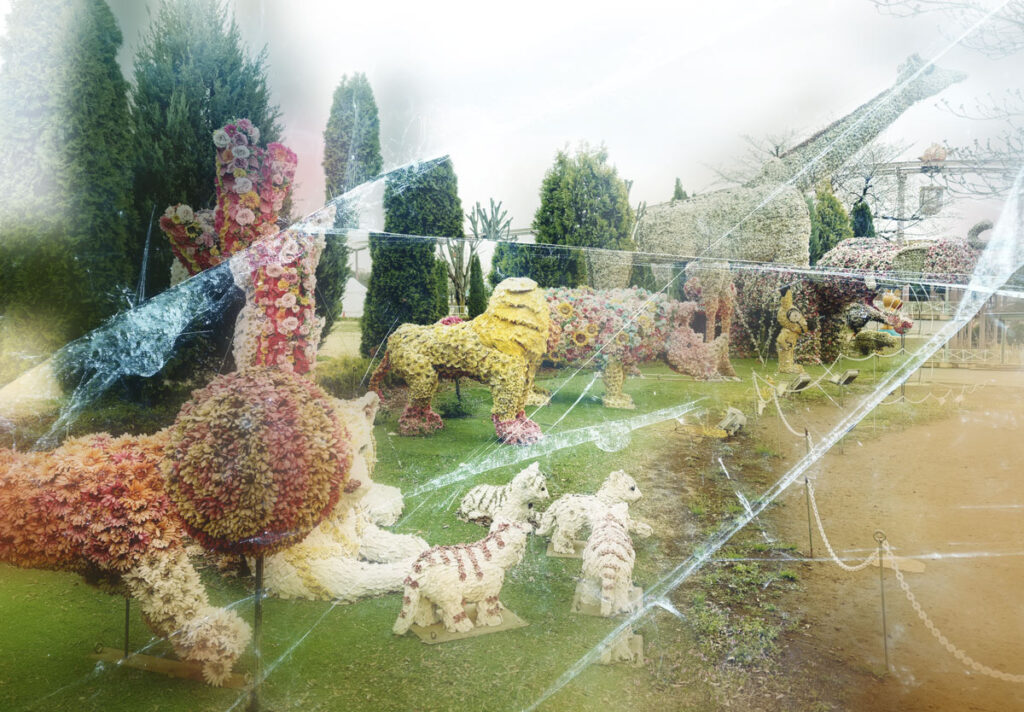
すっごく簡単!
◾️Adobe Stockのおしゃれな無料PSD素材たちをご紹介
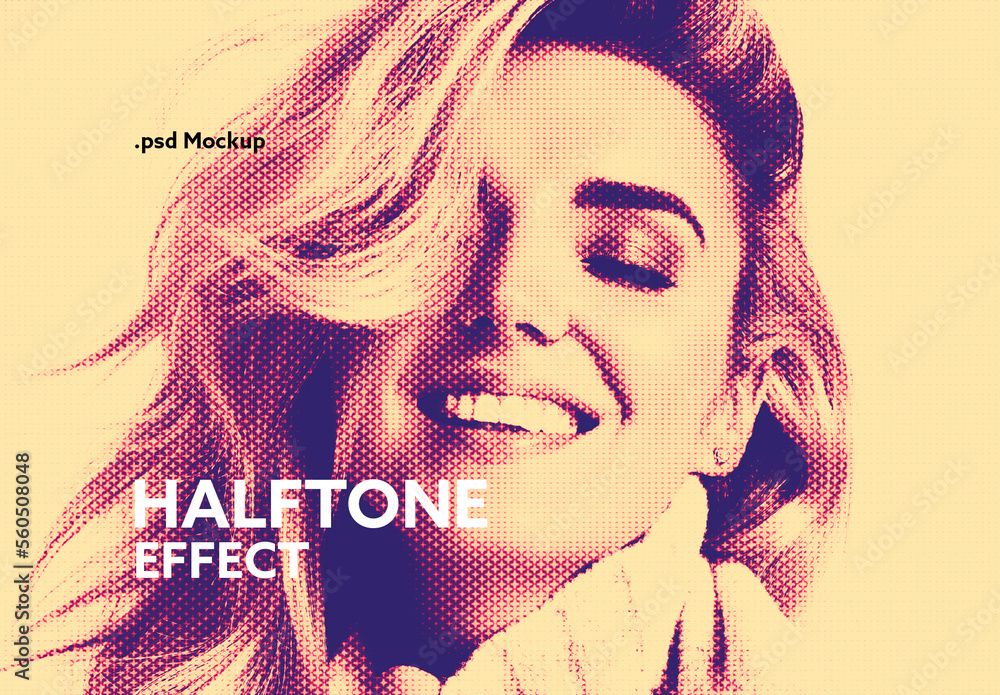
ドットアートなHalftone Photo Effect(作成者 Grkic Creative)
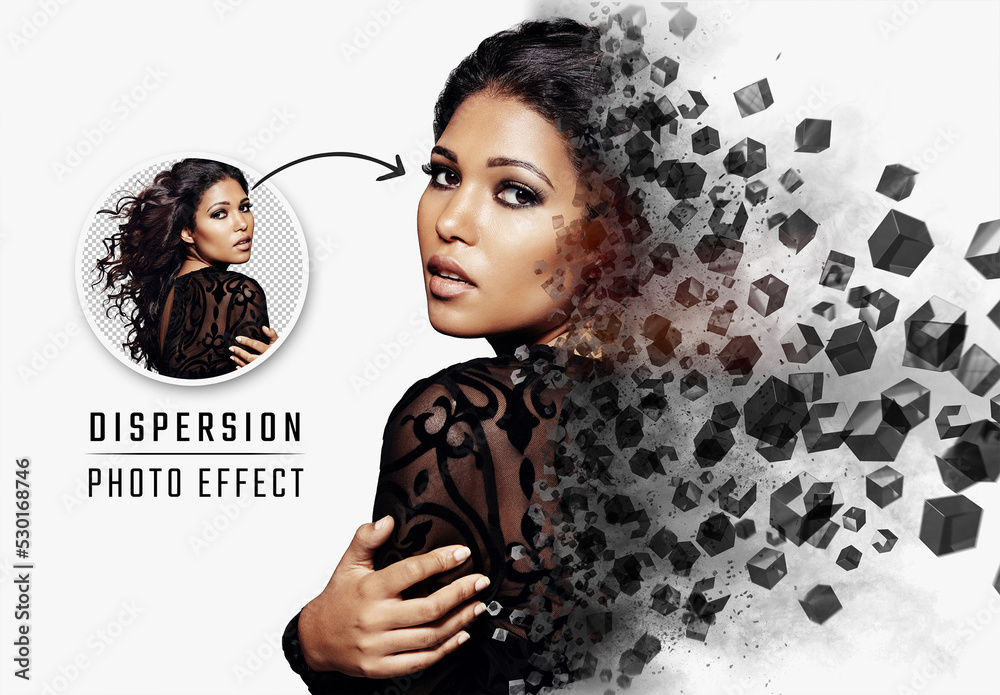
ディスパーションがカッコイイDispersion Photo Effect with Cubes and Explosion Mockup(作成者 SdecoretMockup)
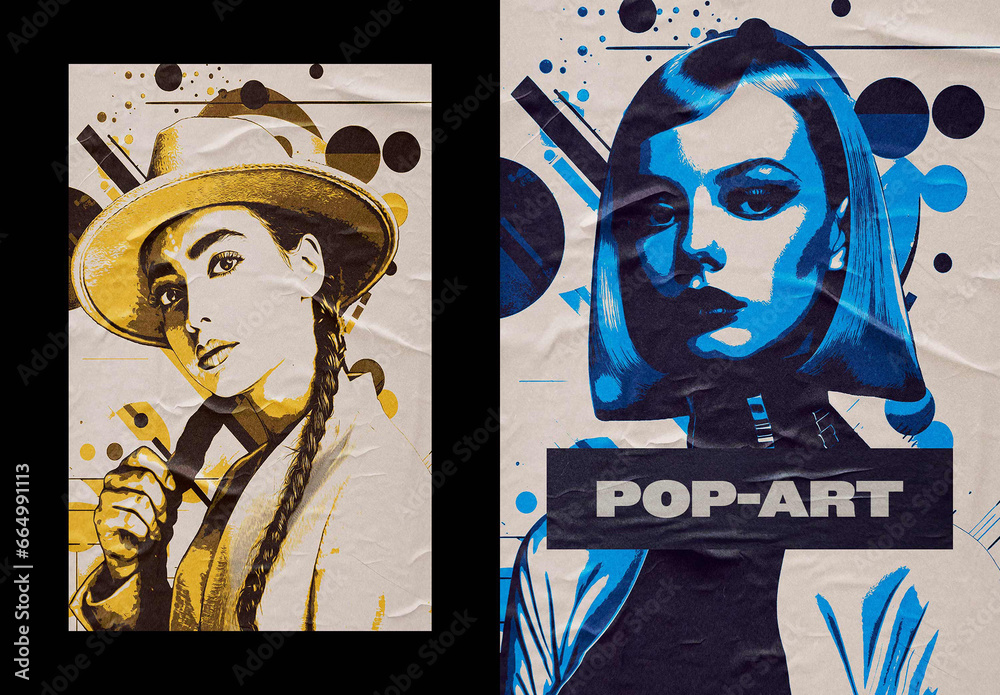
ペイント風のPop Art Paint Poster Photo Effect Mockup With Generative AI Preview
作成者 Pixelbuddha Studio)
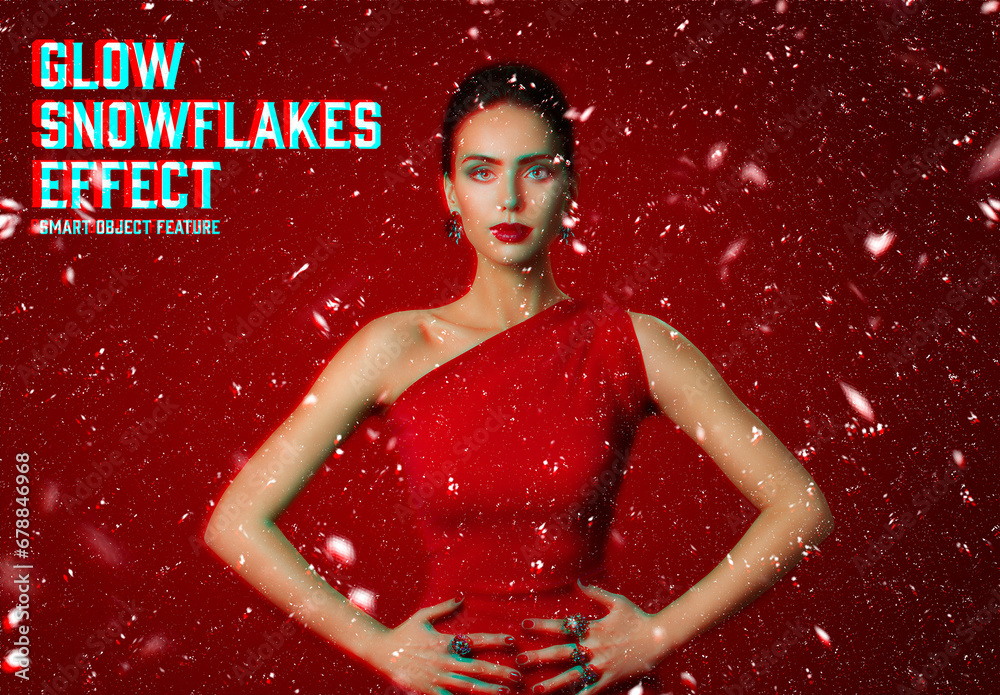
雪が舞うGlow Snowflakes Photo Effect(作成者 Roverto Castillo)
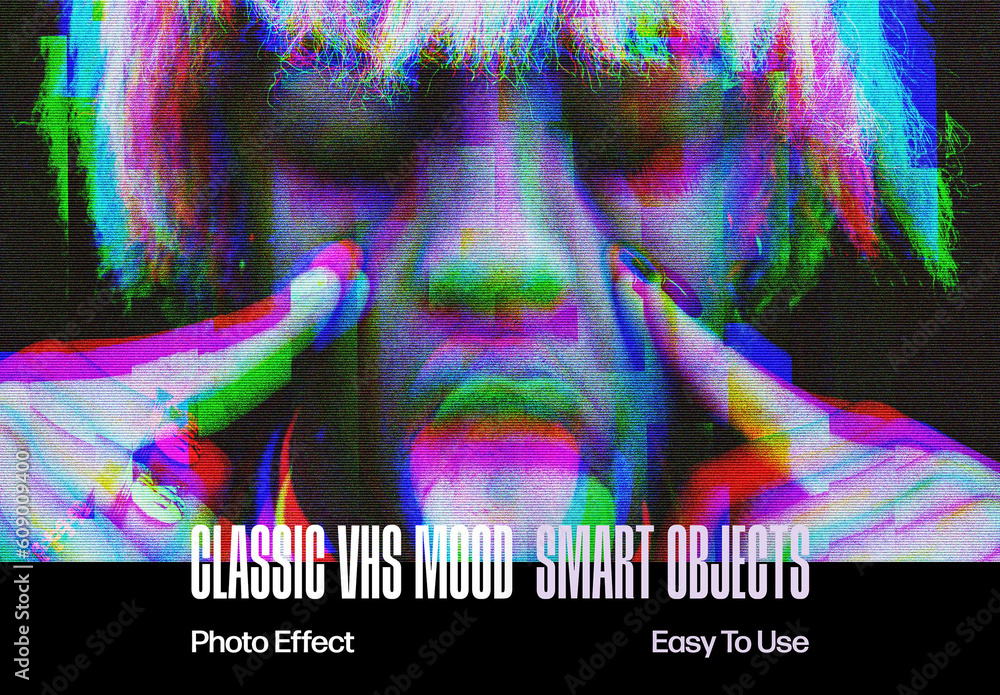
グリッチエフェクトOld VHS Photo Effect Mockup(作成者 Pixelbuddha Studio)
🍭さいごに
関連として、自分で簡単に作れる
🔴グリッチノイズの作り方
🔴紙幣風に加工する方法
🔴幻想的に加工する方法
🔴油絵画風にする方法2選
の記事あります。
無料でPSD素材がダウンロードできるサイトは沢山あるので探してみてください。
PSD素材を使うことで、レイヤー構造やエフェクトを一から作る手間を省きながら、プロのような表現がすぐにできます。
ぜひいろいろ試しながら、自分なりの表現を楽しんでみてください。
またね!



Comments are closed