
Premiere Proには、音声の高さや雰囲気を自由に変えられる「ボイスチェンジ(音声変換)」機能が用意されています。
🍄はじめに
✔ 動画のキャラボイスを変えたい
✔ ナレーションに遊び心を加えたい
✔ 聴きやすい声に調整したい
この機能を使えば、声のピッチ(音程)を変えてロボット風・子ども風・低音キャラ風の声にするなど、作品に合わせたユニークな音ボイスチェンジができます!
◾️ボイスチェンジ(声を変える)の基本操作
❶新規プロジェクトを制作します
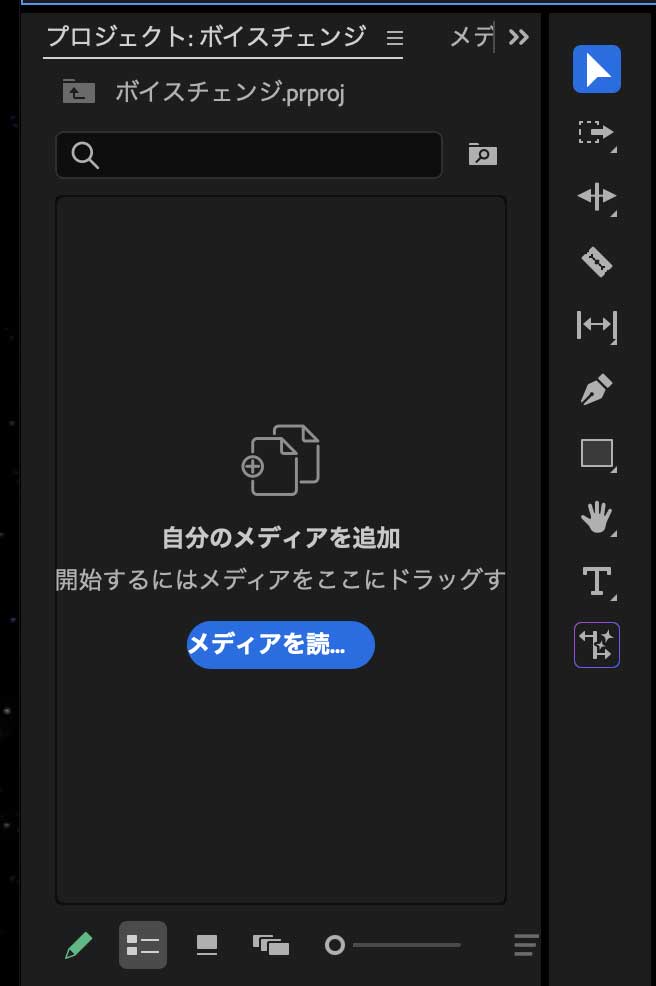
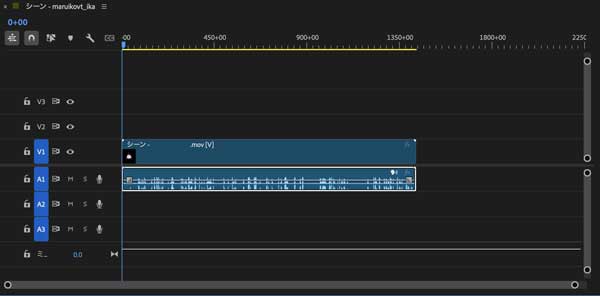
Premiereを立ち上げ新規プロジェクトを任意の名前を付け制作します。プロジェクトにボイスチェンジしたい動画素材(音声のみでも)をドラッグ&ドロップか「メディアを読み込む」で追加します。プロジェクトの素材をシーンにドラッグ&ドロップして開きましょう。
❷エフェクトからピッチシフター
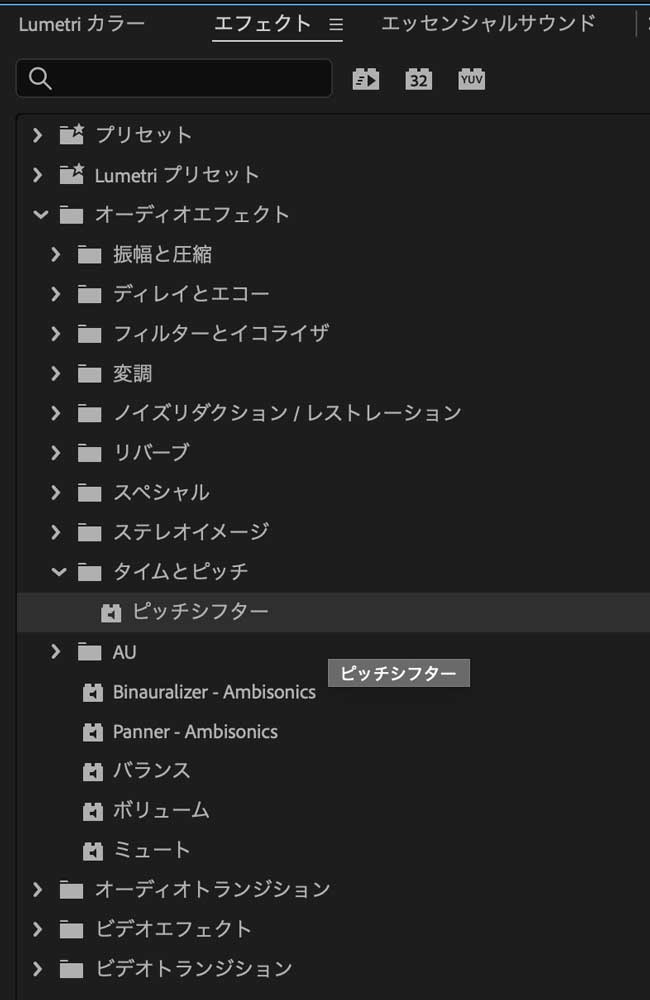
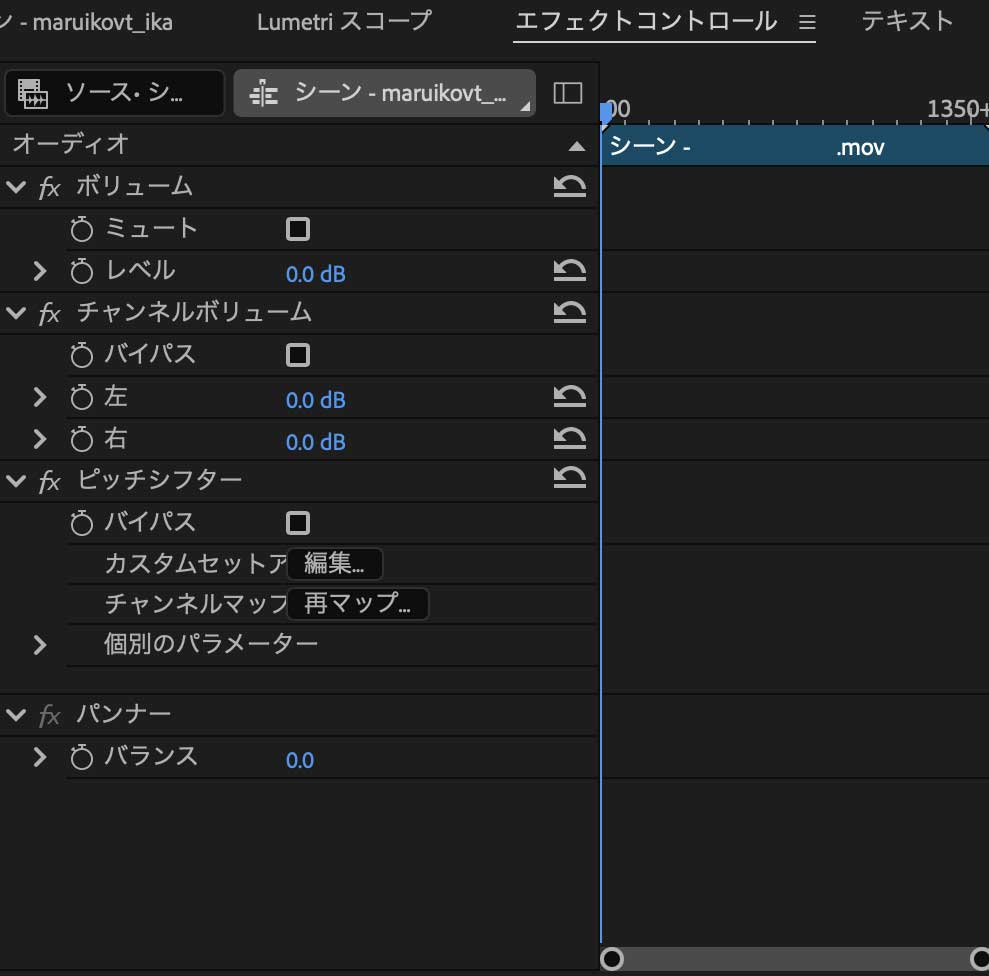
エフェクトパネルから「オーディオエフェクト」→「ピッチシフター」を選び、音声シーンにドラッグ&ドロップして放り込み適用します。
エフェクトコントロールに「ピッチシフター」が追加されます。
「ピッチシフター」でボイスチェンジができます。
❸ピッチシフターの編集
追加された「ピッチシフター」の「カスタムセットアップ」の「編集」をクリックします。
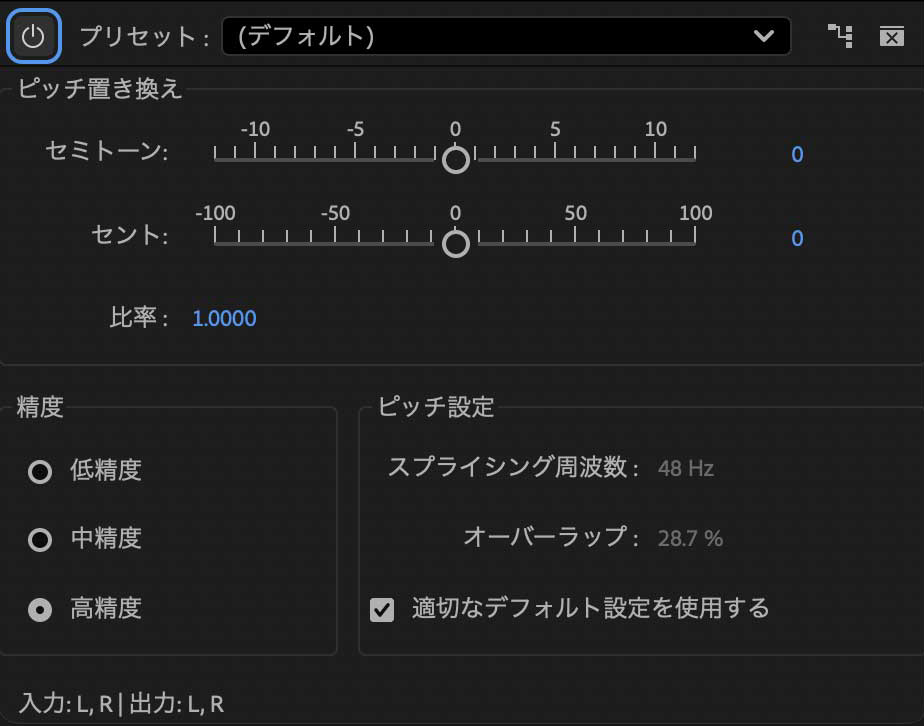
「プリセット」は「デフォルト」のままで好きに音声を変えていきましょう。
「ピッチ置き換え」の値を調整していきます。
「セミトーン」は声の音程を上下1オクターブ半音単位で変えられます。
「セント」は半音を100として細かく設定できます。
「比率」は「セミトーン」と「セント」の値の比率なので、ここだけいじってもOKです。
「セミトーン」「セント」の値を上げれば声が高くなり、下げれば低くなります。
「ピッチ置き換え」は音声を再生したまま調整できます。
◾️おまけで「マクロノイズ除去」
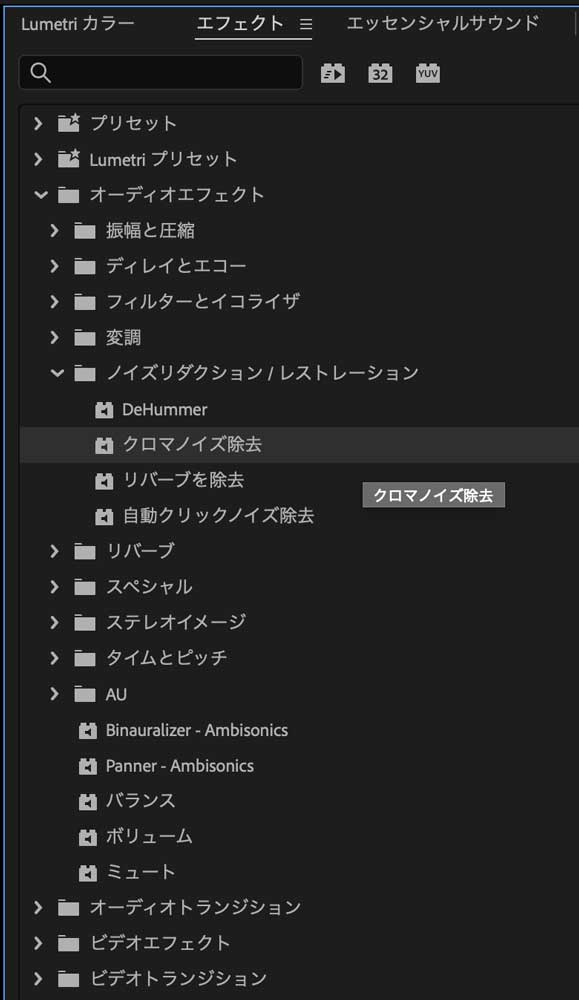
音声の後ろに機械音とか謎の細かいノイズが入っていたりするす場合に備えて、「ピッチシフター」と共に、フィルターパネルから「オーディオエフェクト」→「ノイズリダクション/レストレーション」→「マクロノイズ除去」を音声シーンに放り込み適用しましょう。大体綺麗になります。
◾️音声の事例として
うちの子のまるいこちゃんの声、元は10歳の男子の声をピッチシフターで設定「セミトーン:6」でやってます。雑設定です。
Adobe Auditionを使うと雑音をもっと綺麗に消せます。
Auditioで文章を読ませて音声を作る方法としてAuditionテキスト読み上げ音声生成の記事もありますよ。
🍧さいごに
ボイスチェンジの操作自体はとてもシンプルですが、
音量や音程を調整することで幅広い演出が可能です。
あなたの動画にぴったりの声のアレンジを加えてみてください。
Adobe Auditionを使うと雑音をもっと綺麗に消せます。
Auditioで文章を読ませて音声を作る方法としてAuditionテキスト読み上げ音声生成の記事もありますよ。

Comments are closed