
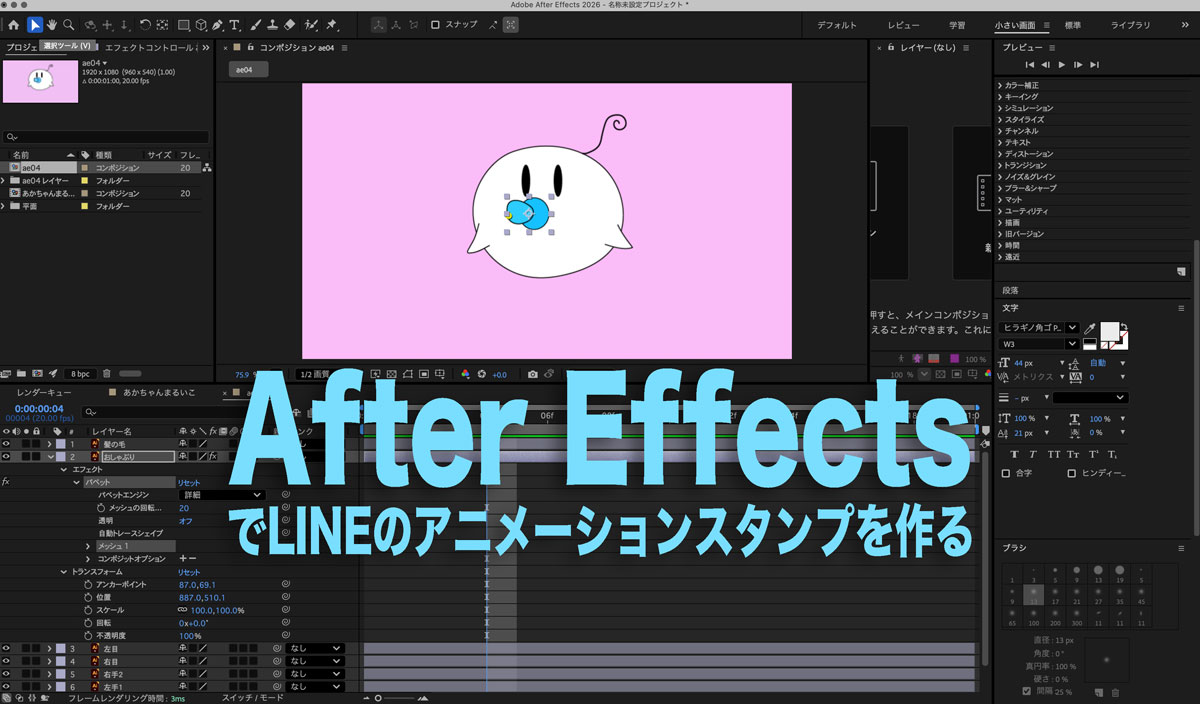
After Effectsでも、イラストや文字に動きをつけて、LINEのアニメーションスタンプ(動くスタンプ)を作成することができます。
🍄はじめに
制作の流れから書き出し設定、「アニメ画像に変換する君」でAPNGに変換するまでを紹介します。
◾️LINEアニメーションスタンプを作る素材の準備
❶動かしたいイラストなど、レイヤー分けした素材を用意
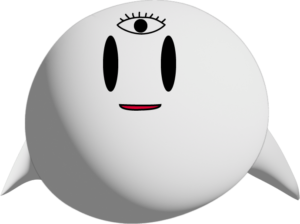
今回はIllustratorで用意した素材、息子のオリキャラ(あかちゃんまるいこちゃん)を使います。動かしたい箇所はレイヤー分けしておきます。

❷After Effectsでコンポジション制作
After Effectsを立ち上げて新規プロジェクトを制作します。
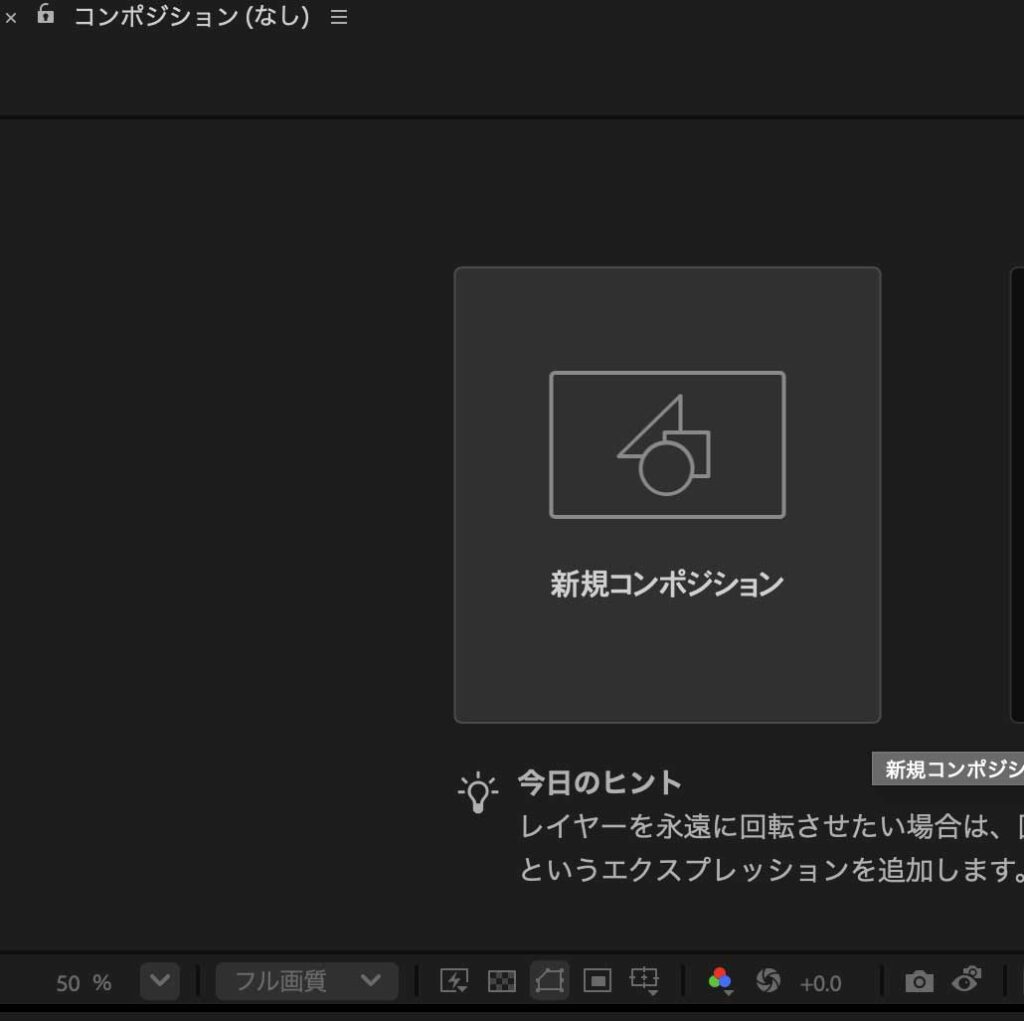
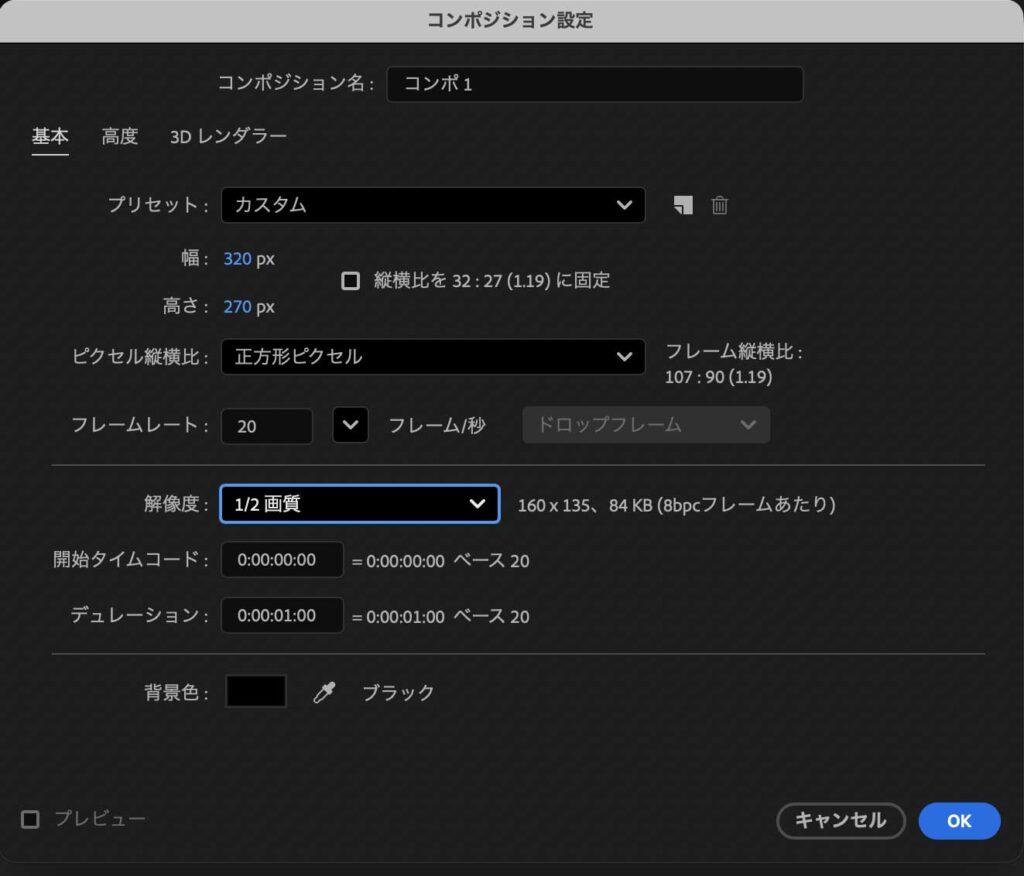
新規コンポジションでLINEアニメーションスタンプのガイドラインより「幅:320」 「高さ: H270」「フレームレート:20」「デュレーション:1s」で設定し任意のコンボ名を付けて「OK」をクリック。アニメーションスタンプ1個あたりのフレーム数は5~20フレームなので、最大の20フレームの設定にしました。
❸プロジェクトにイラストファイルを追加
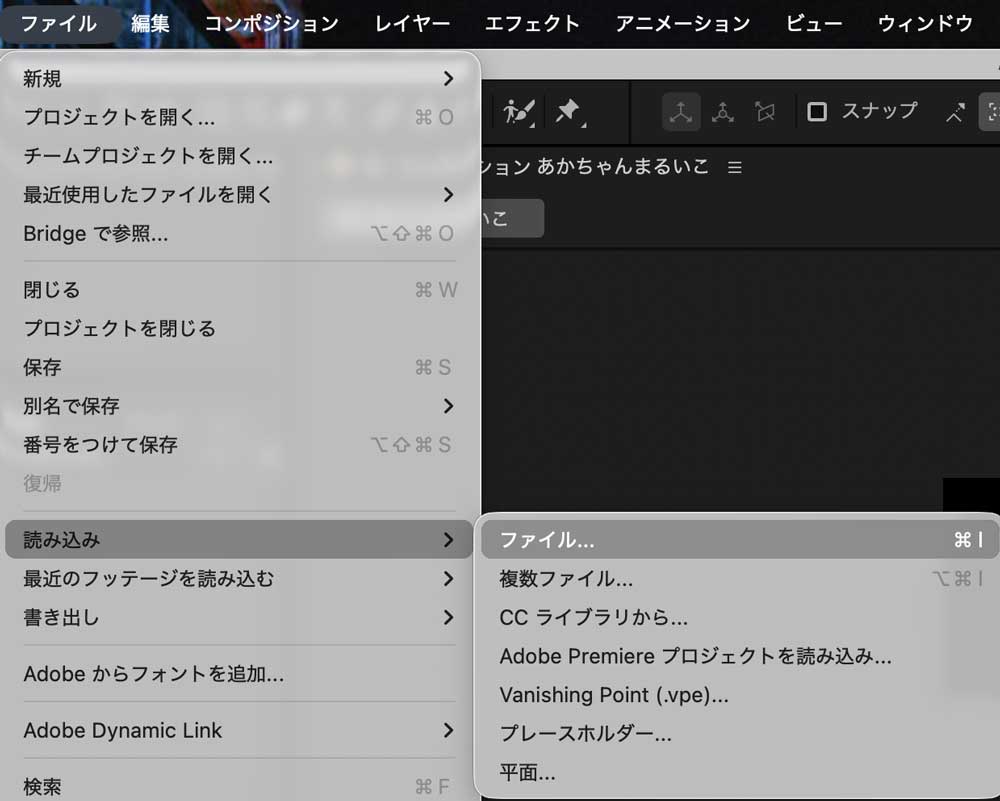
メニューバーから「ファイル」→「読み込み」→「ファイル…」を選択し、「読み込みの種類:コンポジション-レイヤーサイズを維持」にして使いたいファイルを選択し「OK」します。
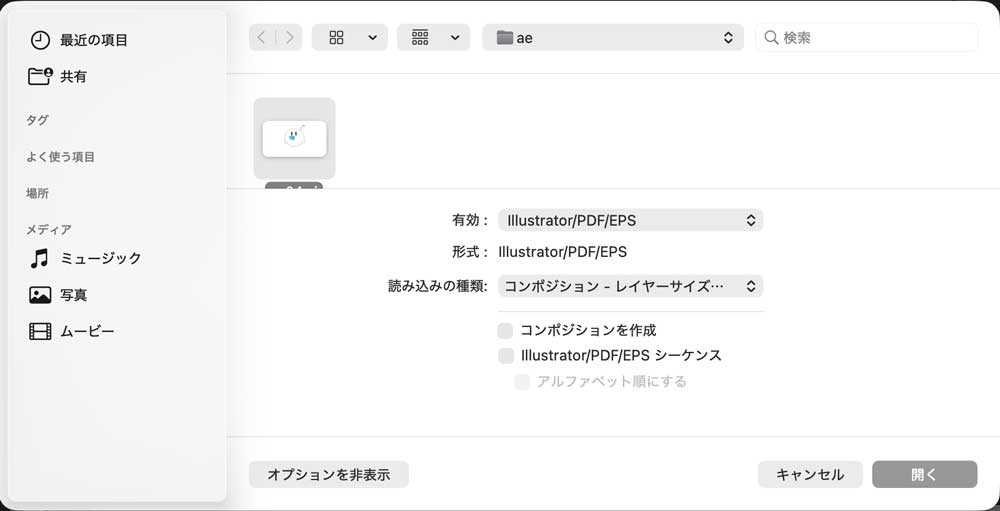
プロジェクトに追加されました。今入ったイラストのコンポジションをダブルクリックするとレイヤー分けされているのが確認できます。この画面でイラストの細かい動きをつけます。
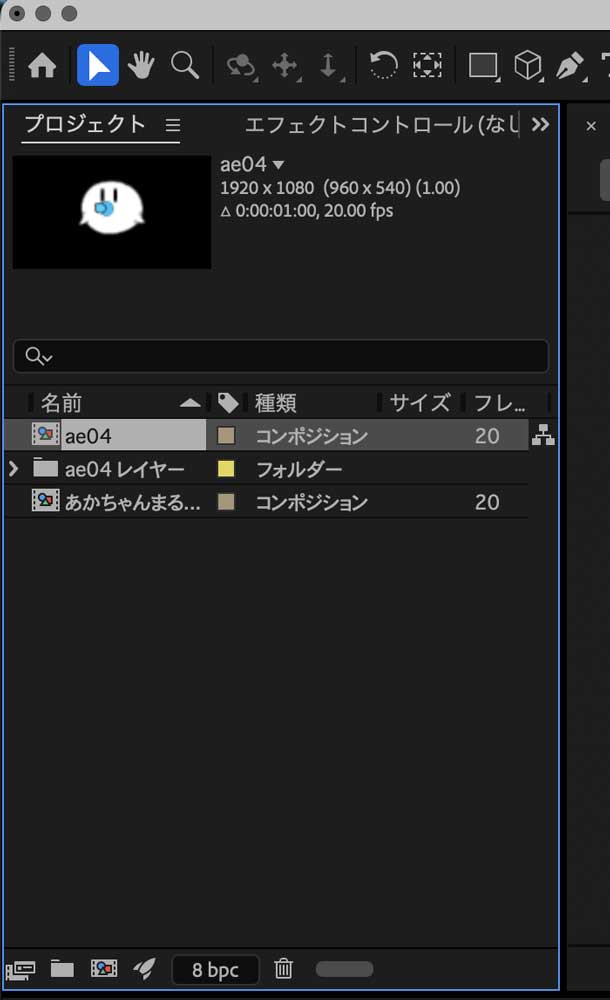
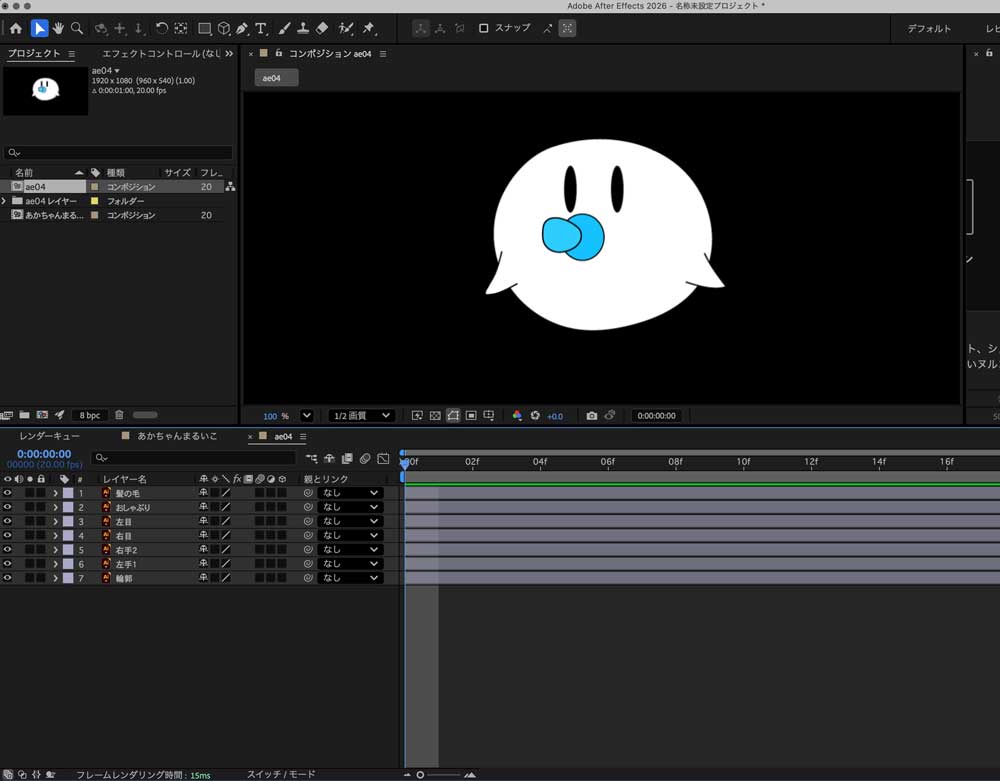
◾️キャラクターを動かす「パペットツール」
❹キャラクターを動かすパペットツールでピン打ち
とりあえずあかちゃんにおしゃぶりチュパチュパしてもらいましょう。
おしゃぶりのレイヤーを選択しツールバーから📌「パペットツール」で動かしたい場所と固定したい場所にピンをうちます。イラスト画像の黄色い○の2箇所がピンを打った場所です。
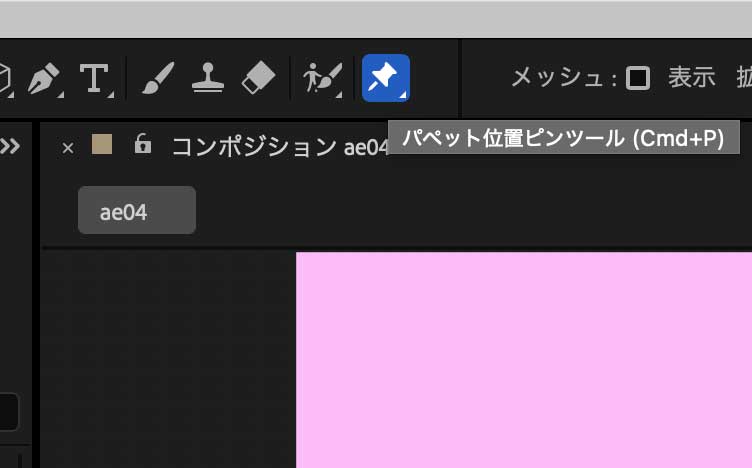
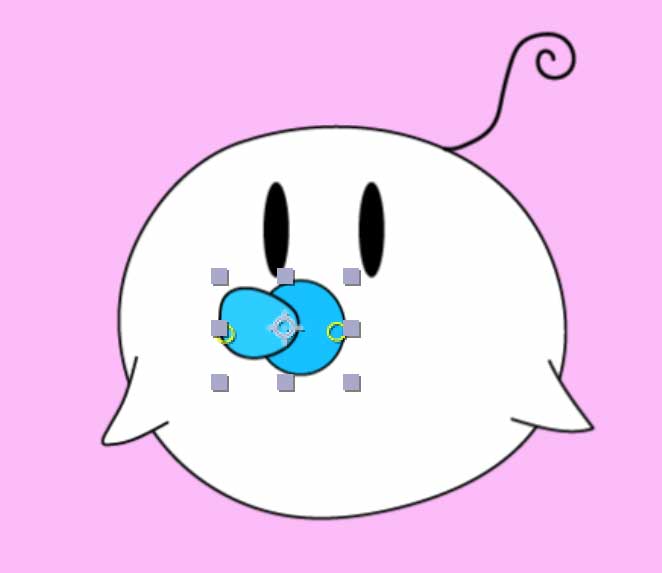
(背景が黒くて毛が見えなかったので、仮の背景を入れました。)
❺パペットピンのタイムライン
メニューバーから「アニメーション」→「キーフレームのあるプロパティを表示」をすると、キーフレームを操作できます。

4フレーム目でおしゃぶりを左に伸ばしたいので「時間インジケータ」を4フレームに動かします。ツールバーから「選択ツール」で左側に打ったピン(パペットピン1)を左方向に伸ばします。
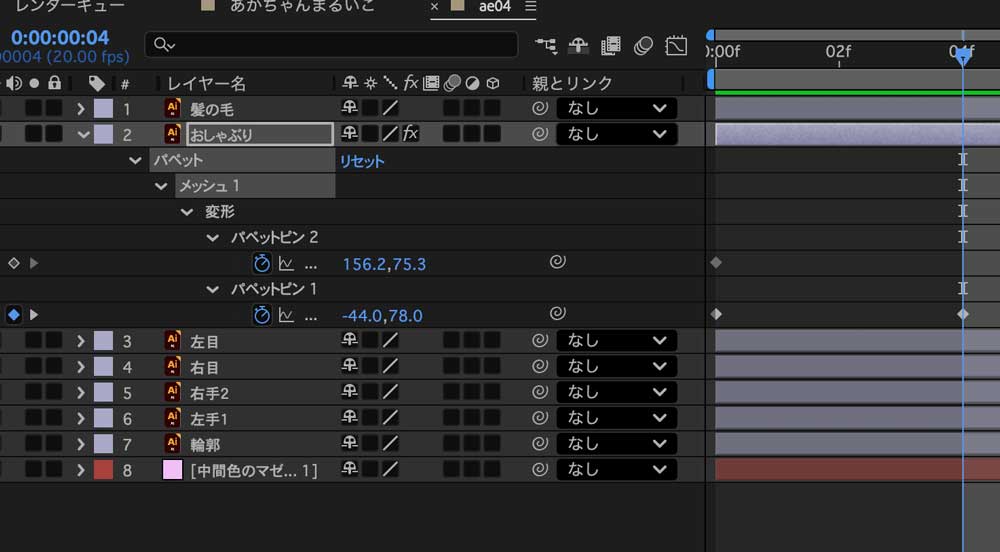
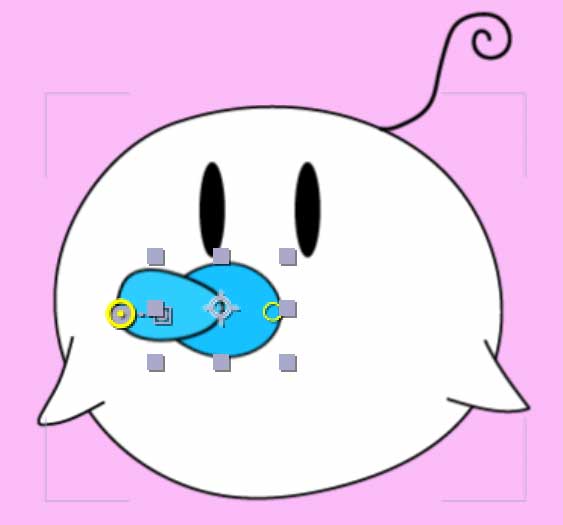
「時間インジケータ」を8フレームまで持っていき、「パペットピン1」の2つのキーフレームを一緒に選択し2回ペーストます。これで同じ動作を繰り返してくれるようになりました。
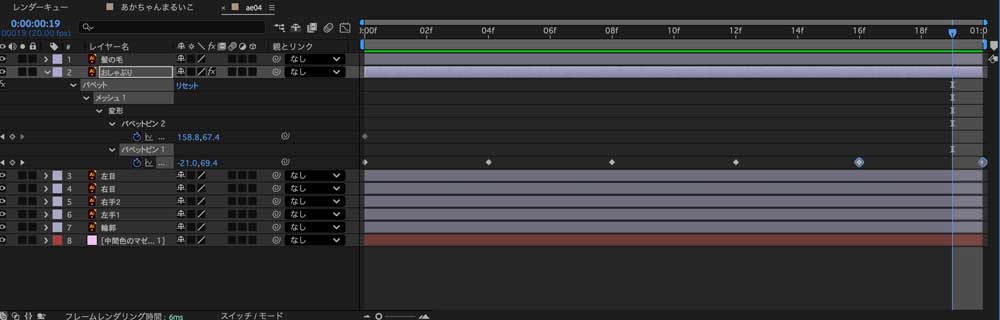
スペースキーを押して再生してみましょう。あかちゃんらしい動きがつきました。

色々動かしてみてください。レイヤー分けしてあれば、動かし放題です。
❻最初に作ったスタンプサイズのコンポジションコンポジションに入れる。
最初に作ったスタンプサイズのコンポジションに、イラストのコンポジションをドラッグ&ドロップで入れます。
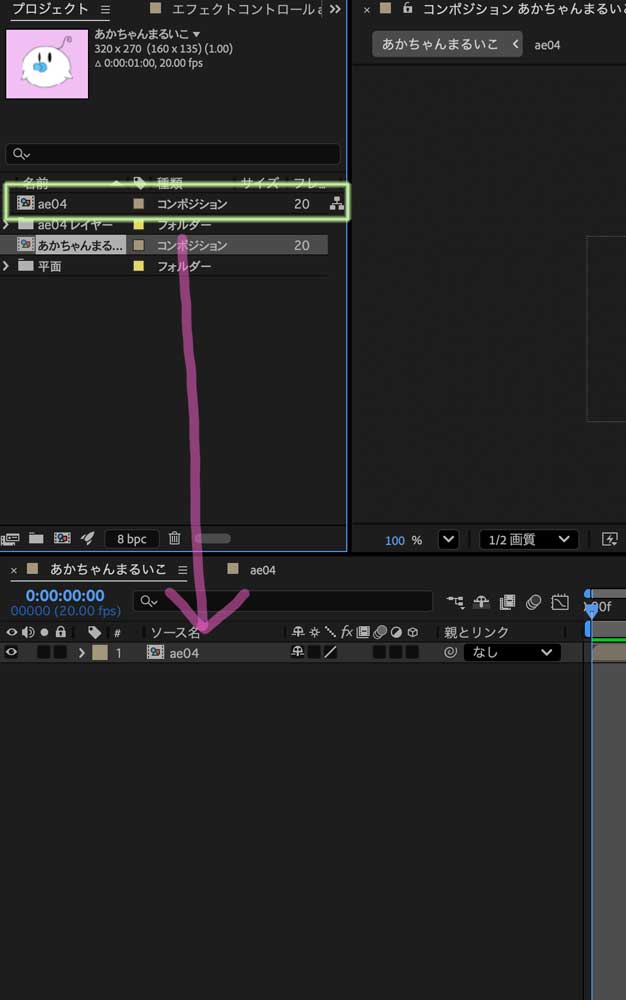
サイズが合わない場合調節して入り切るようにします。今回は大きすぎたので縮小しました。
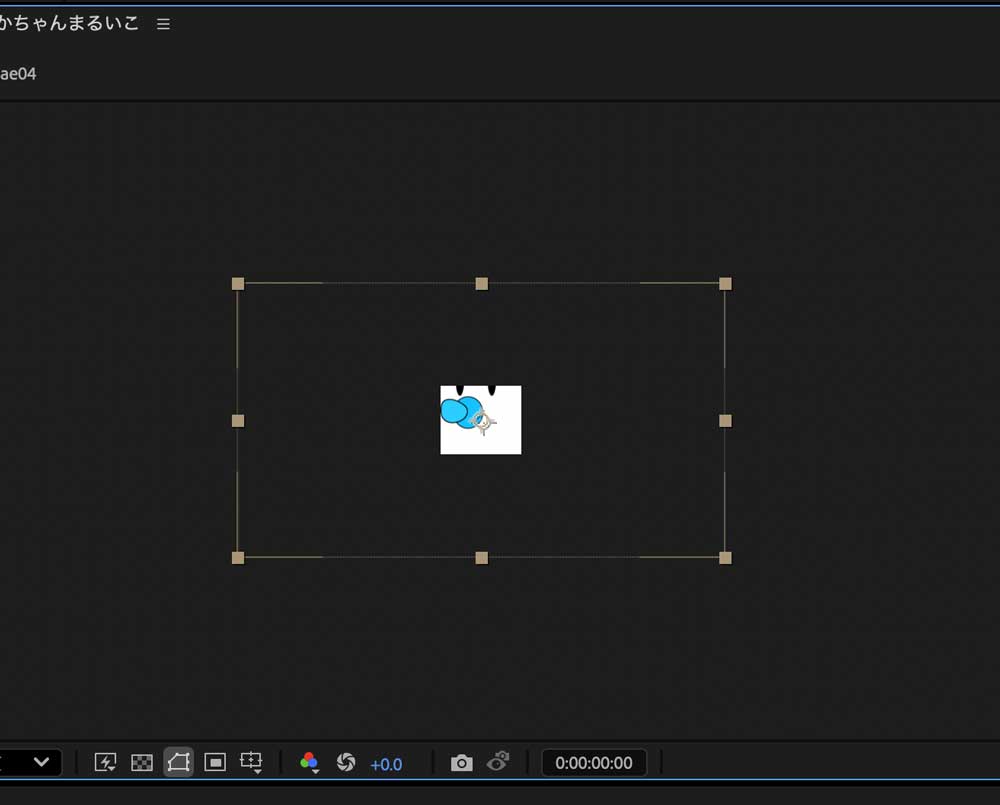
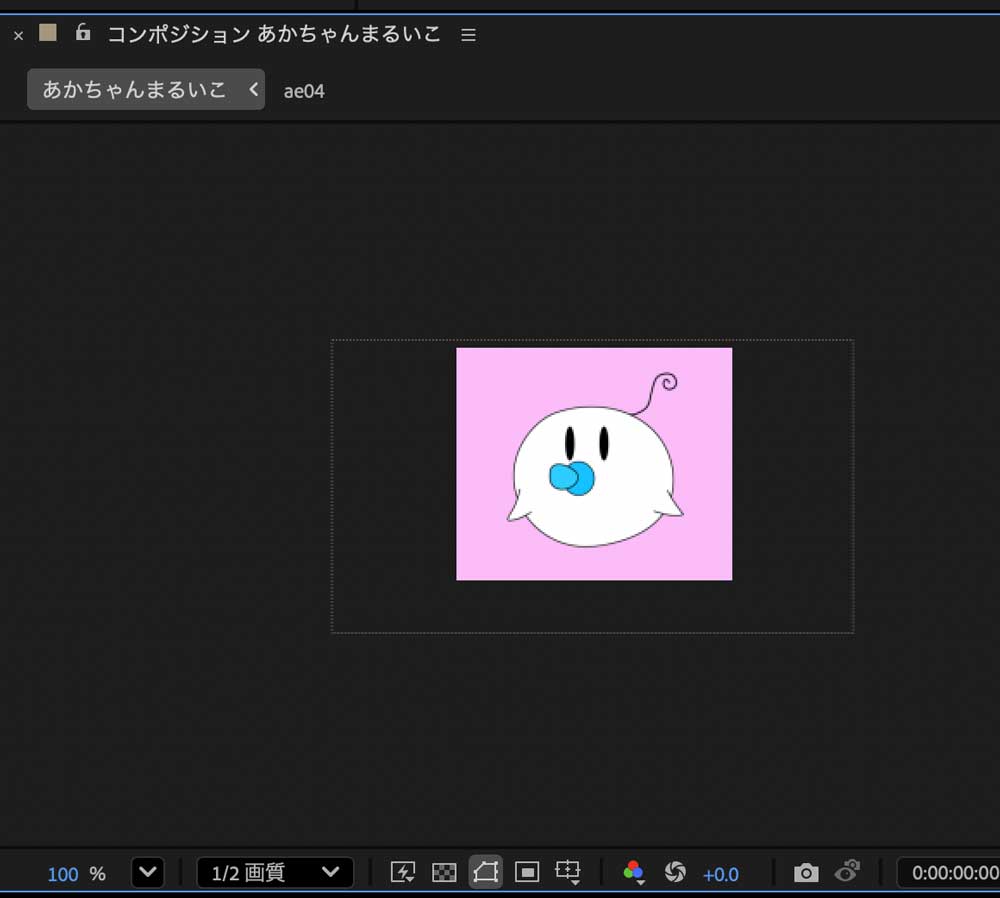
❼スタンプサイズのコンポジションを編集
今回はLINEのアニメーションスタンプ用の流れの説明なので、キーフレームや細かい設定は省いて標準エフェクトだけで動かします。「エフェクト&プリセット」パネル→「アニメーションプリセット」→「Behaviors」→「ウィグラマ」をタイムラインにドラッグ&ドロップします。
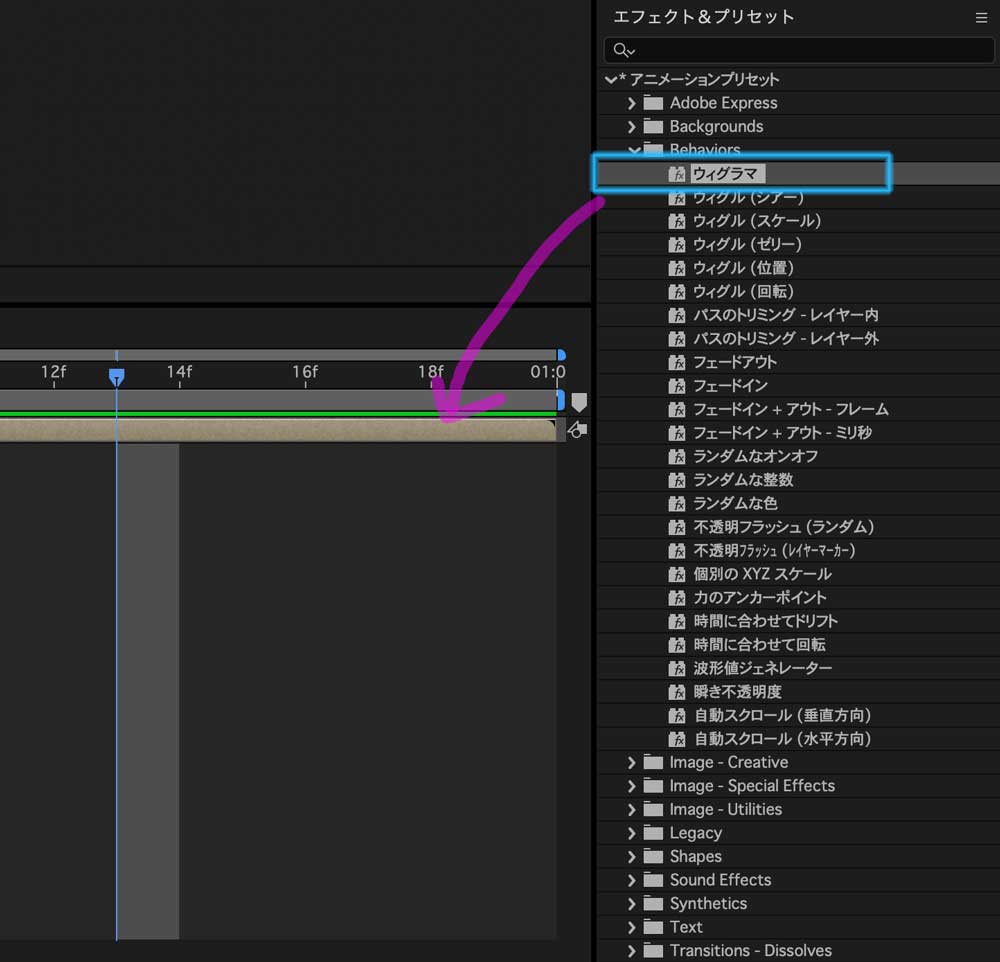
再生するとふにゃふにゃ動きました。アニメーションエフェクトも色々試してみてください。これで保存しましょう。

◾️PNGシーケンスで保存する
❽レンダーキューに追加して保存
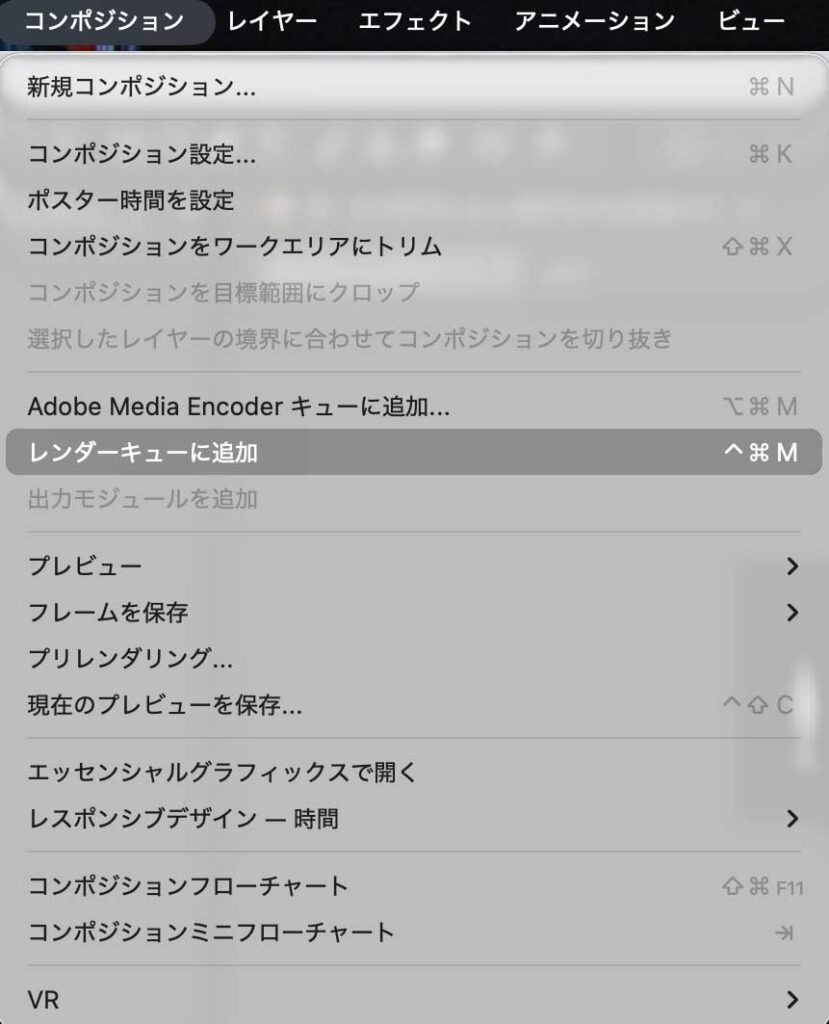
メニューバーから「コンポジション」→「レンダーキューに追加」します。
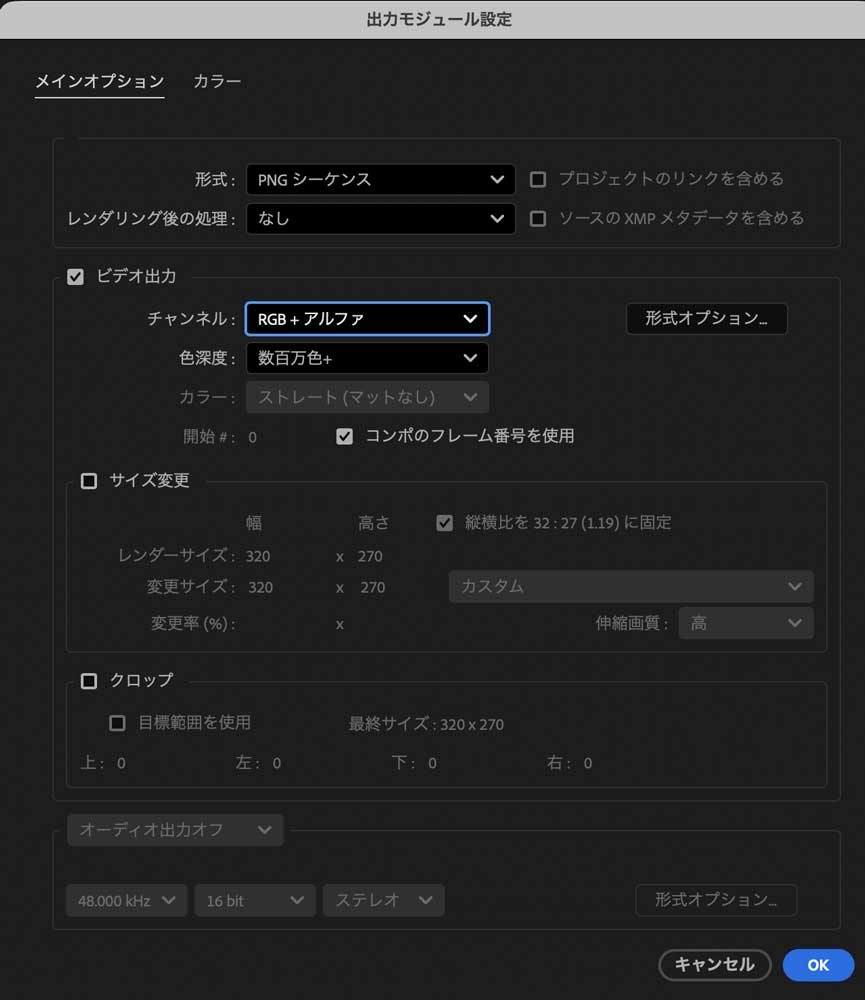
「出力モジュール」をクリックします。

出力モジュール設定で、「形式:PNGシーケンス」、ビデオ出力の「チャンネル:RGB+アルファ」にして「OK」します。これでPNGの背景透過の設定になります。
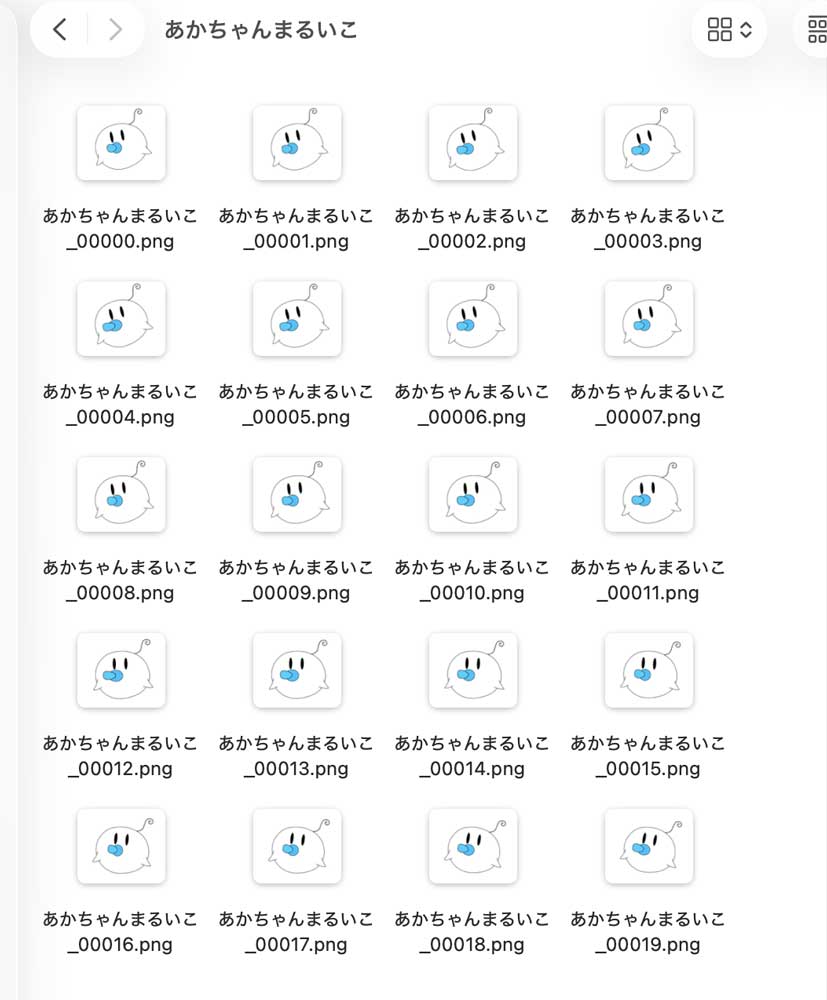
任意の出力先を設定して「レンダリング」をクリックすると。出力先のフォルダ内に20フレームのPNG画像が保存されます。
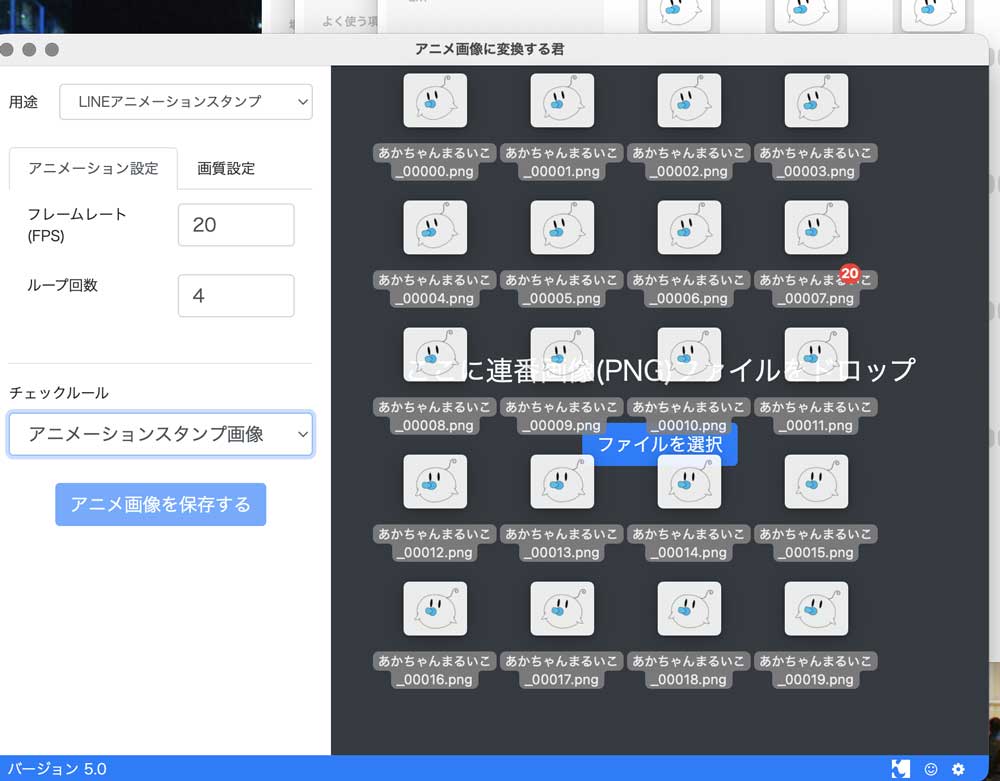
◾️「アニメ画像に変換する君」でLINEアニメーションスタンプ用に
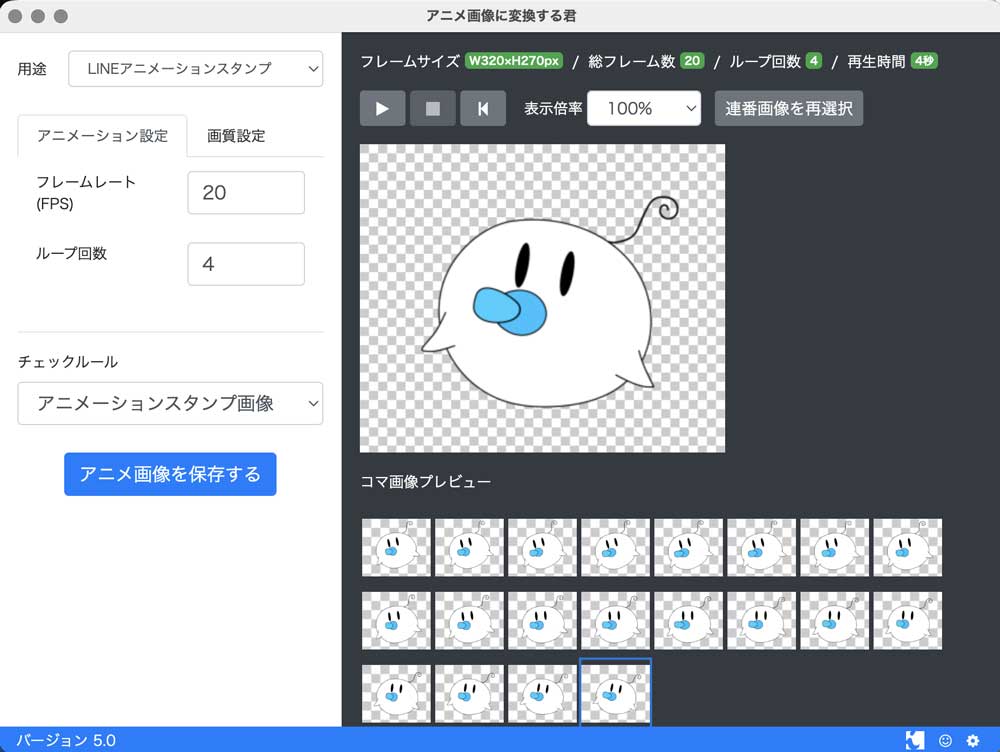
「アニメ画像に変換する君」を立ち上げて「用途:LINEアニメーションスタンプ」「フレームレート:20」「ループ回数:4」「チェックルール:アニメーションスタンプ画像」にして、アフターエフェクトで作ったPNG画像を20枚ドラッグ&ドロップます。「アニメ画像を保存」をクリックしたら出来上がりです!
🪐さいごに
こちらの動画の音声はAdobe Auditionで読み上げテキストから音声生成してピッチを変えたものです。Auditionテキスト読み上げ音声生成の記事もあるので興味がある方は覗いてみてね!
まるいこちゃんのアニメーションLINEスタンプもうちの子のご要望でAfter Effectsで作りました。Animateがわりと苦手なのでなるべく使いたくないがためにのAfter Effects作なのでした。
またね!


Comments are closed