
Premiere Proで動画編集をしていて、「同じエフェクトを何度もかけるのが面倒…」と感じたことはありませんか?そんなときに便利なのが「調整レイヤー」です。
🍄はじめに
✔ 複数のクリップに一括でエフェクトを適用でき
✔ 色味・雰囲気の統一が簡単になり
✔ 編集時間を大幅に短縮できます
など、作業効率が大きくアップします。
◾️調整レイヤーの基本操作
❶Premiereでプロジェクトを開く
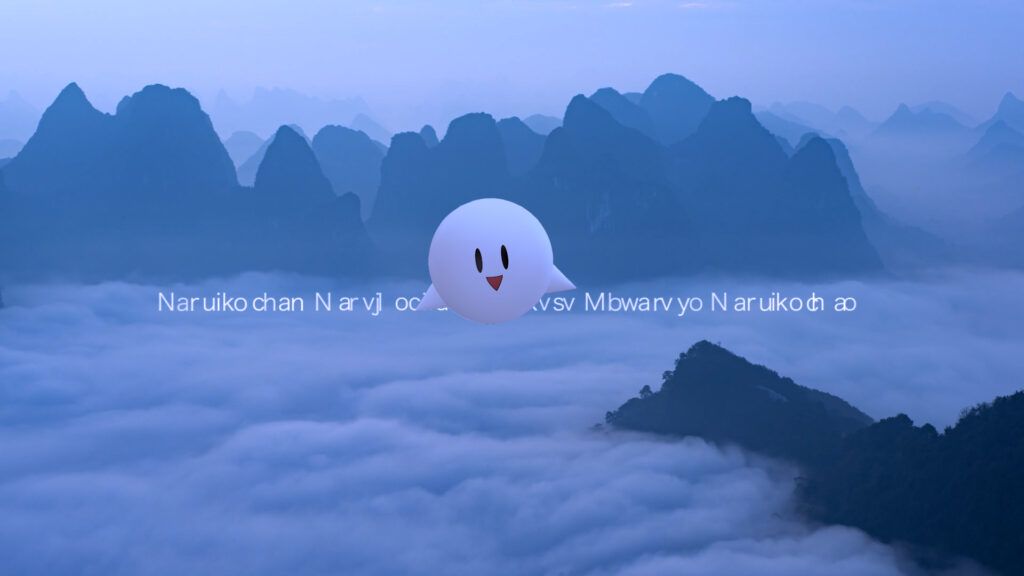
Premiereで全体的な雰囲気を調整したい、色味を変えたい箇所がある、というプロジェクトを開いておきましょう。今回はこの動画の全体にかけて雰囲気を変えていきます。
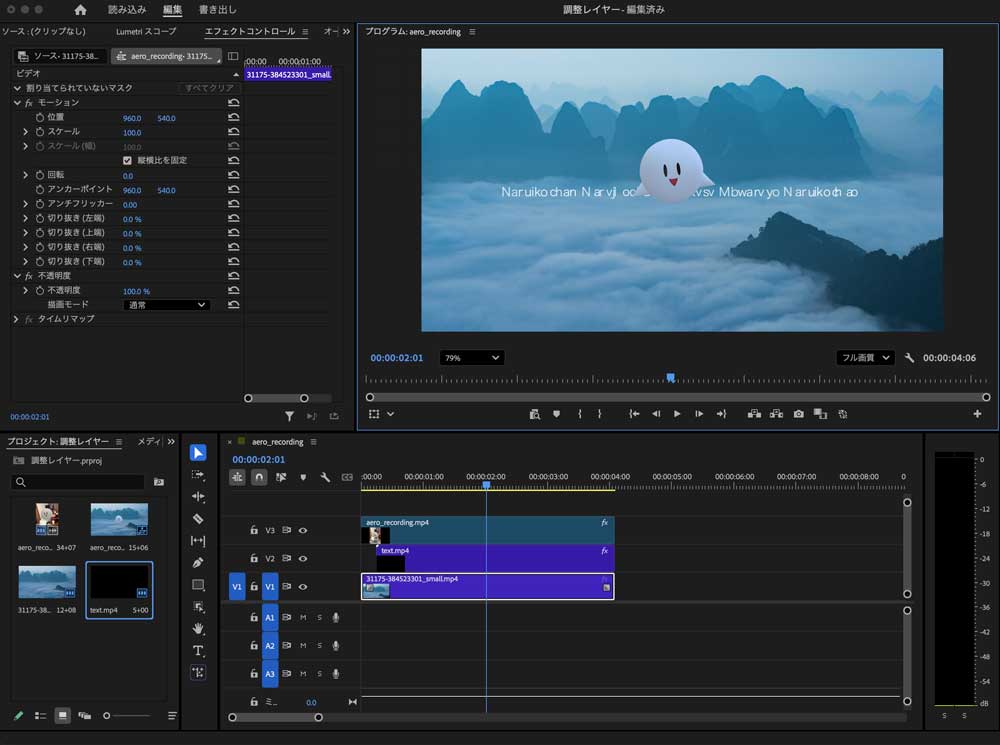
この動画のまるいこはプレミアでもできるようになった、オブジェクトマスクでトラッキングしてあります。「Premiereオブジェクトマスクでトラッキング」の記事で、やり方を解説しています!
❷調整レイヤーを作る
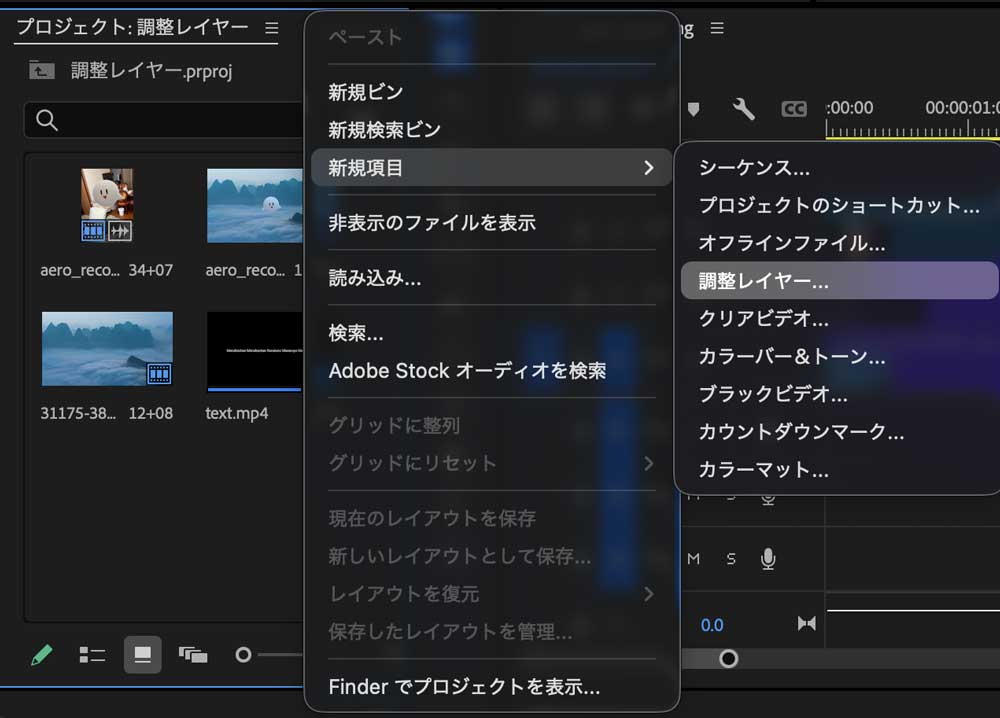
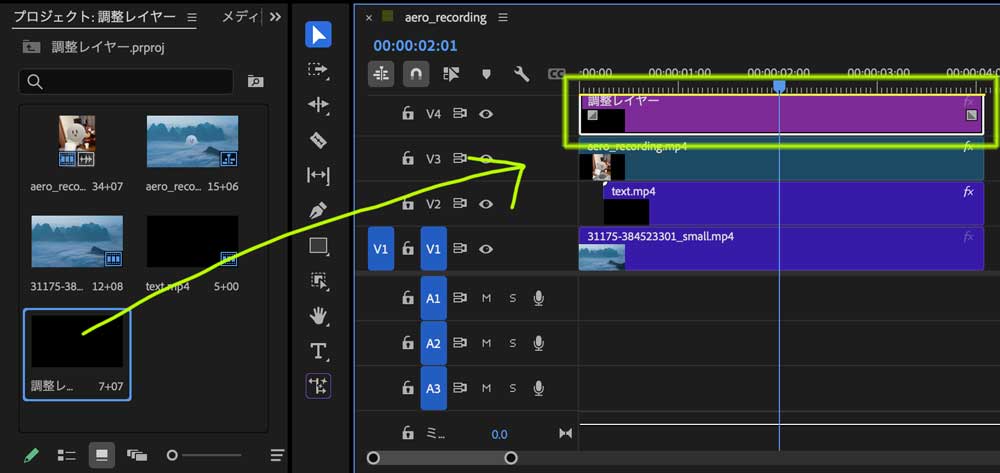
プロジェクトパネル上で右クリックから「新規項目」→「調整レイヤー…」で設定画面が出るので「OK」します。そうすると、プロジェクト内に調整レイヤーが追加されます。
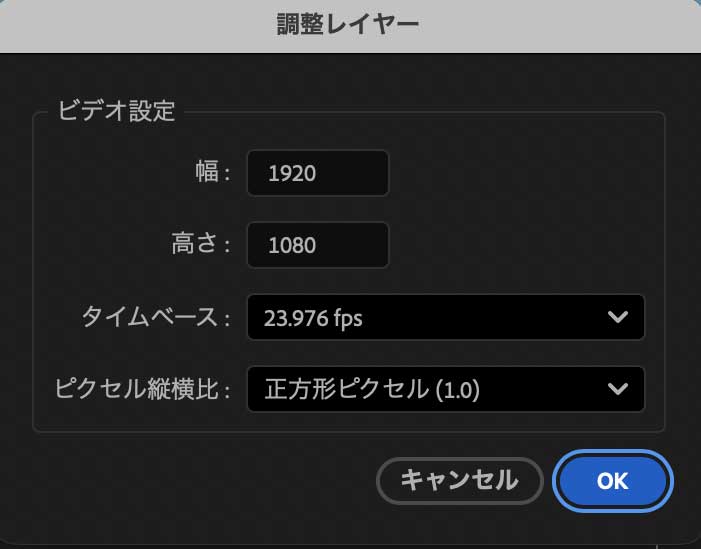
今追加されたプロジェクト内の調整レイヤーをタイムラインのエフェクトをかけたいクリップの最上層にドラッグ&ドロップします。調整レイヤーの長さを調整します。今回は全体にかかるように調整しています。
❸カラー調整
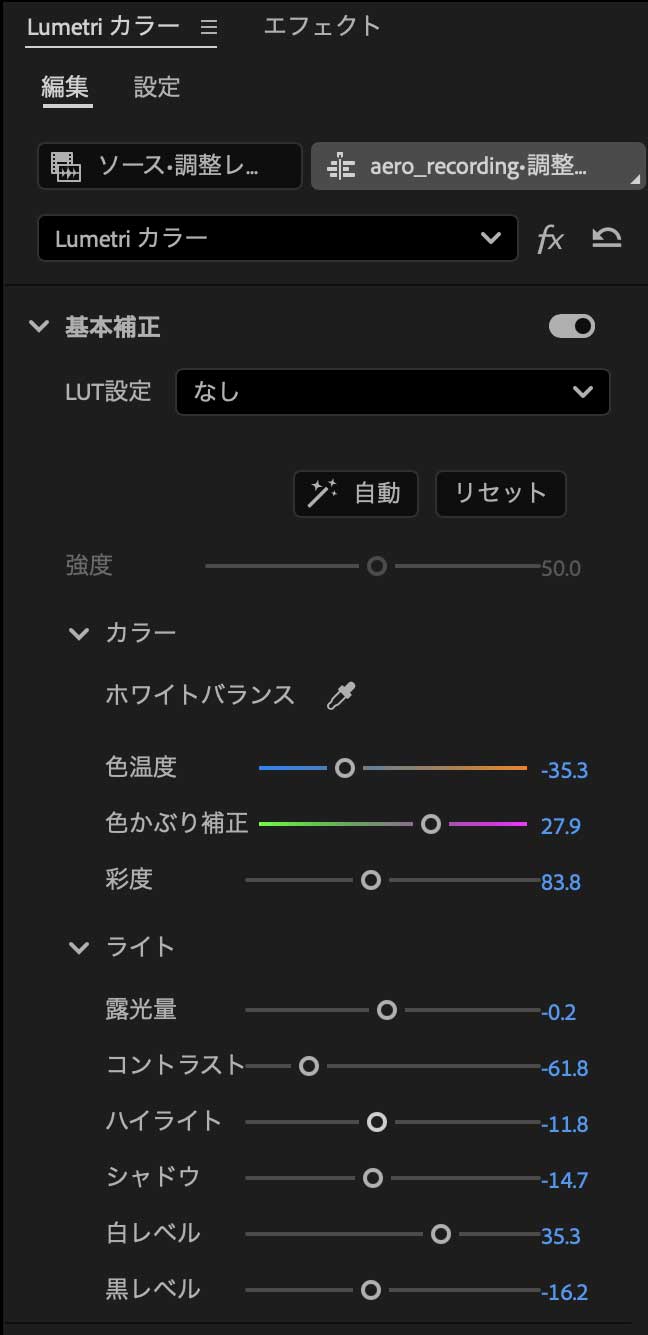
今回はLumetriカラーパネルから「編集」→「基本補正」→「カラー」の「色温度:-35.3」「色かぶり補正:-27.9」「彩度:83.8」、「ライト」の「露光量:-0.2」「コントラスト:-61.8」「ハイライト:-11.8」「シャドウ:-14.7」「白レベル:35.3」「黒レベル:-16.2」に設定しました。カラーの調整もお好みです。
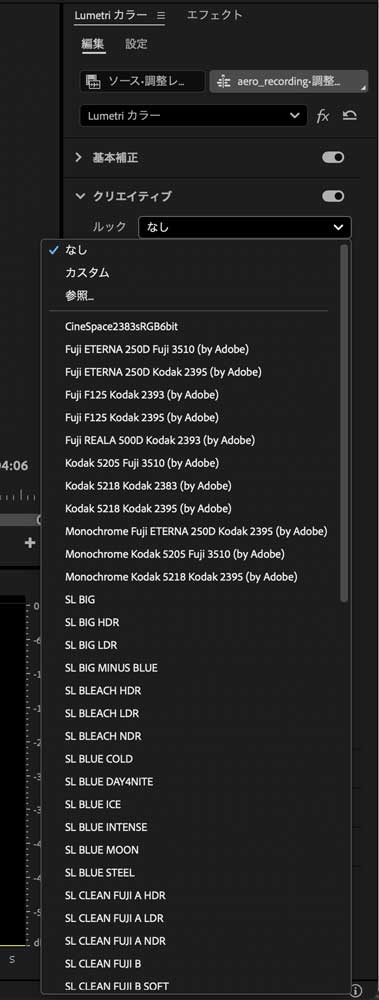
今回は未使用ですが、Lumetriカラーパネルの「クリエイティブ」→「ルック」のプリセットがとっても使えます!
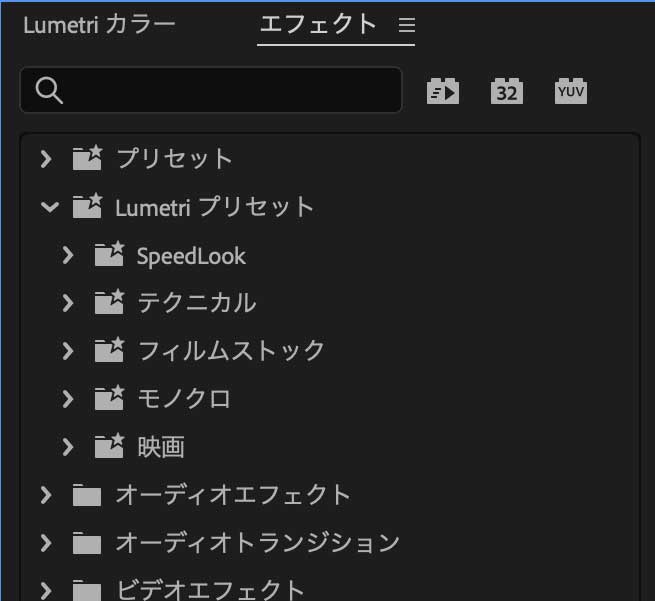
カラーのはエフェクトパネルの「Lumetriプリセット」もあります。
❺エフェクト
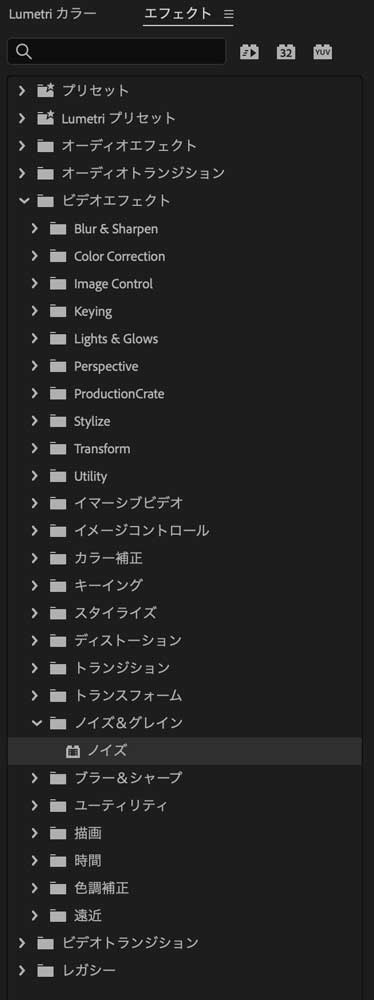
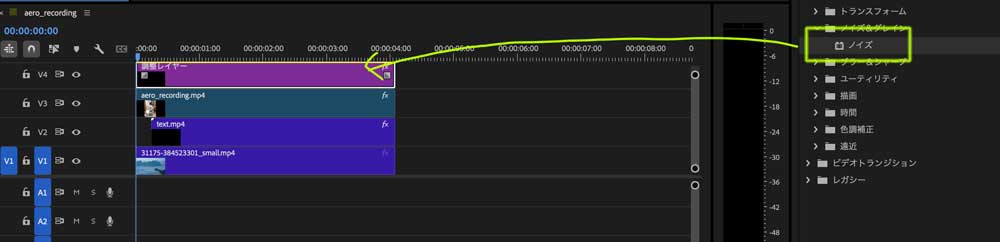
エフェクトを入れる場合、例えば「ノイズ」をいれたいときは、調整レイヤーを選択した状態でエフェクトパネルから選び「ノイズ&グレイン」→「ノイズ」を選びタイムラインの調整レイヤークリップにドラッグ&ドロップします。
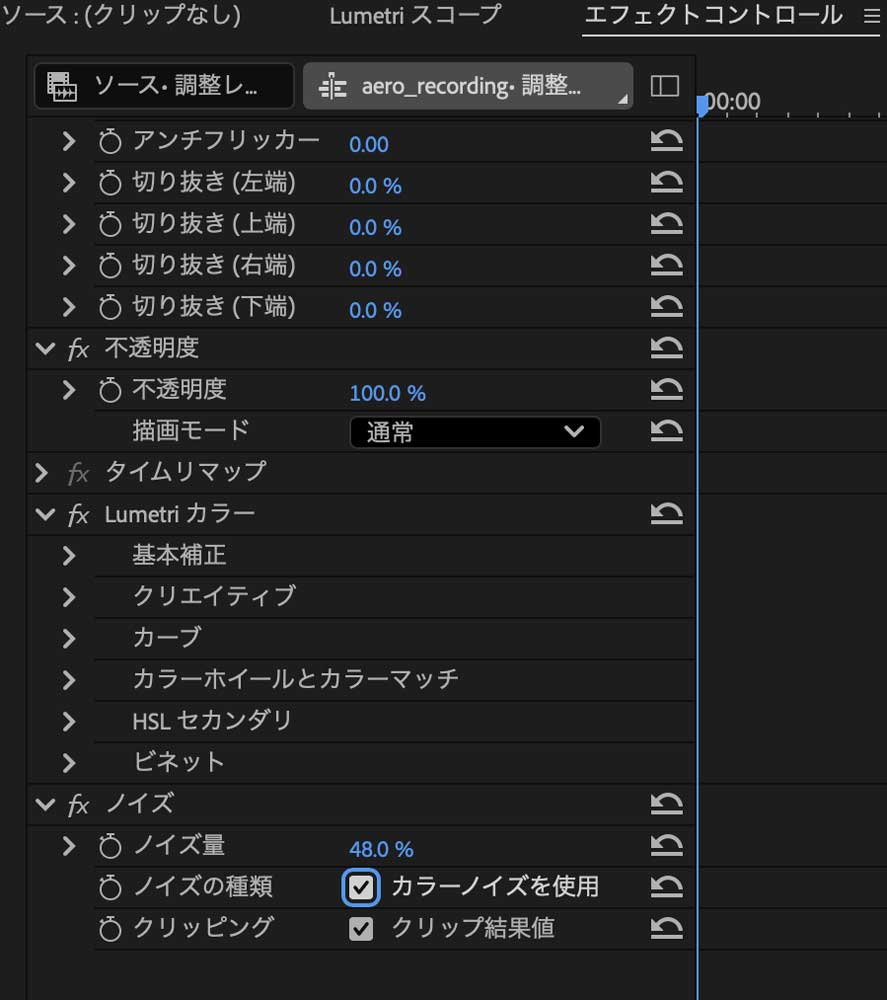
エフェクトコントロールに「ノイズ」が追加されるので、量、種類などを映像を見ながら調整してみてください。

🌸さいごに
調整レイヤーを使いこなせるようになると、Premiere Proでの編集スピードは大きく変わります。
最初は難しく感じるかもしれませんが、基本は「上に置いてまとめて管理する」だけです。
ぜひ今回紹介した方法を使って、効率的な動画編集にチャレンジしてみてください。
Premiere 関連記事で
🔴オブジェクトマスクでトラッキング
🔴ボイスチェンジの方法
がありますよ!よかったら参考にしてね!

Comments are closed