
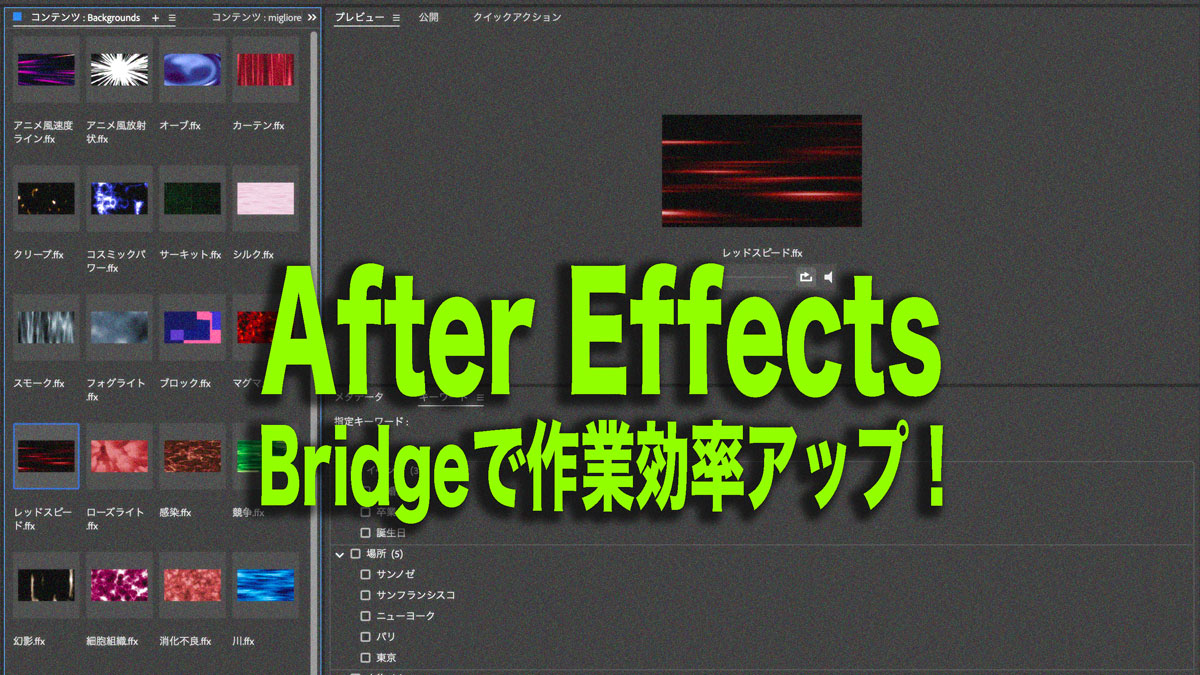
Bridgeは、Photoshop、Illustrator、InDesignなどの素材(PSD, AI, EPS, JPG, RAW等)を高速でプレビュー・整理・管理できる無料のデスクトップ・メディア管理ツールです。
Adobe After Effectsでのアニメーションプリセットや素材も視覚的に管理・プレビューができます。
After Effects内のパネルでは確認しづらいプリセットの動きをサムネイルで一覧表示し、ダブルクリックでプロジェクトへ自動的に適用できます。
🍄はじめに
After Effectsでアニメーション制作をしていると、「あのプリセット、どこにあったっけ?」「このエフェクト、実際に適用してみないと動きがわからない…」といった経験はありませんか?
そんな悩みを解決してくれるのが、Adobe Bridgeなのですよ!
◾️Bridgeの導入方法
Bridgeは、Creative Cloudユーザーなら無料で利用できます。導入は簡単です。
❶Creative Cloudアプリから入手
Creative Cloudデスクトップアプリを開き、「すべてのアプリ」セクションからAdobe Bridgeを探します。「インストール」ボタンをクリックすれば、自動的にダウンロードとインストールが始まります。

❷After Effects Presetsフォルダへアクセス
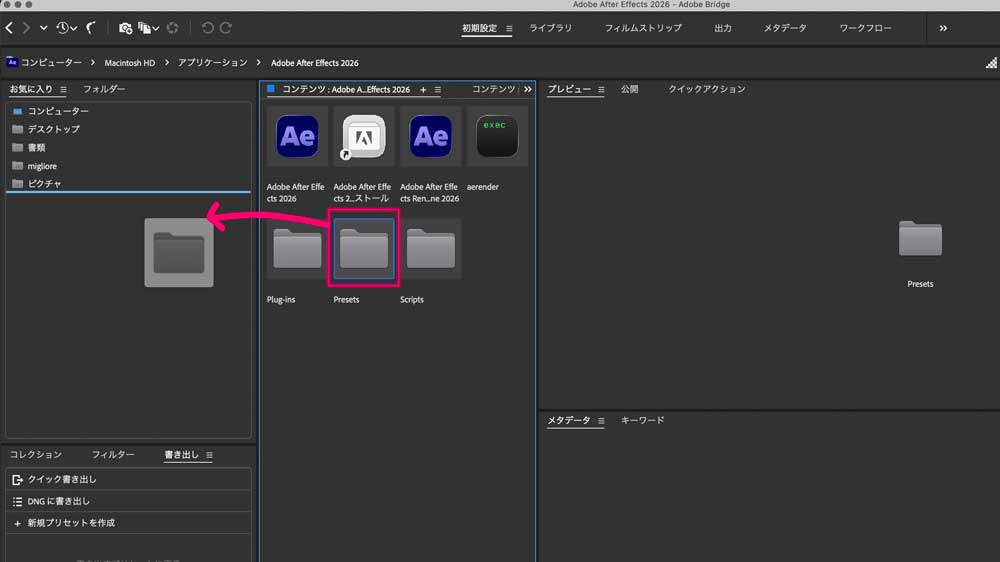
Bridgeのナビゲーションパネルで、After Effectsの「Presetsフォルダ」へ移動します。
Windows: C:\Program Files\Adobe\Adobe After Effects [バージョン]\Support Files\Presets
macOS: /Applications/Adobe After Effects [バージョン]/Presets
名称じゃ謎だったアニメーションの動きがプレビューされ、視覚的に理解できます。
めちゃくちゃ便利じゃないですか?
「Presetsフォルダ」をお気に入りにドラッグ&ドロップで追加しておけば、次回から素早くアクセスできます。
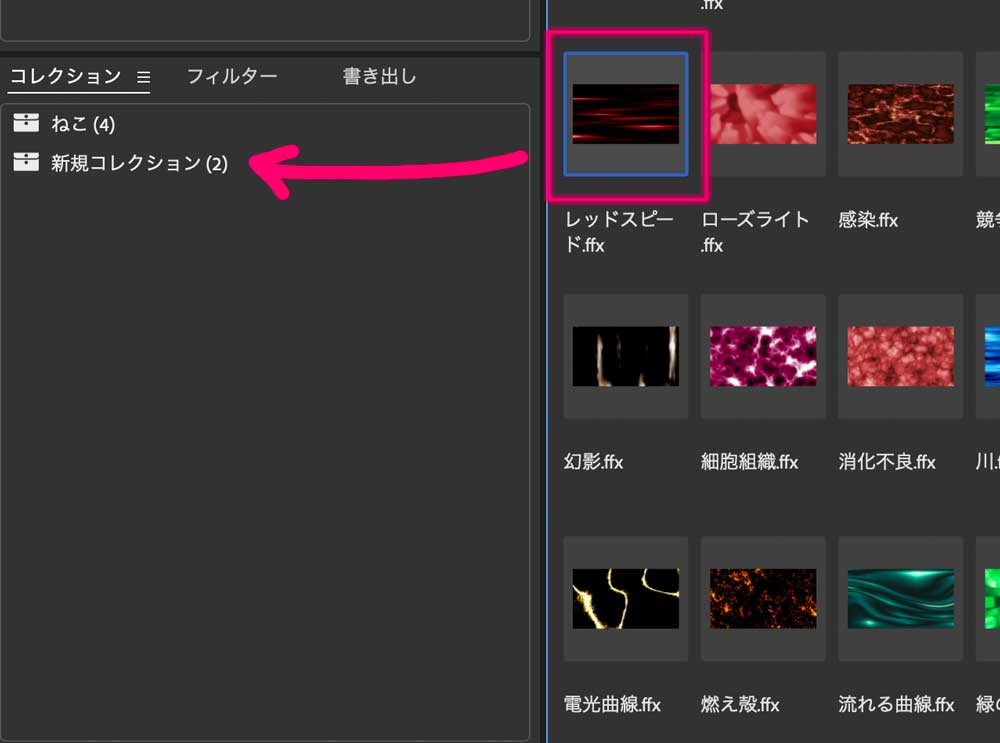
◾️カスタムコレクションの作成
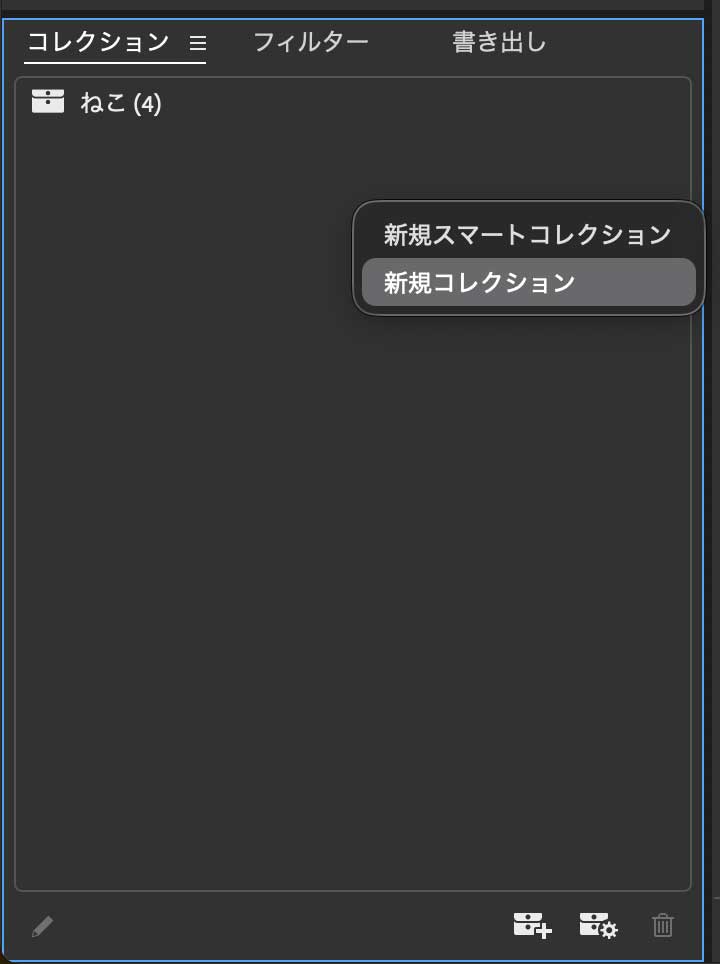
頻繁に使うプリセットは、Bridgeのコレクション機能を使ってまとめておくと便利です。
「コレクションパネル」右クリックで「新規コレクション」をします。
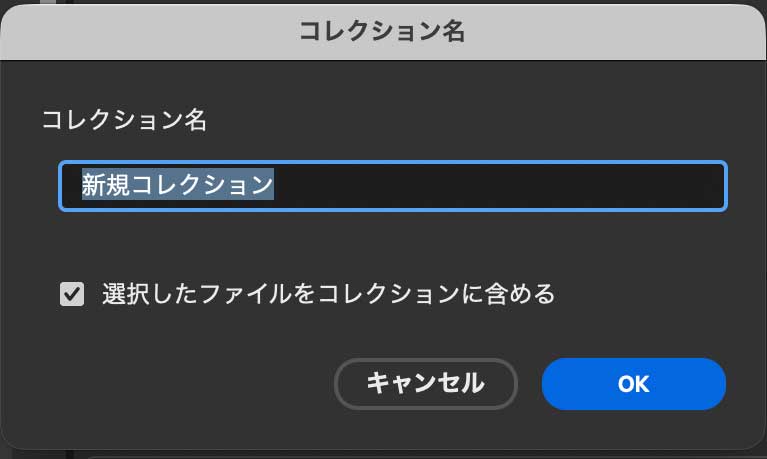
任意のコレクション名をつけてOKをクリック。
コレクションしたいプリセットをここにドラッグ&ドロップで入れておくと、次から簡単に見つかります!
☃️さいごに
無料で利用できるにもかかわらず、その機能は非常に強力です。
After Effectsだけでは難しかった、視覚的で快適なワークフローが手に入ります。
まだBridgeを使ったことがない方は、ぜひ導入してみてください!
After Effectsだけではなく、Premiere Proのプリセット管理もできますよ!
After Effects関連に
🔴CCParticleWorldで自分のイラストがひらひら舞うよ
🔴LINEアニメーションスタンプを作る
の記事がありますので、ご参考に!


Comments are closed