
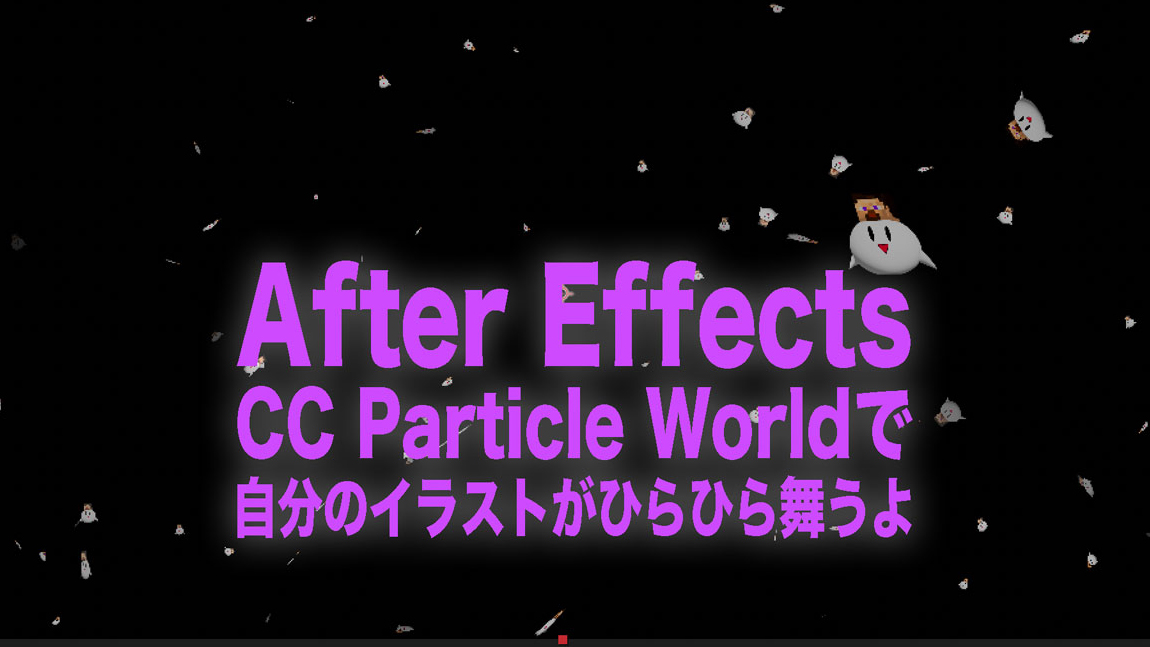
After Effectsには、標準搭載されている「CCParticleWorld」というエフェクトがあります。
キラキラ、雪、雨、星空、光の粒など、無数の粒子を3D空間で動かす演出が作れます。
🍄はじめに
この機能を使えば、自分で描いたイラストやロゴ画像を、画面いっぱいに散らしたり、ふわっと舞わせたりする演出を簡単に作ることができますよ!
◾️散らしたいイラストを透過PNGで用意しておきましょう
背景が透過されている画像を使うことで、きれいにパーティクルとして表示されます。
IllustratorやPhotoshoで透過PNGで保存しておきましょう。
白背景のままだと、四角く表示されてしまうので注意しましょう。
今回は透過PNG画像はこれを使います。スティーブ乗ってます。

◾️CCParticleWorldでイラストを舞わせる基本手順
❶After Effectsを起動してコンポジションを作成する
After Effectsを起動し新規コンポジションをクリックします。
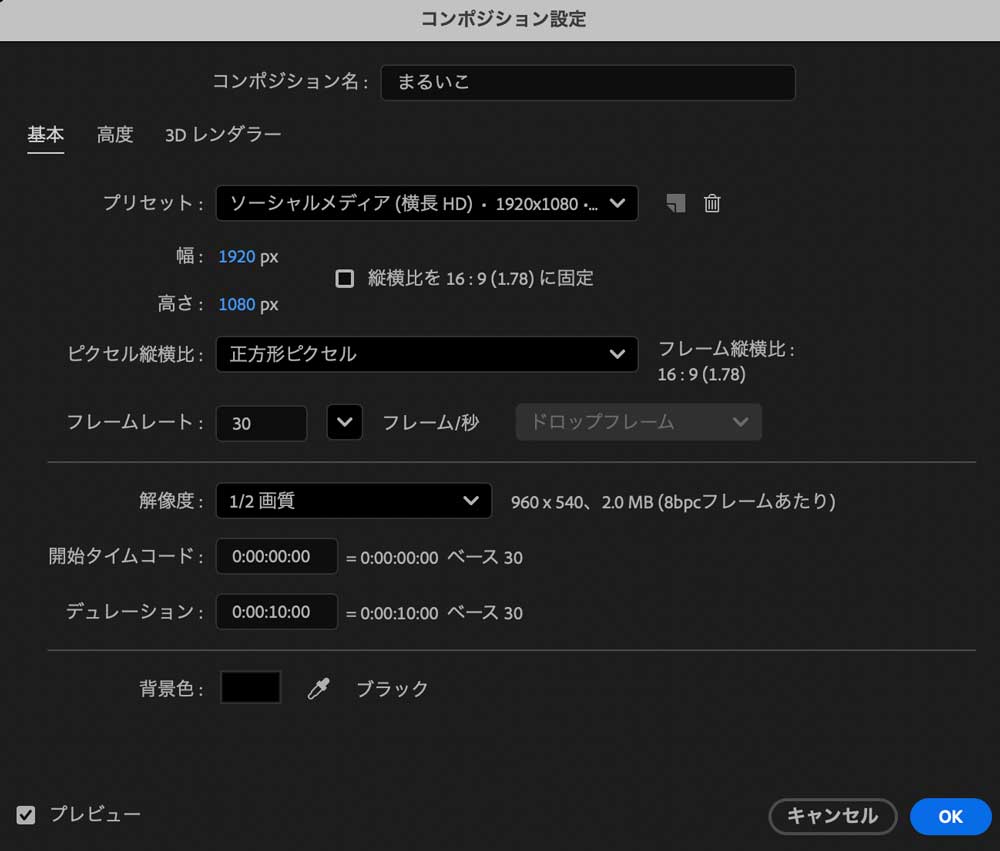
コンポジション設定に任意のコンポジション名を付け、「幅:1920」「高さ:1080」「フレームレート:30」「デュレーション:10s」「背景色:ブラック」で設定しましょう。

❷用意したイラストをコンポジションに入れる
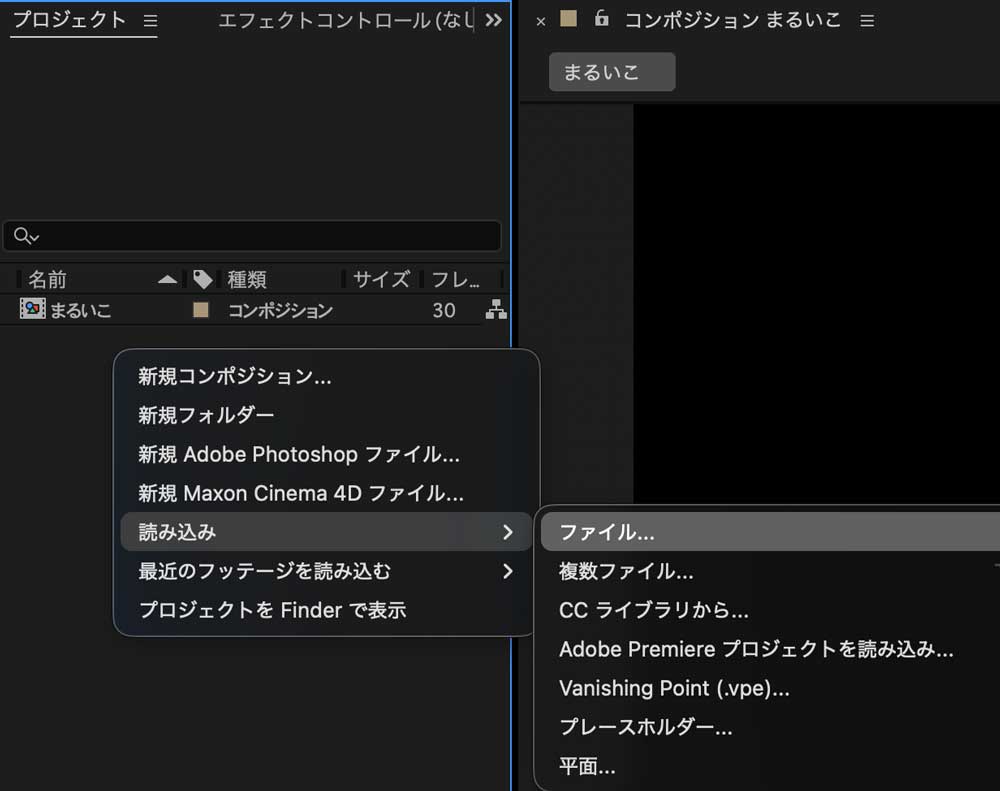
プロジェクトパネル上右クリックで「ファイル」→「読み込み」→「ファイル」または、ドラッグ&ドロップで用意しておいた透過PNGイラストを読み込みます。
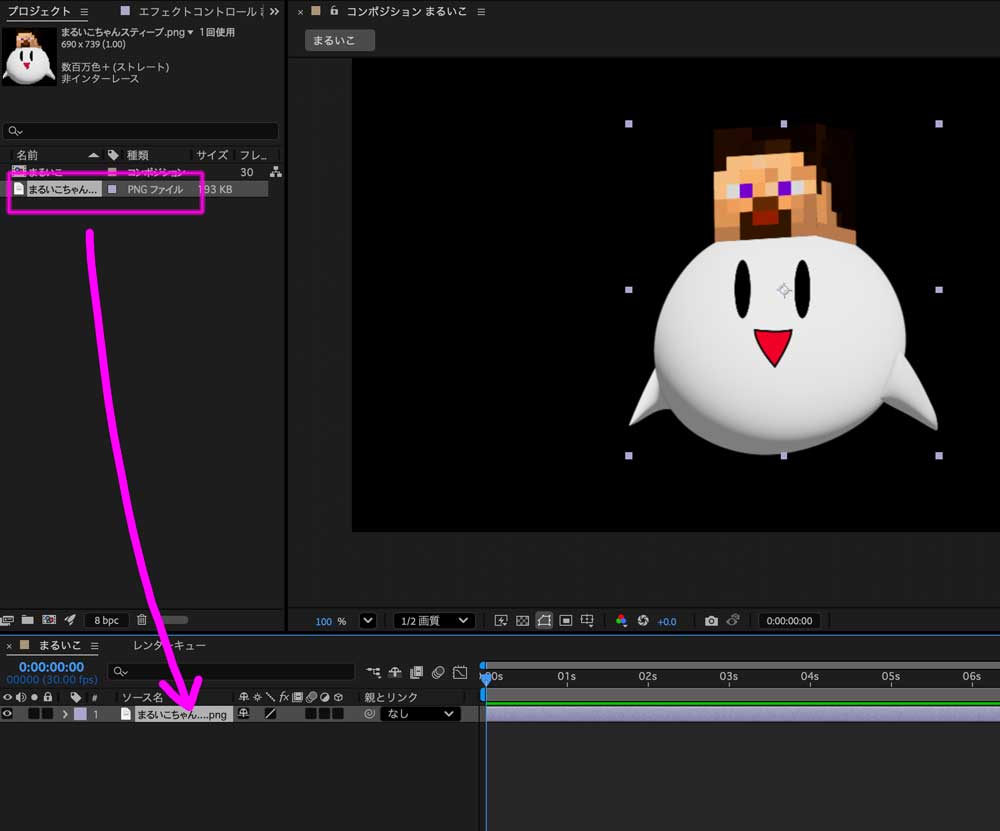
コンポジションにドラッグ&ドロップして入れておきましょう。
表示されていなくていいので目のチェックを外して非表示にしておきましょう。
❸新規平面を作成
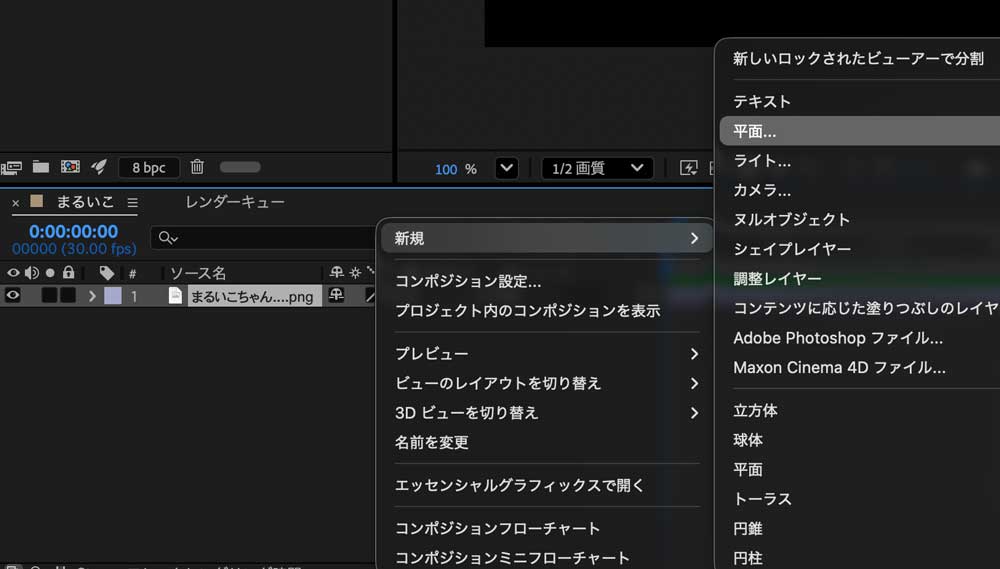
タイムラインパネル上右クリックで「新規」→「平面」を選びます。メニューバーから「レイヤー」→「新規」→「平面」でもできます。
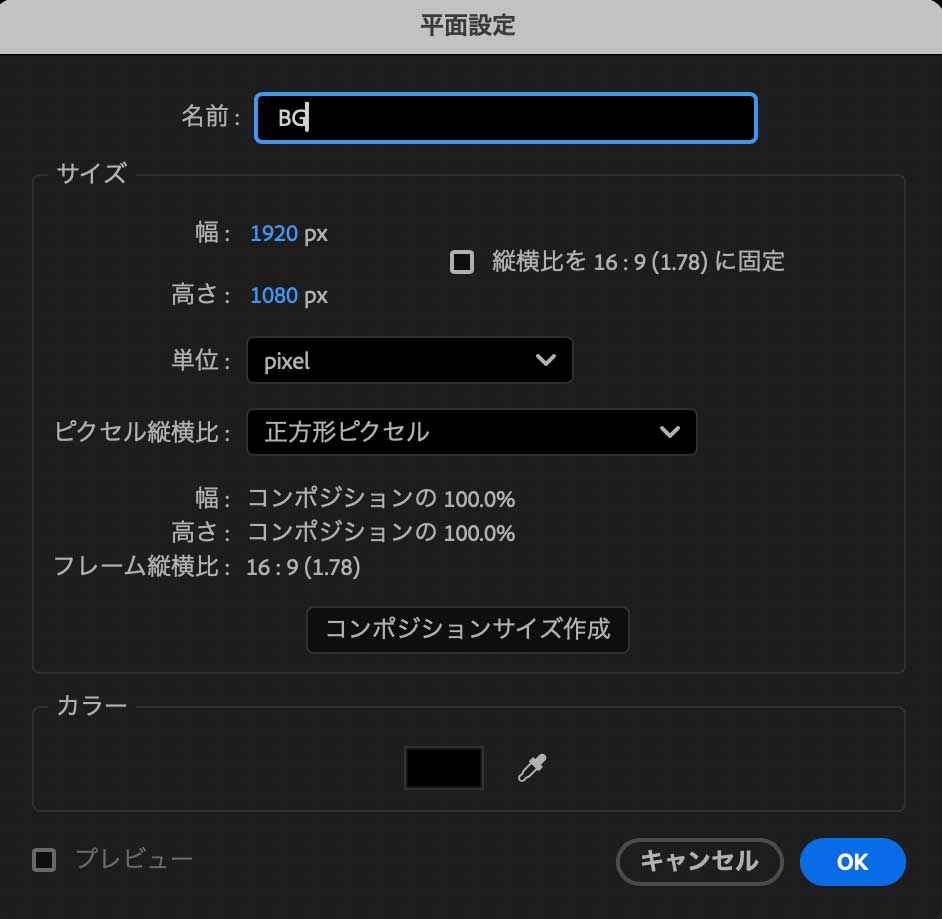
平面設定は名前は任意で、ここでは背景として「BG」としました。「OK」します。
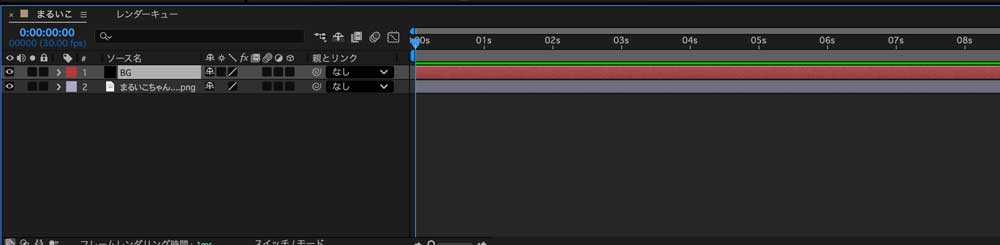
コンポジションの中に「BG」の平面が入りました。
❹CCParticleWorldを適用する
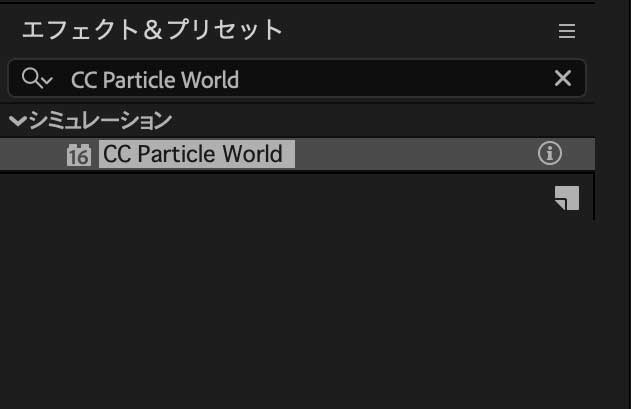
エフェクトパネル&プリセットから検索で「CCParticleWorld」で探しだしましょう。
「エフェクト」→「シミュレーション」→「CCParticleWorld」でも見つかります。
これをタイムライン上の平面にドラッグ&ドロップして適用させます。
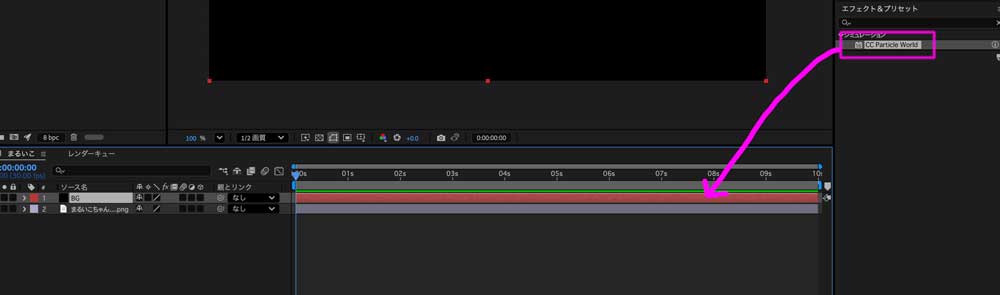
適用されました。エフェクトコントロールに「CC Particle World」の項目が入りました。
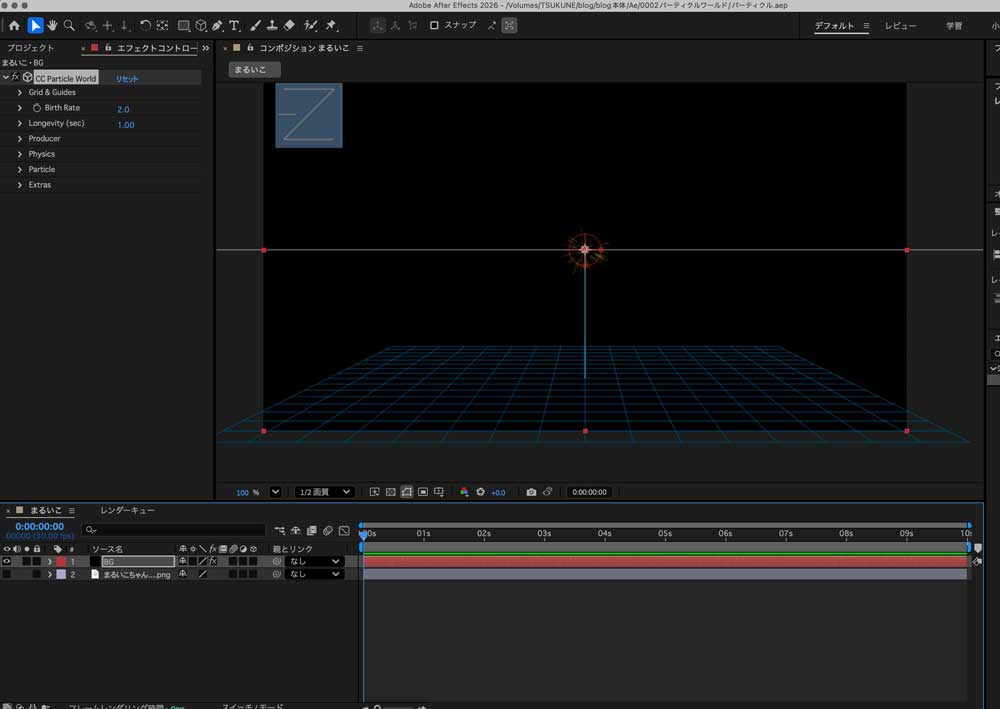
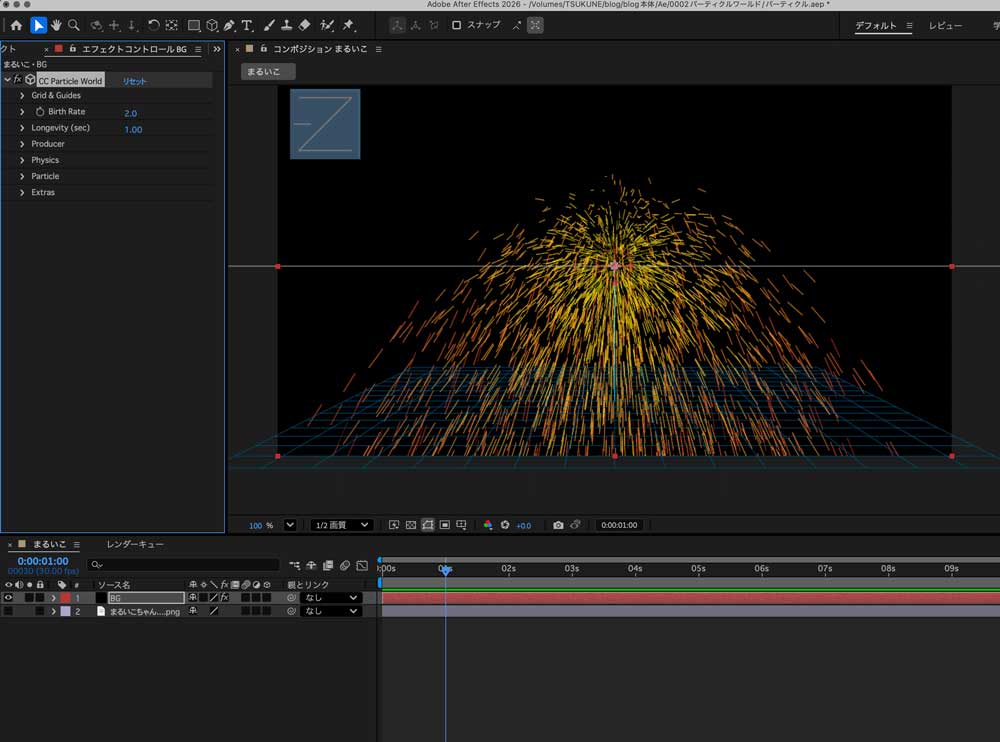
再生してみてください。「CCParticleWorld」適用した初期状態ではこのような丸い粒になっているので、これを自分のイラストに変更します。
❺パーティクルを画像に変更する
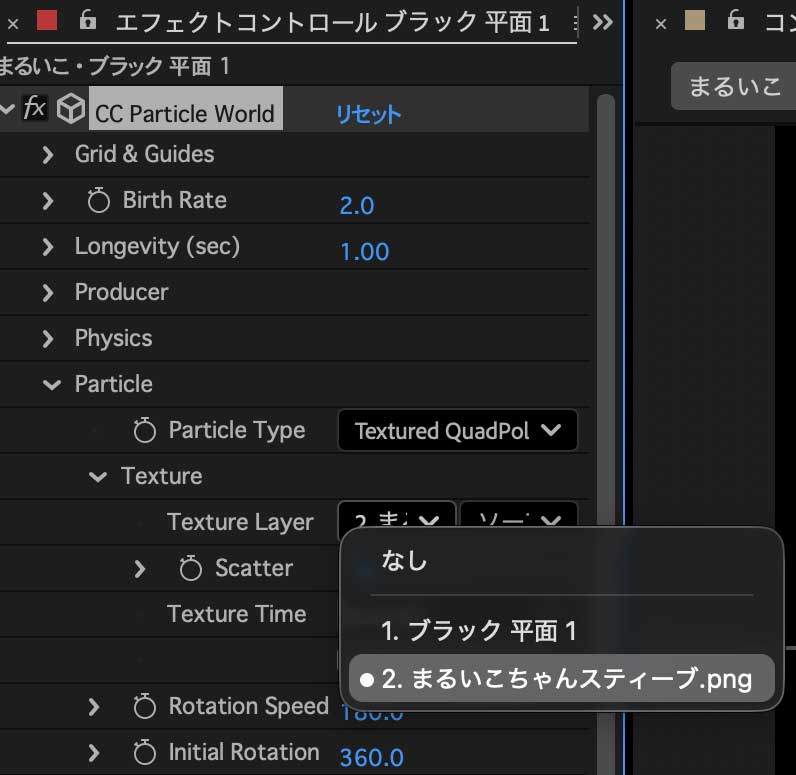
エフェクトコントロールの「CCParticleWorld」から「Particle 」→「 Particle Type」の「Particle type:Textured QuadPolygon」にして、「Texture 」→「Texture Layer」を用意していたPNG画像を選択します。
まるいこが舞うようにました。
ガイドが邪魔だなと感じたら、エフェクトコントロールの「CC Particle World」から「Grid&Guides」のチェックを外してください。
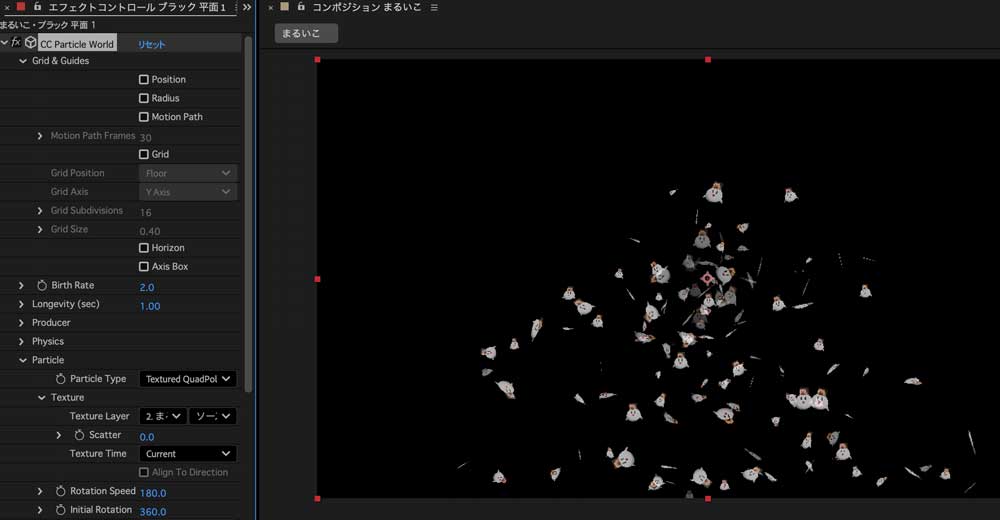
❻「Birth Rate」「Longevity」「Producer」の調整
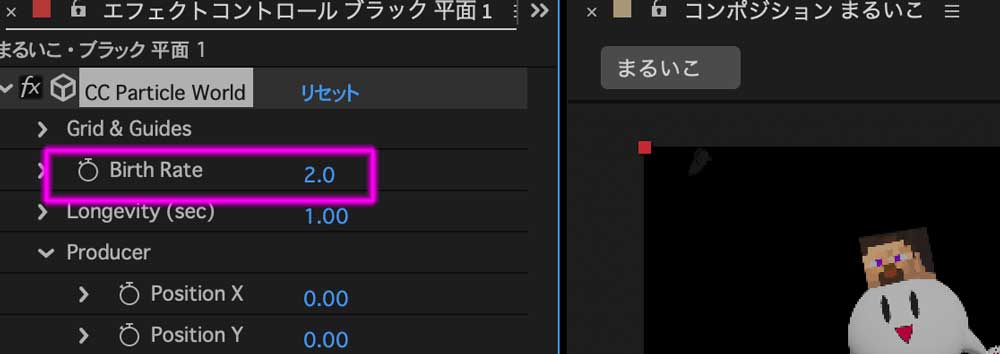
◎Birth Rate(発生数)
「Birth Rate 」で発生数を調整します。
小さめ:0.2〜0.5
多め:1.0〜3.0
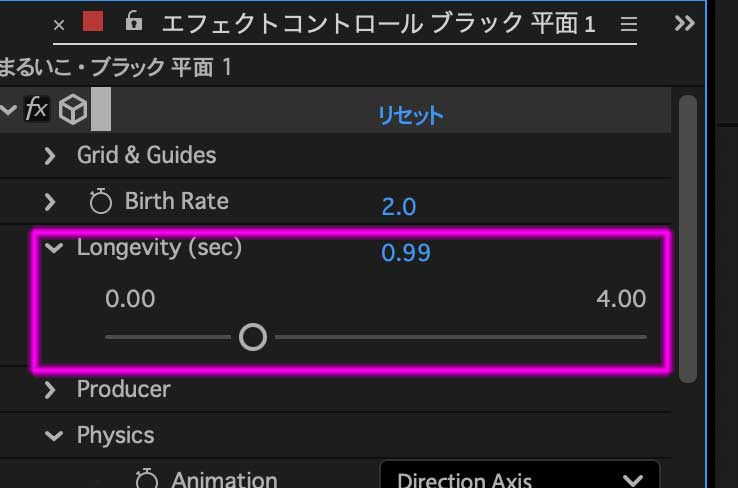
◎Longevity(寿命)
「Longevity」でどのくらいで消えるようにするか調整します。
ひらひら舞わせたいなら3、5くらい。
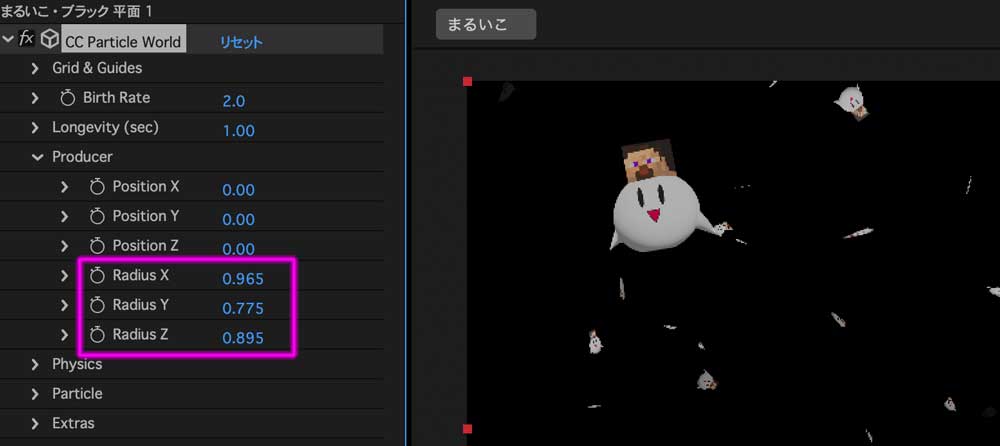
◎Producer (発生位置)
「Producer」→「Radius」 (発生範囲)のX / Y / Z を調整します。
画面全体に広げると自然になります。
❼「Physics」の設定
「ひらひら舞う」演出のポイントは、Physics設定です。
◎ Velocity(飛び出す速さ)
パーティクルの初速を決める設定です。数値が大きいほど、勢いよく飛び出します。
・0.2〜0.4:ふんわり系
・0.5〜0.7:標準
・1.0以上:激しめ
◎ Gravity(重力)
下方向に引っ張られる強さを設定します。
・0:漂う感じ
・0.03〜0.08:自然に舞う
・0.3以上:落下感強め
◎ Resistance(空気抵抗)
動きが徐々に弱くなる度合いです。
・0.5〜1.5:自然
・2以上:すぐ止まる
◎ Direction Axis(飛ぶ方向)
パーティクルが飛び出す向きを、X(左右)・Y(上下)・Z(奥行き)で指定します。
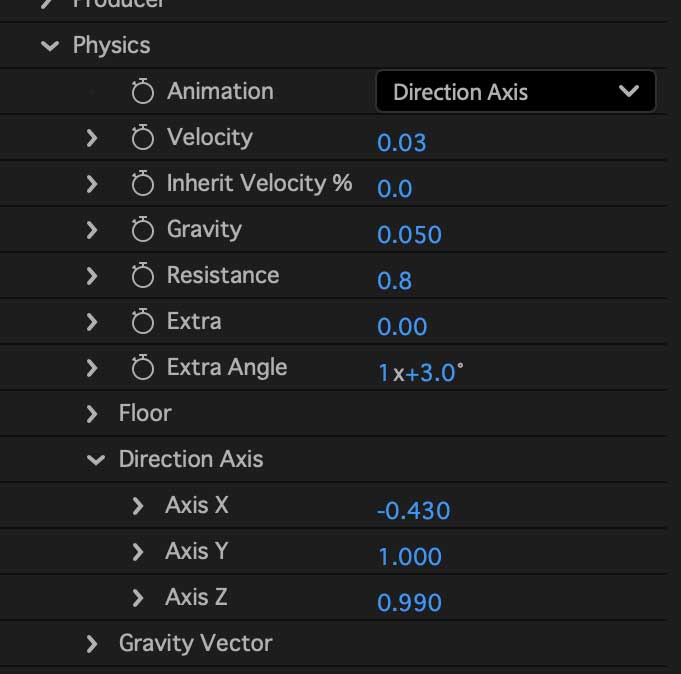
好みの感になるように調節してみてください。
❻サイズ調整「Particle」→「Birth Size」「Daeth Size」
名前の通りです。
「Birth Size」出てきたときのサイズ、イラスト系なら0.03〜0.06が使いやすいです。「Daeth Size」消えるサイズ、だんだん大きくなるとふわっと消える感じが出ます。
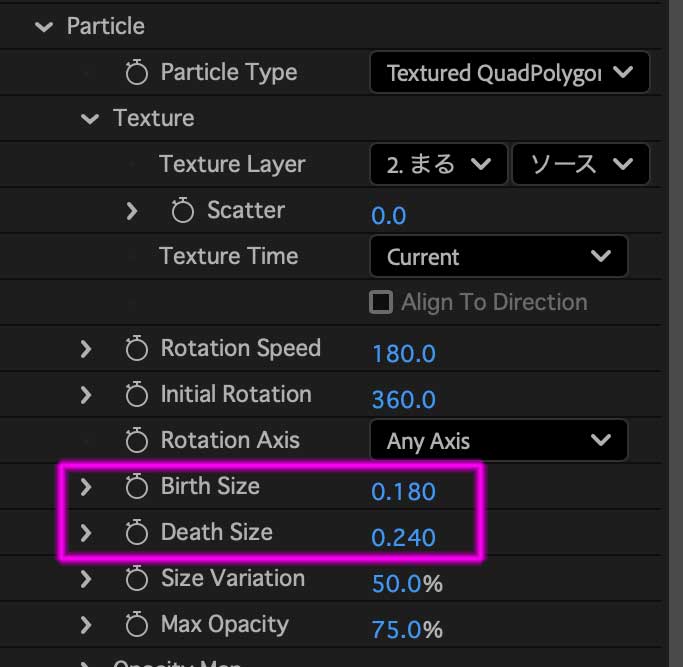
他の数値も色々試してみると面白いですよ。今回はこれで完成とします。
今回はこれで完成とします。桜吹雪のように舞い散ってます。
透明度を変えたり、グローをかけたりしても素敵ですよ!好みの感じに仕上げてみてくださいね!
😺さいごに
CCParticleWorldを使えば、特別なプラグインなしで、自分のイラストを使ったパーティクル演出が簡単に作れます!
ぜひ、動画演出やSNS用映像、YouTubeのオープニングなどに活用してみてください!
「After EffectsでLINEのアニメーションスタンプを作る」記事もあります!
まるいこyoutubeでは、キャラクター飛んでるのが可愛いのでよく使っちゃってます。
またね!



Comments are closed