
Saberのインストーラーが自動的に最新のAEを認識せず、インストールできない(あるいは認識されない)ケースが多く報告されているということで、手動導入の手順をご紹介します。
🍄はじめに
After Effectsでかっこいい光のエフェクトを作りたいなら、無料プラグイン 「Saber(セイバー)」 は絶対に入れておきたい定番ツールです。自力でプラグインを追加する方法をご紹介。
◾️Saberとは?
Saberは、Video Copilot社が無料で配布しているAfter Effects用プラグインです。
主にこんな表現ができます。
・ライトセーバー風エフェクト
・ネオン文字
・エネルギー波動
・発光ラインアニメーション
・炎・電撃風エフェクト
商用利用も可能です。素敵!!
◾️Saberのダウンロード方法
① 公式サイトにアクセス「Video Copilot Saber」
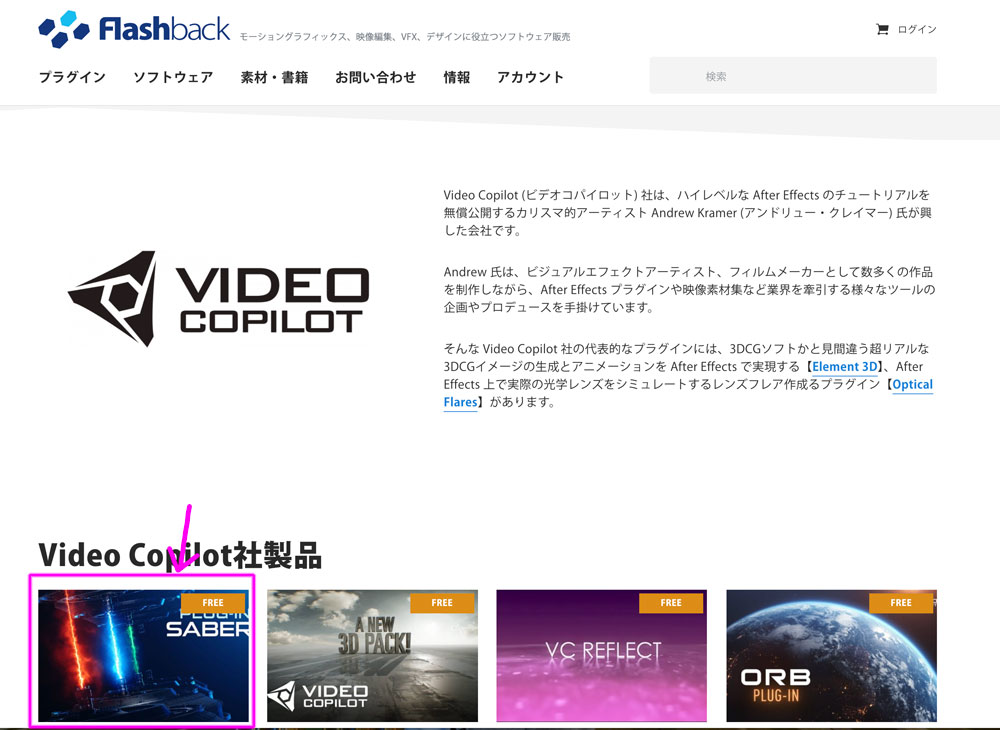
公式サイト「Video Copilot Saber」のトップページにアクセスすると、「Saber」が早速並んでますのでクリックします。
② Saberをダウンロード
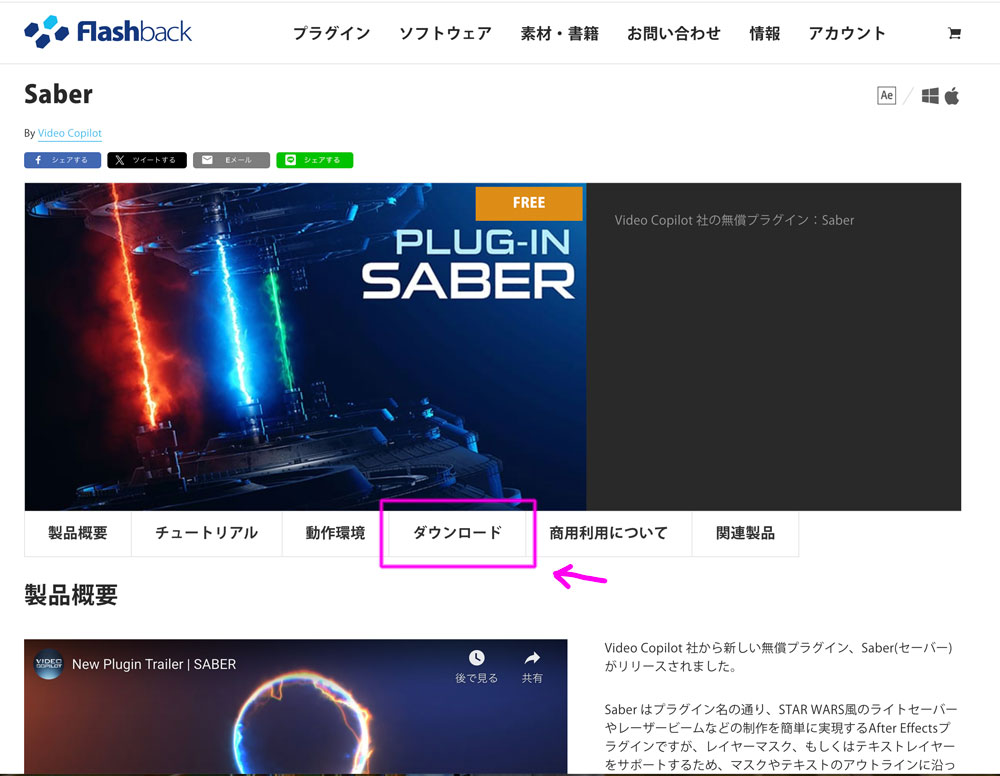
「Saber」のページでダウンロードをクリックします。
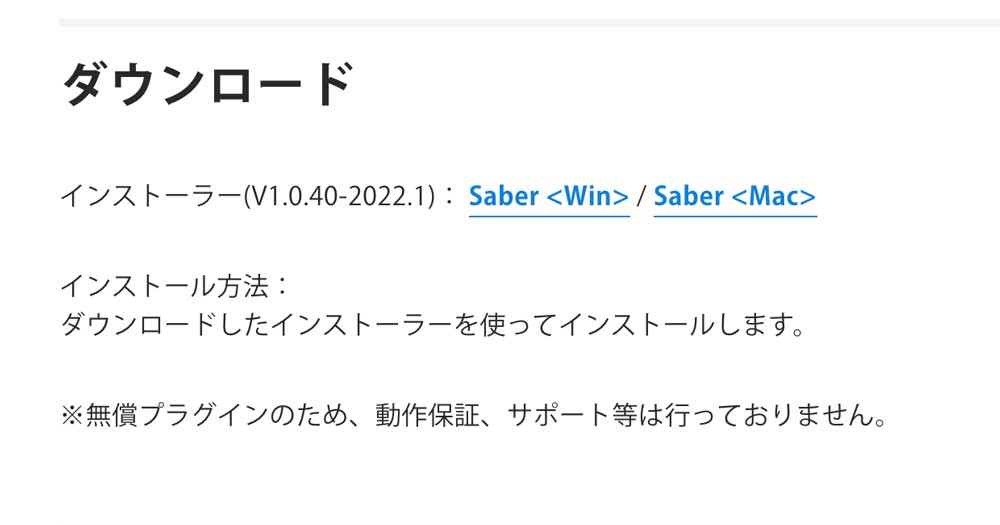
OSの選択してクリックすればダウンロード完了です。
◾️手動でSaberのインストール
❶ダウンロードされたファイルを解凍
ダウンロードされたzipファイルを解凍すると、インストーラーがありますのでインストールしましょう。
インストーラーを使わすにここから手動です。
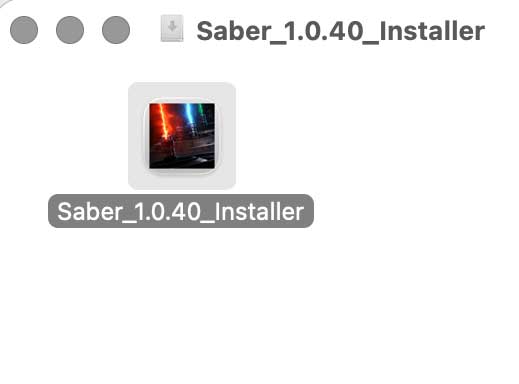
❷パッケージの中からプラグインを探す
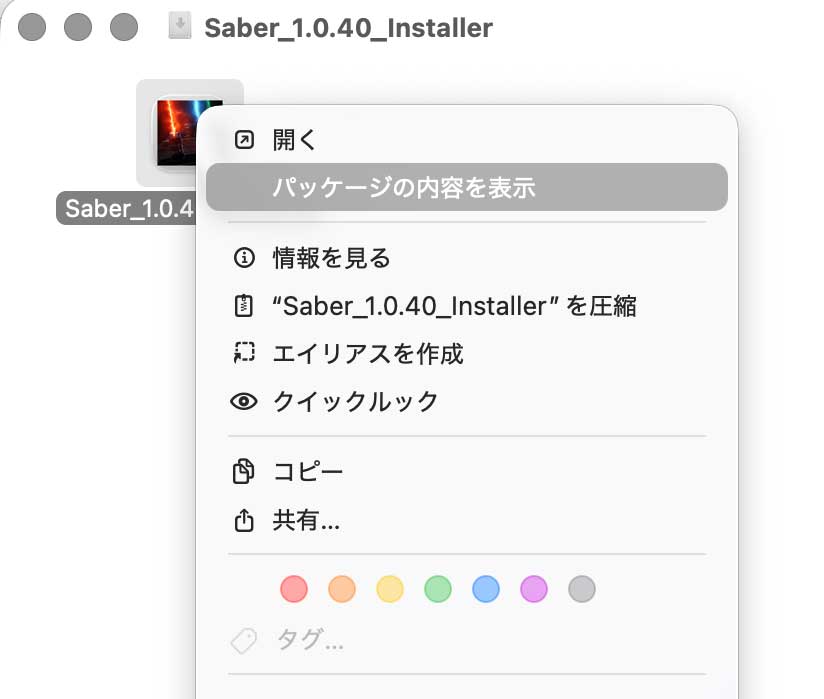
インストーラーを右クリックして起動し、「パッケージの内容を表示」(Mac)します。
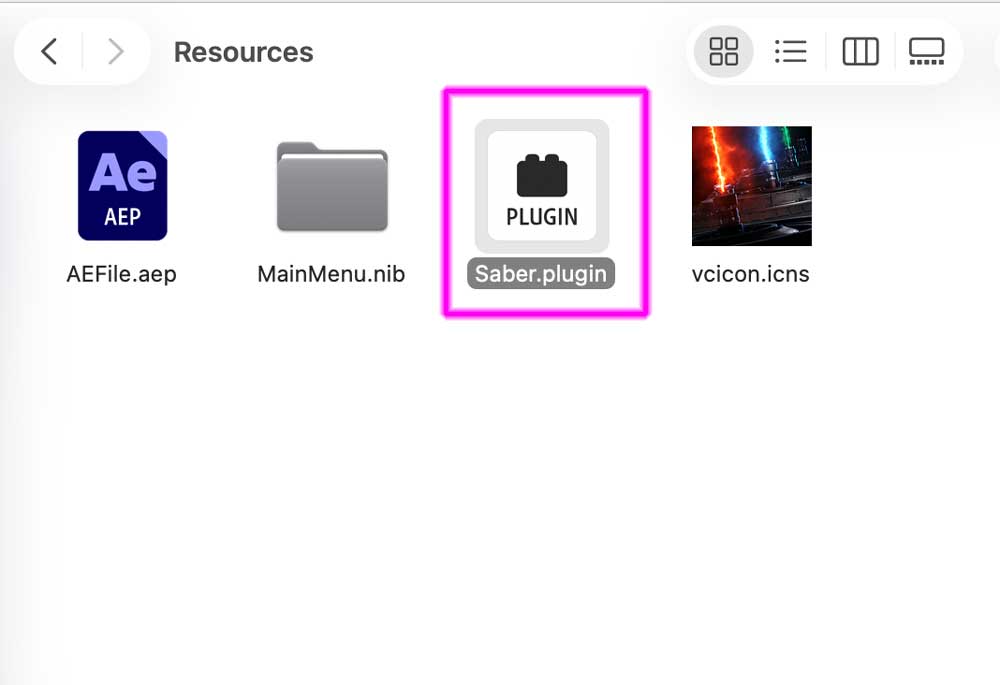
展開されたフォルダの中から 「 Saber.plugin」(Mac)/「Saber.aex」(Windows)というファイルを探します。
❸After Effectsのプラグインフォルダに直接追加
下記のAfter Effectsのプラグインフォルダに「 Saber.plugin」(Mac)/「Saber.aex」(Windows)を入れます。
Mac: /Applications/Adobe After Effects 202X/Plug-ins
Windows: C:\Program Files\Adobe\Adobe After Effects 202X\Support Files\Plug-ins
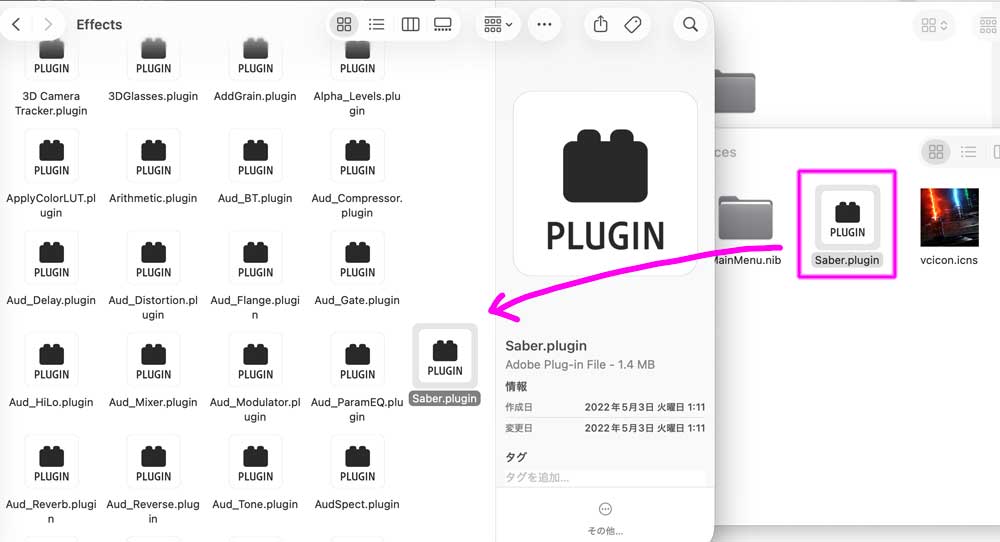
これで、プラグインの追加は完了です!
◾️正しく入ったか確認する
After Effectsを起動します。
After Effectsが起動している場合は、一度閉じてから再起動しましょう。
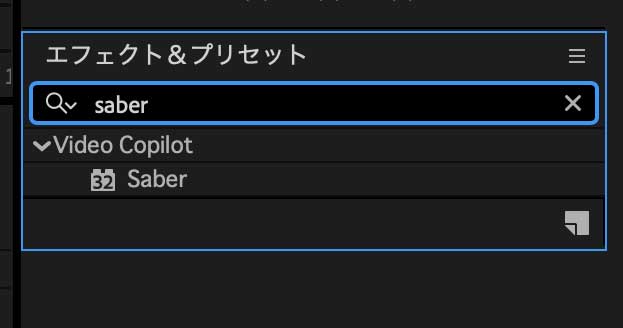
「エフェクト&プリセット」→「Video Copilot」→「Saber」が見つかれば導入成功です!
🏆さいごに
インストーラーを使用する場合、インストール先を .../Adobe After Effects 202X/Support Files/Plug-ins の配下にある Effects フォルダに手動で指定すれば入るはす!多分!
Saberは、無料で初心者でも簡単に使える、After Effectsを使っているならまず入れておきたい神プラグインですよ!
After Effects関連で
🔴CCParticleWorldで自分のイラストがひらひら舞うよ
🔴Bridgeで作業効率アップ!
の記事も参考にしてね!
Comments are closed