
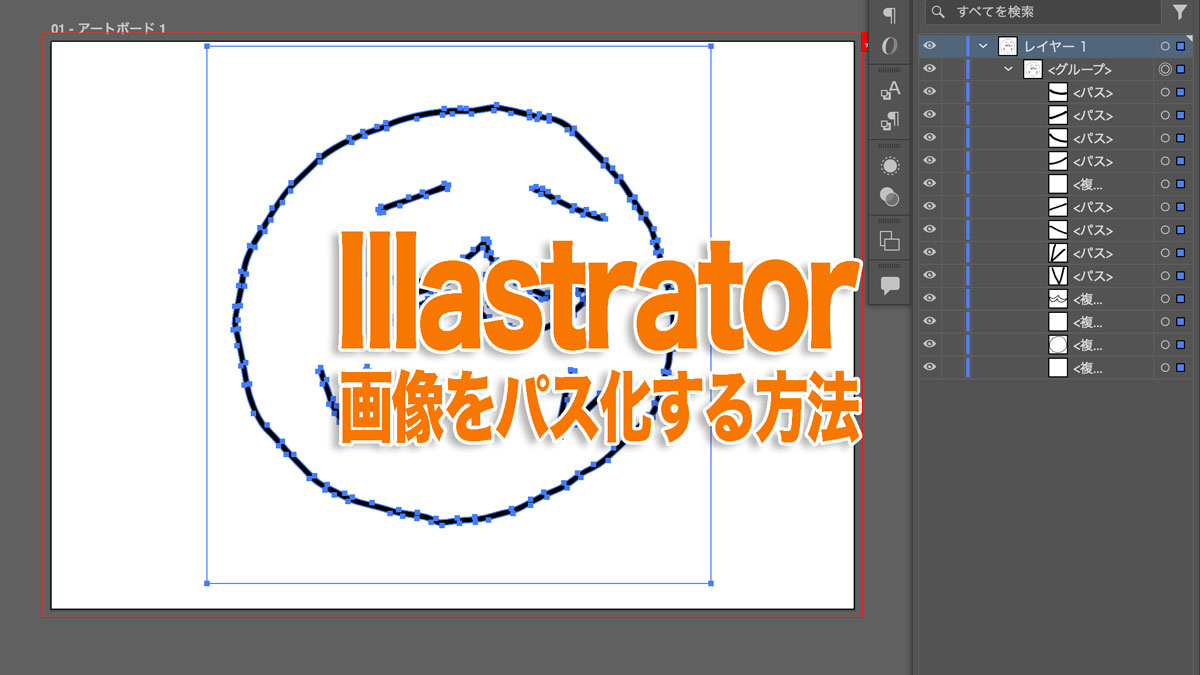
AdobeのデザインソフトAdobe Illustratorでは、写真や画像(JPEG・PNGなど)を「パス(ベクターデータ)」に変換することができます。ロゴ作成や印刷データ制作では必須のテクニックです。
この記事では、Illustratorで画像をパス化する方法を、初心者の方にもわかりやすく解説します。
🍄はじめに
拡大しても画質が劣化せず、色変更も自由にできるため、ロゴ制作に最適で印刷入稿データとしても安心して使用できます。
JPEGやPNGは「ラスター画像」ですが、パス化すると「ベクター画像」になりますよ。
◾️画像をパス化する方法(画像トレース)
「画像トレース」機能を使います。
❶画像を配置する
Illustratorを起動して、メニュー「ファイル」→「配置」もしくは、ドラッグ&ドロップで
パス化したい画像(JPEG・PNGなど)を配置します。
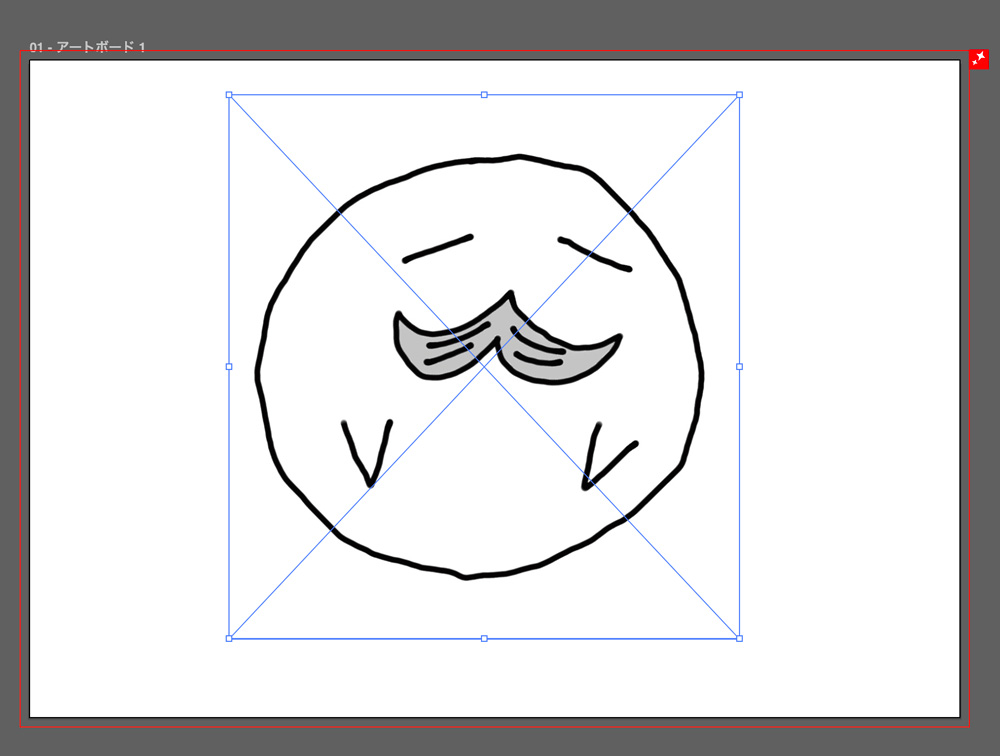
今回はうちの子がPhotoshopで手描きした「まるいこ爺」をパス化していきます。
配置した画像をクリックして選択しておきましょう。
❷画像トレース
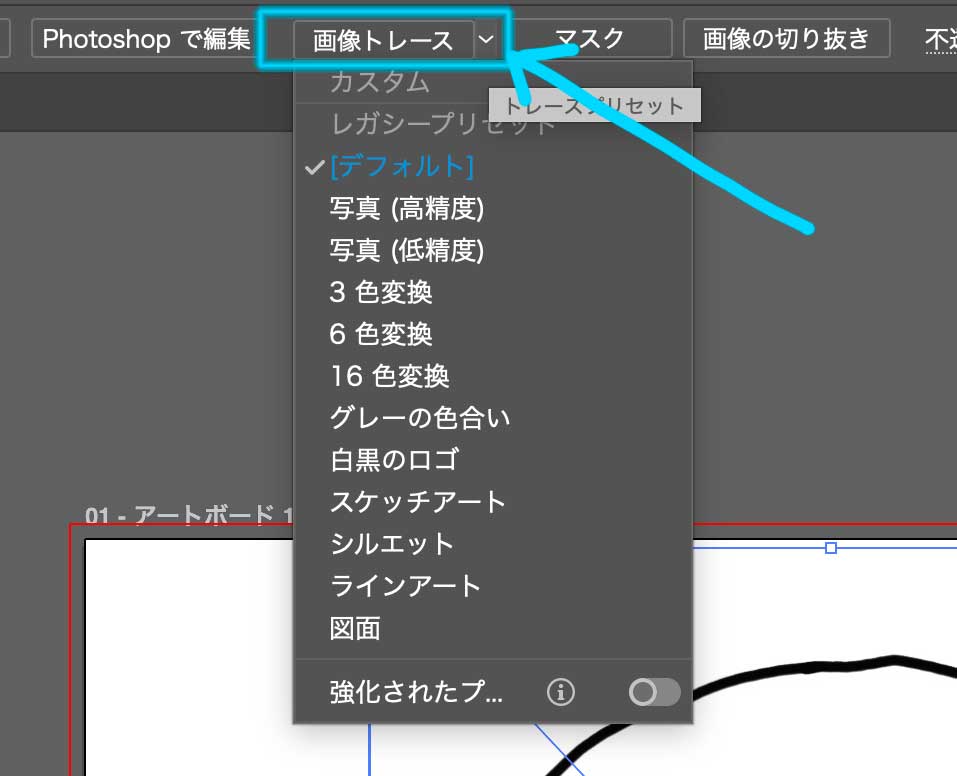
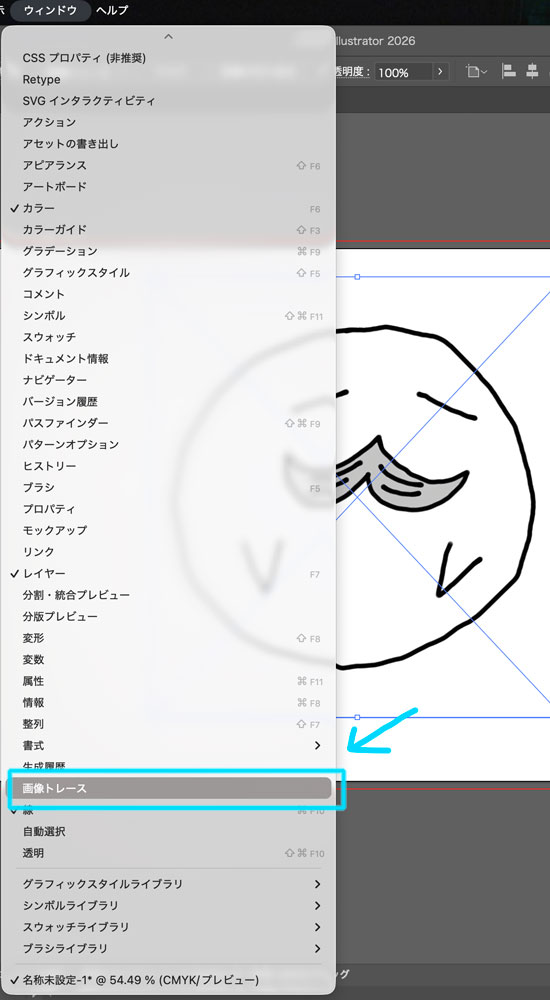
上部メニューの「画像トレース」の🔽をクリックか、メニューバーから「ウィンドウ」→「画像トレース」を選択し設定パネルを開き、用途に合わせてプリセットを設定し、「画像トレース」クリックします。
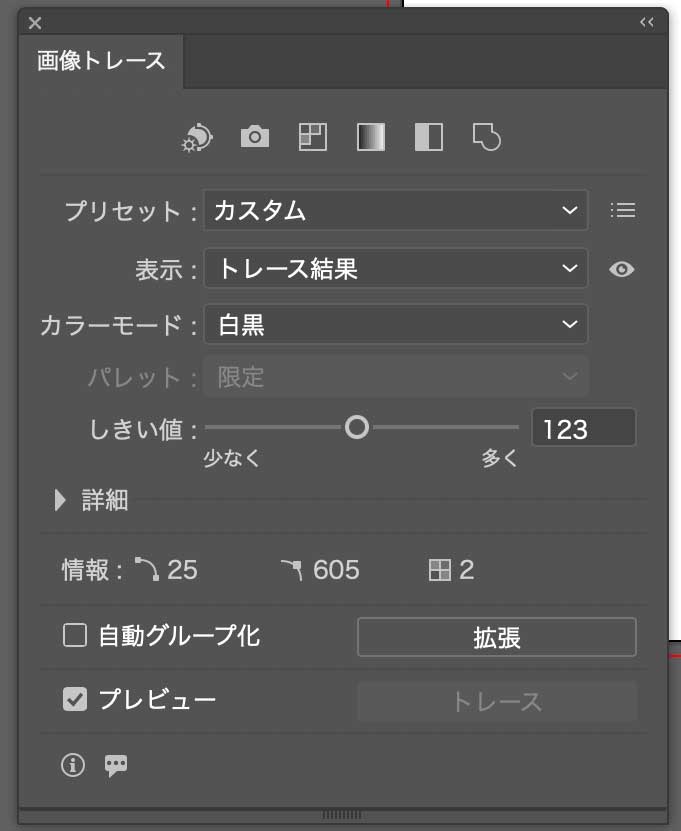
❸「拡張」する
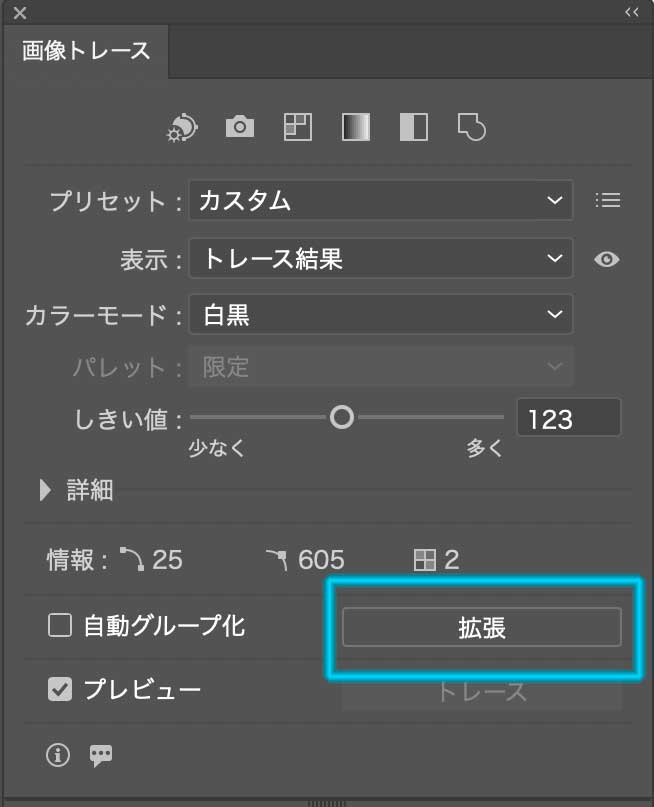
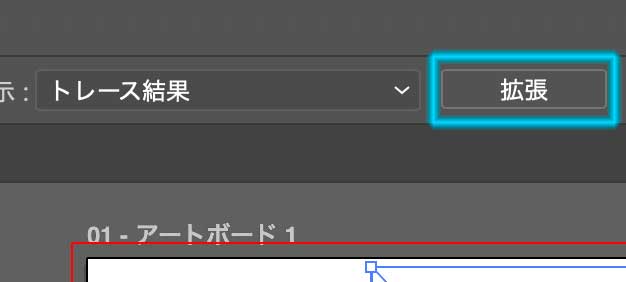
画像トレース後、画像トレースパネルか上部に表示される「拡張」をクリック。
これでパスデータに変換完了です。
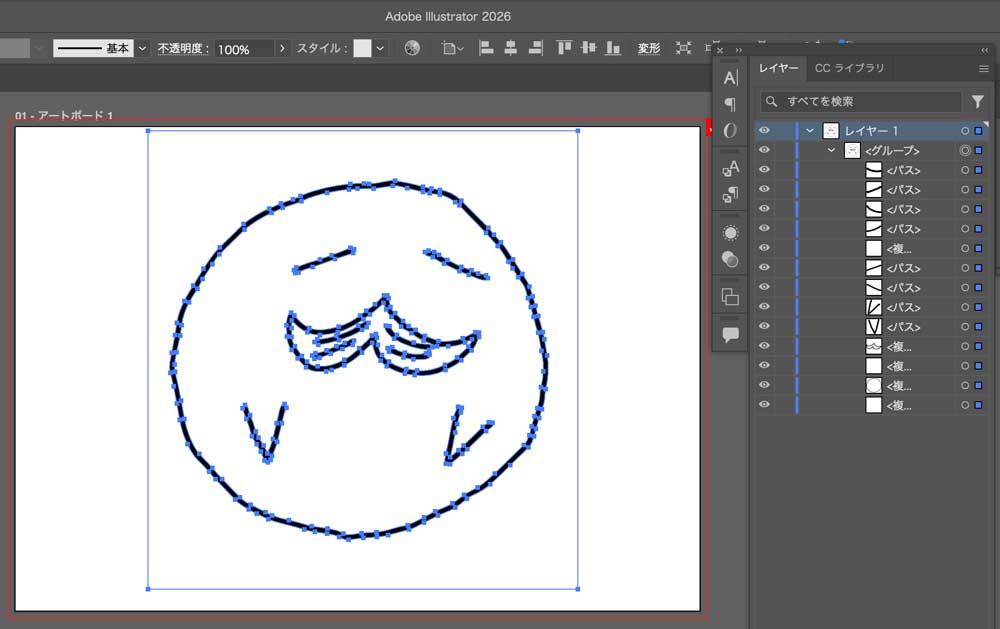
拡張後はこのようになります。レイヤーも確認しましょう。
◾️仕上がりをきれいにするコツ
❶しきい値を調整する
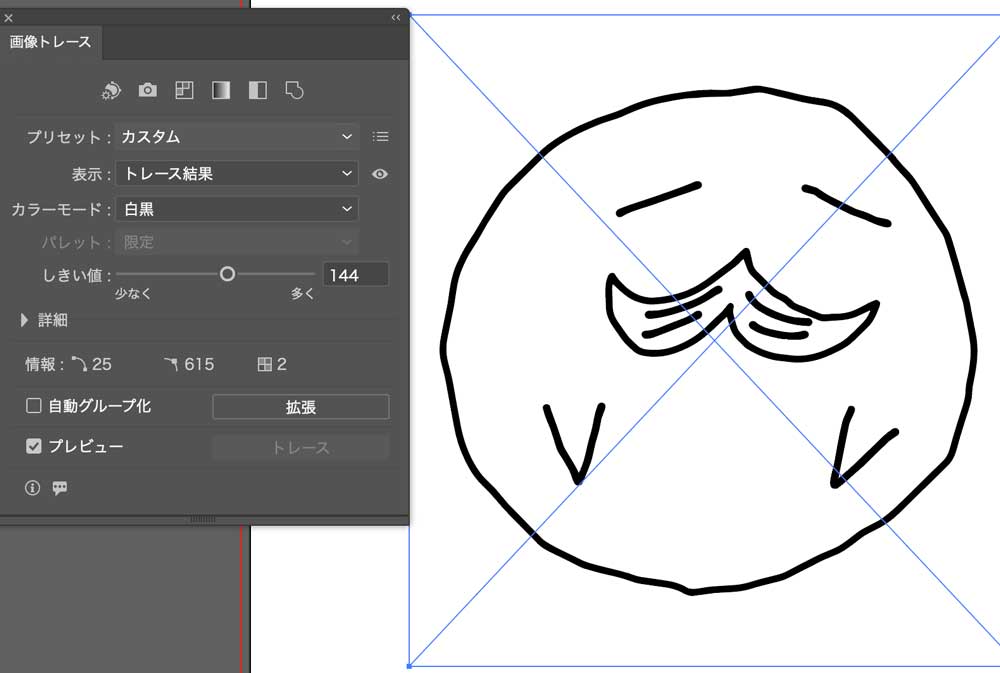
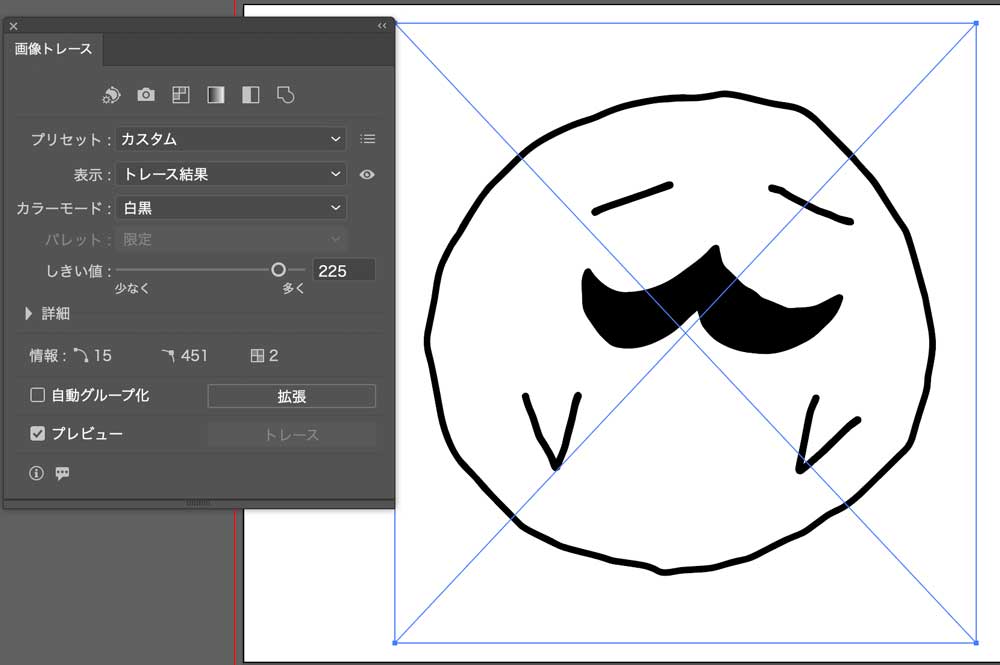
白黒ロゴの場合は「しきい値」を調整すると、線の太さや塗りの出方が変わります。
白黒でトレースしているので225まで上げると髭が黒で塗りつぶされました。
❷パスの数を減らす
画像トレースパネルの「詳細」から「パス」「コーナー」「ノイズ」を調整すると、データを軽くできます。
印刷用データでは重要なポイントです。

🎻さいごに
Illustratorで画像をパス化するには、
「画像を配置」→「画像トレース」→「拡張」
この3ステップでOKです。
イラレ素材を使った、
🔴口パク動画(リップシンク)の作り方|Character Animator
の記事あります。



Comments are closed