
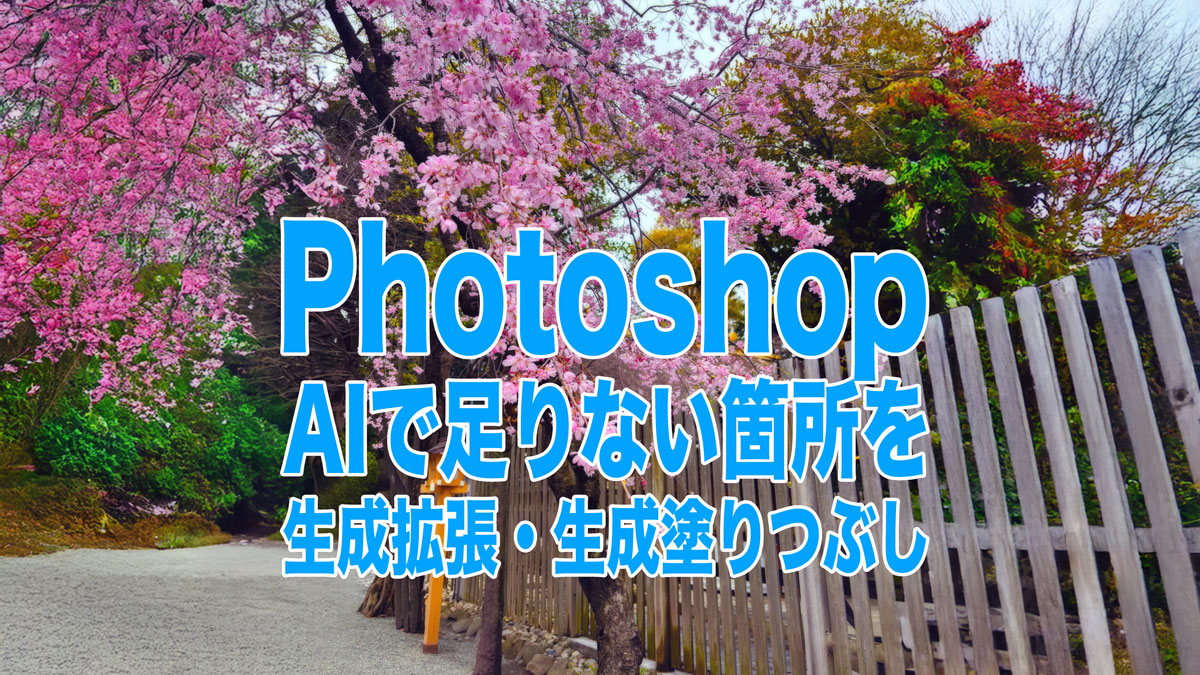
写真をトリミングしたあとに、「背景が足りなくなった…」「もっと横に広げたい…」と困ったことはありませんか?そんなときに便利なのが、Photoshopの「生成拡張」「生成塗りつぶし」機能です。
🍄はじめに
Photoshopの「生成拡張」「生成塗りつぶし」機能です。AIが自動で背景や被写体を補完してくれるので、専門的な合成スキルがなくても、自然な画像加工ができますよ!
◾️Photoshopで生成拡張したい画像を開きます
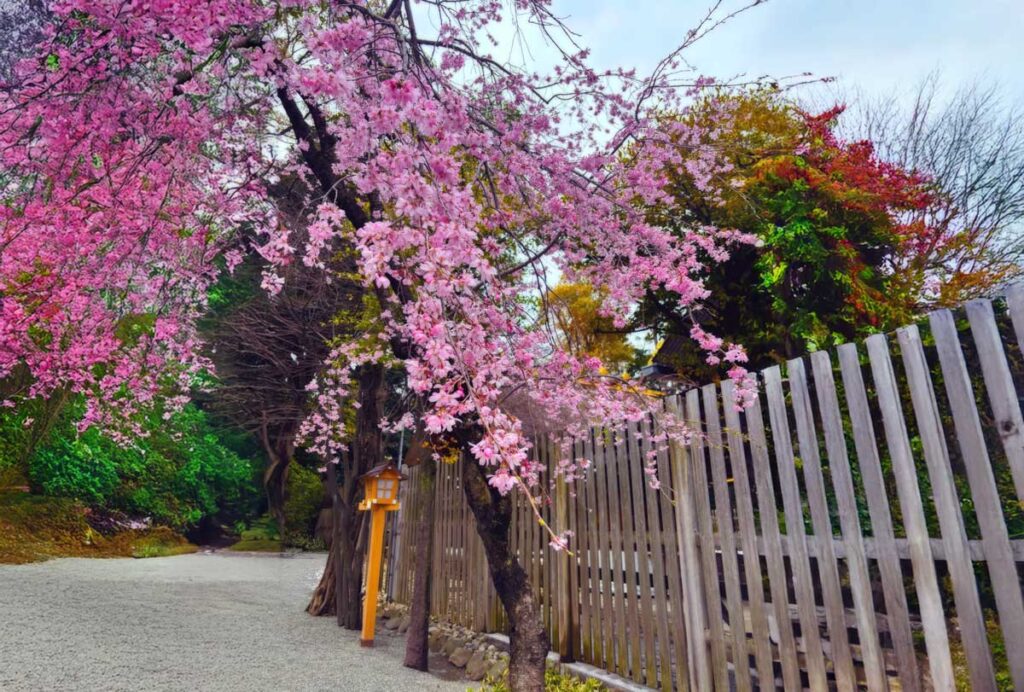
今回は横浜で撮った桜の画像を生成拡張や生成塗りつぶしで横長の写真にします。曇りでしたが桜は綺麗です。

◾️育成拡張の基本手順
「生成拡張」は、AIを使って画像の足りない部分を自然に補完・拡張してくれます。
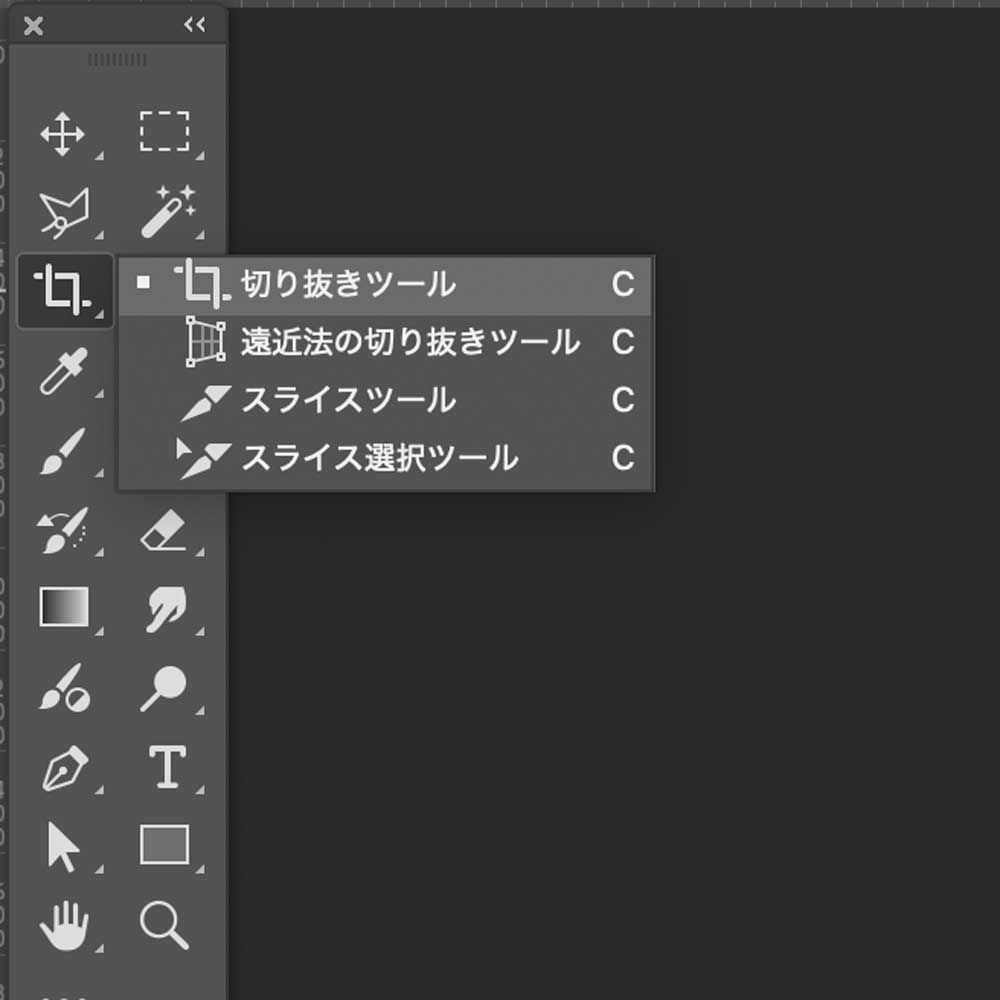
❶切り抜きツール
ツールバーから「切り抜きツール」を使って拡張したい大きさまで拡げます。
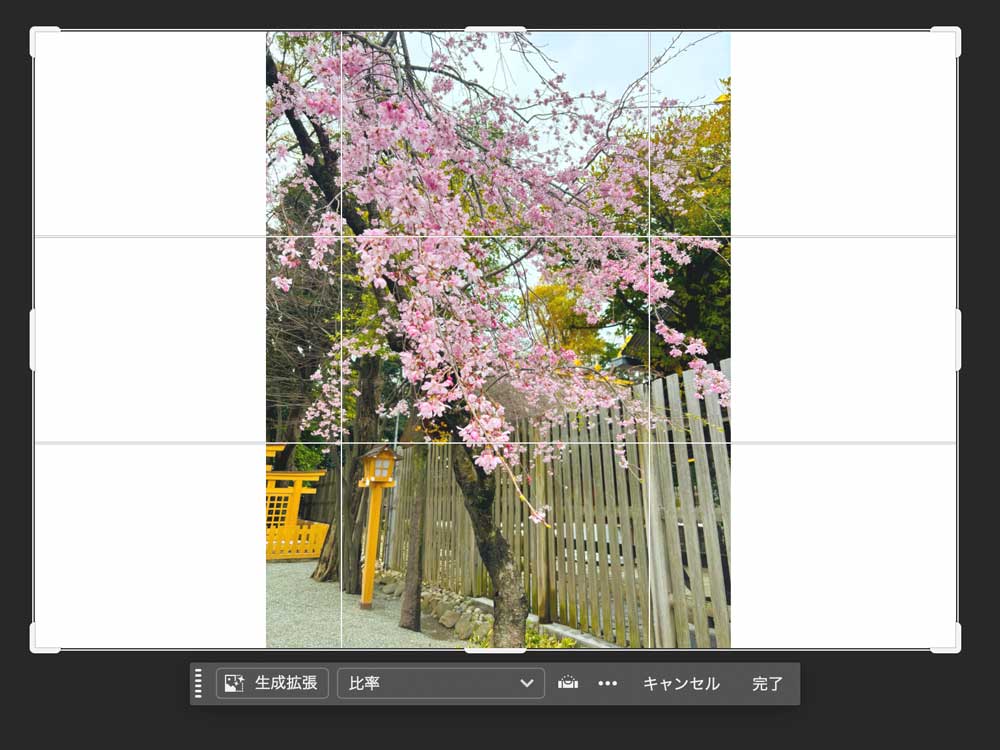
❷生成拡張
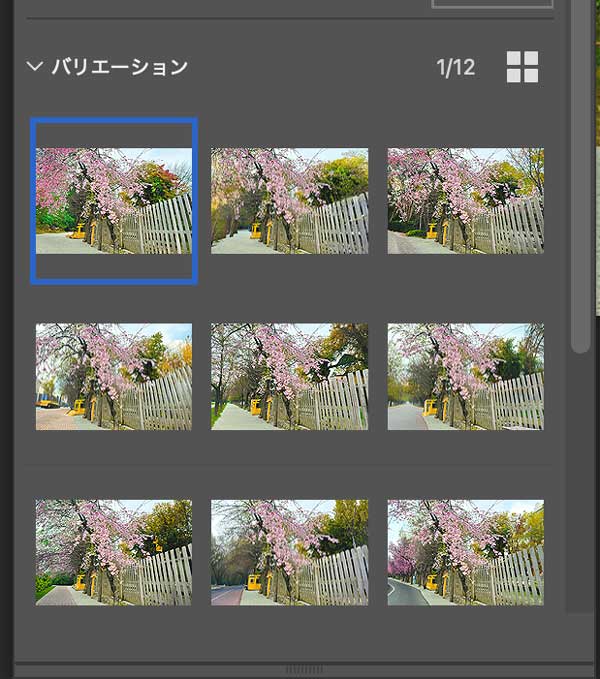
コンテキストバーの「生成拡張」をクリックすると生成が始まり、3パターンの画像が出来ます。ちょっと違うなというときは「プロンプト」を入れて生成しなおしましょう。バリエーションの中から好みの画像を選びます。
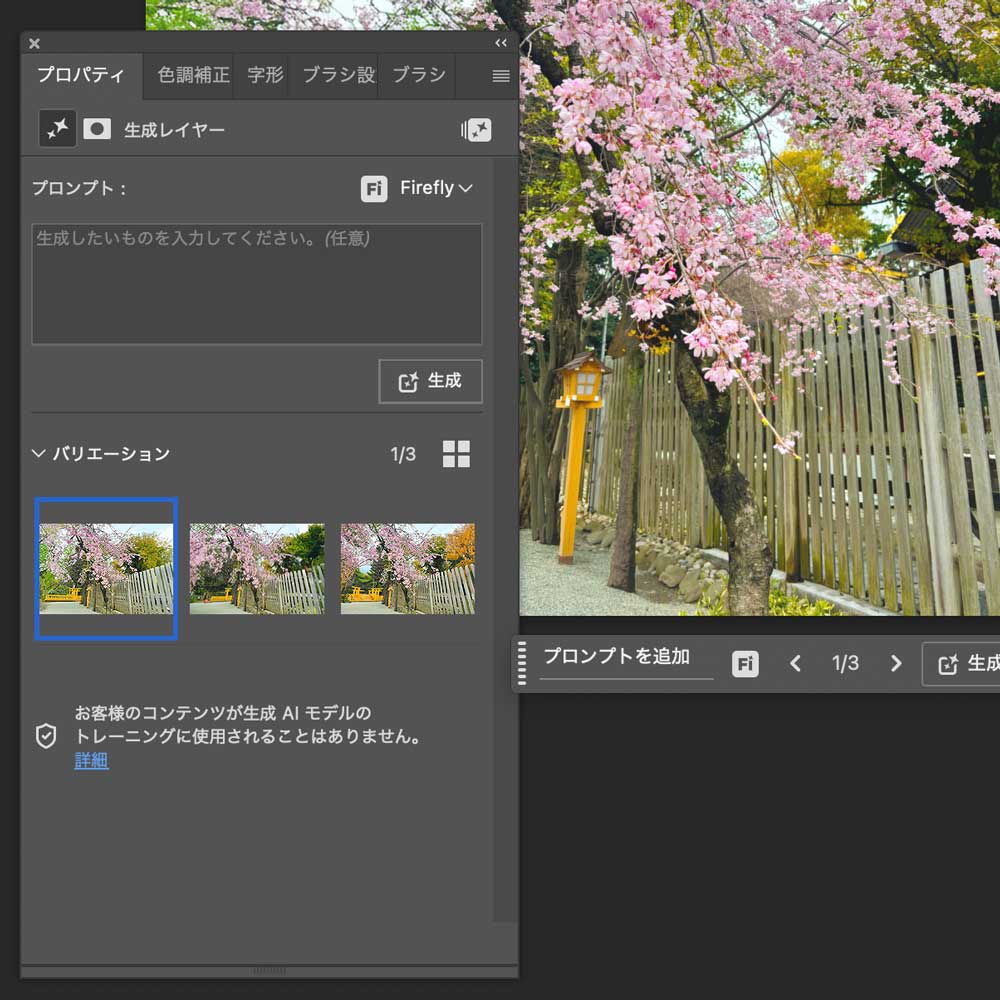
◾️育成塗りつぶし
選択範囲としてざっくり指定するだけで、その箇所を生成してくれます。プロンプトを入れて生成もできます。
◎なげなわツールで育成塗りつぶし
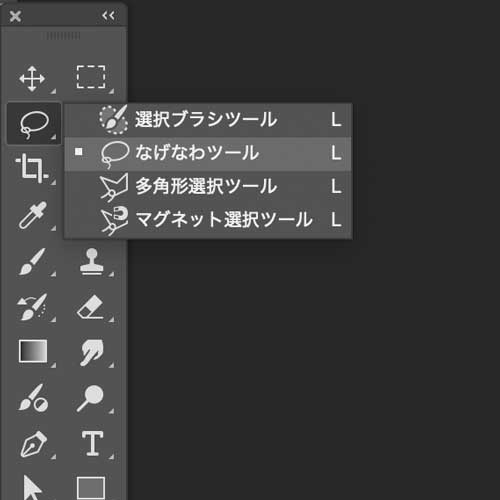
今回はなげなわツールを使います。長方形ツールでも何でも選択できればOKです。
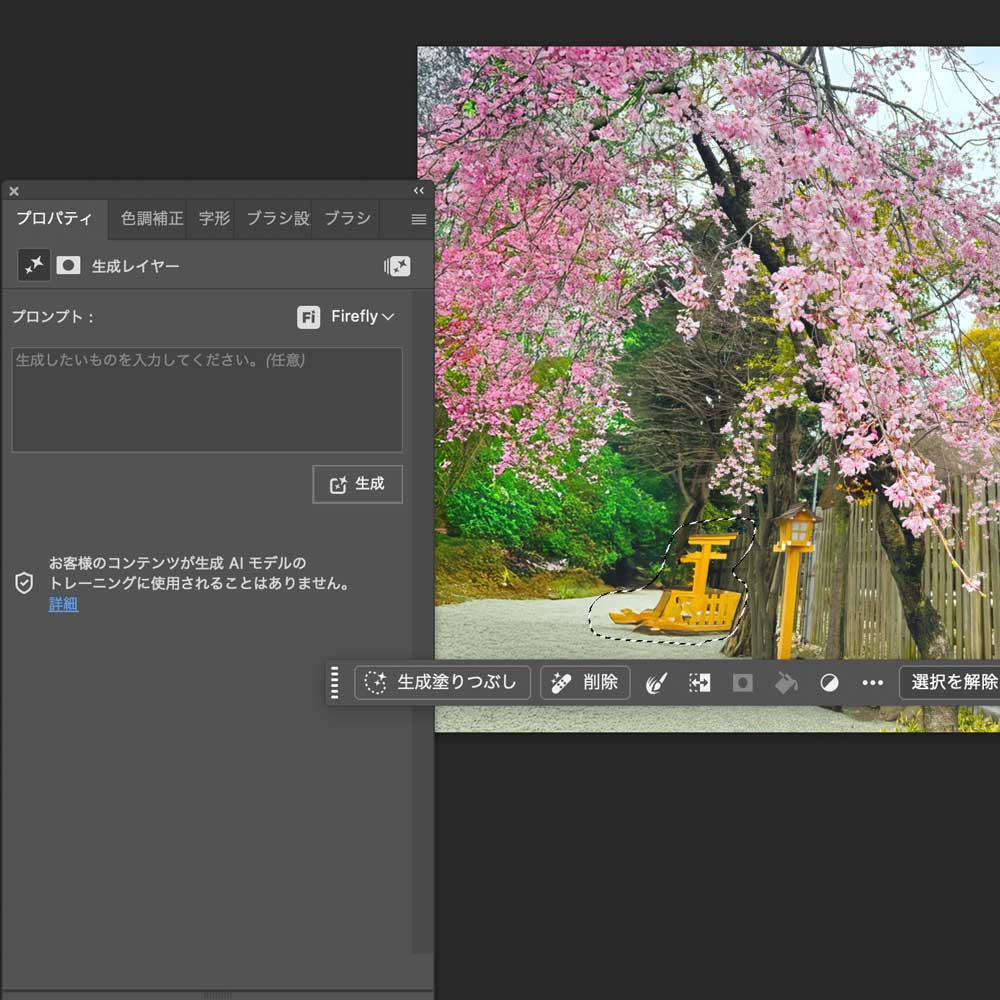
消したい箇所がある場合はツールバーから「なげなわツール」で囲いましょう。選択範囲として選択させたら「育成塗りつぶし」をクリックします。
私は鳥居が謎の物体として生成され続けたので消すことを決意しました。
謎の物体を消し去ることに成功。
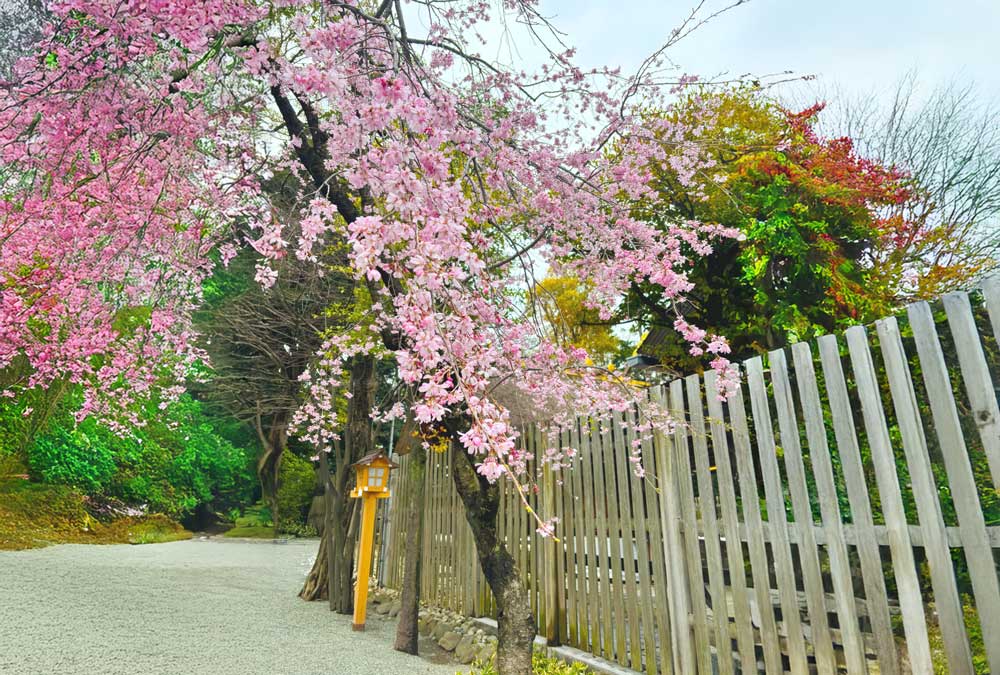
気になる箇所は手作業で修正していってください。
🍓さいごに
Photoshopの生成拡張・生成塗りつぶしを使えば、これまで時間がかかっていた補完作業も、数クリックで完了します。
特にSNS用画像やバナー制作では、作業効率が大きく向上します。
まずは簡単な写真から試して、AI機能の便利さを体感してみてください。
photoshopの生成AI関連で
🔴生成アップスケールで画像を綺麗にする方法
🔴合成を調和で自然に
もご紹介もしています!


Comments are closed