
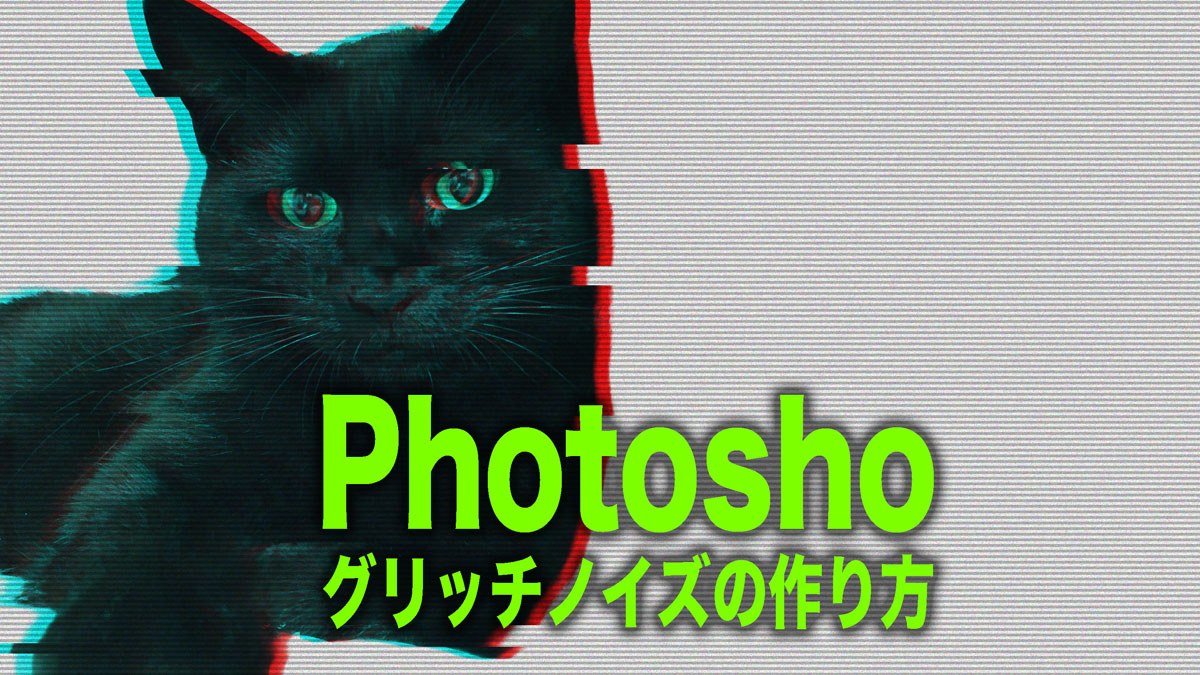
グリッチノイズを写真に加え、一瞬でサイバーパンクな雰囲気に変えるステップを解説します。
🍄はじめに
画像をもっと「かっこよく」「印象的」に仕上げたいときに、おすすめなのが「グリッチノイズ加工」です。
グリッチ加工を使えば、サイバー風・近未来風・デジタル感のあるスタイリッシュな演出が簡単に作れます。
✔ YouTubeサムネを目立たせたい
✔ SNS画像を差別化したい
✔ デザインにインパクトを出したい
そんな方に向けて、この記事ではPhotoshopでグリッチノイズを作る方法を、初心者でも分かるように解説します。
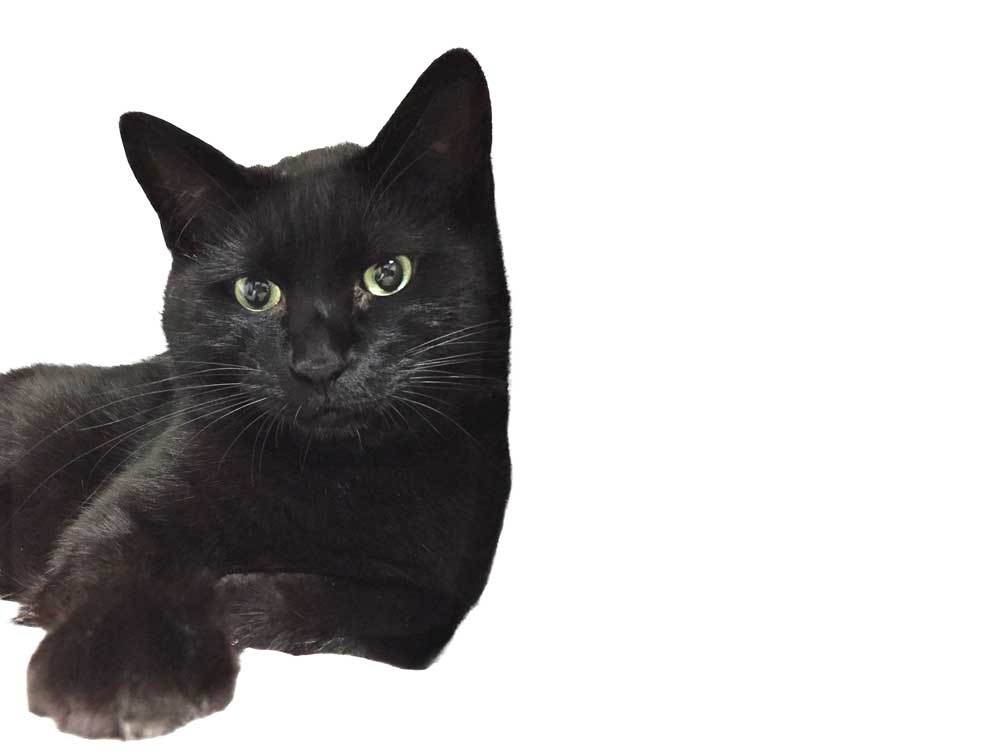
◾️Photoshop でグリッチノイズを作る画像を開いておきます
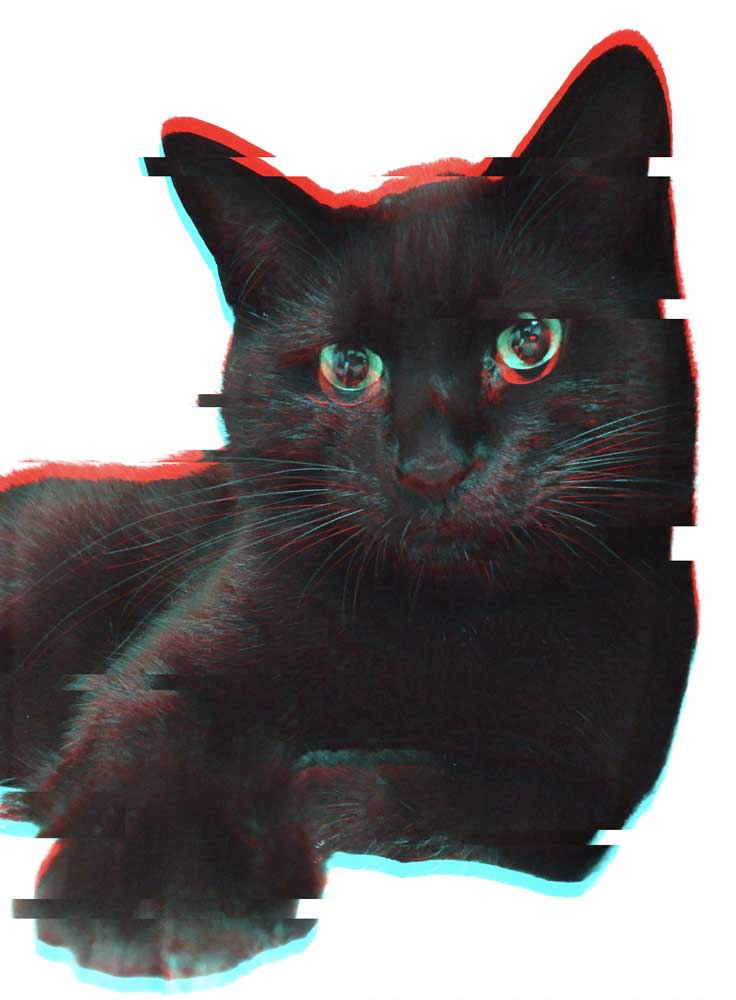
うちのくつろぎ猫です。この子に「グリッチノイズエフェクト」をかけていきます。
◾️グリッチノイズを作る基本手順
❶レイヤー複製してレイヤースタイル変更
色のずれ効果を出すために複製を作ります。
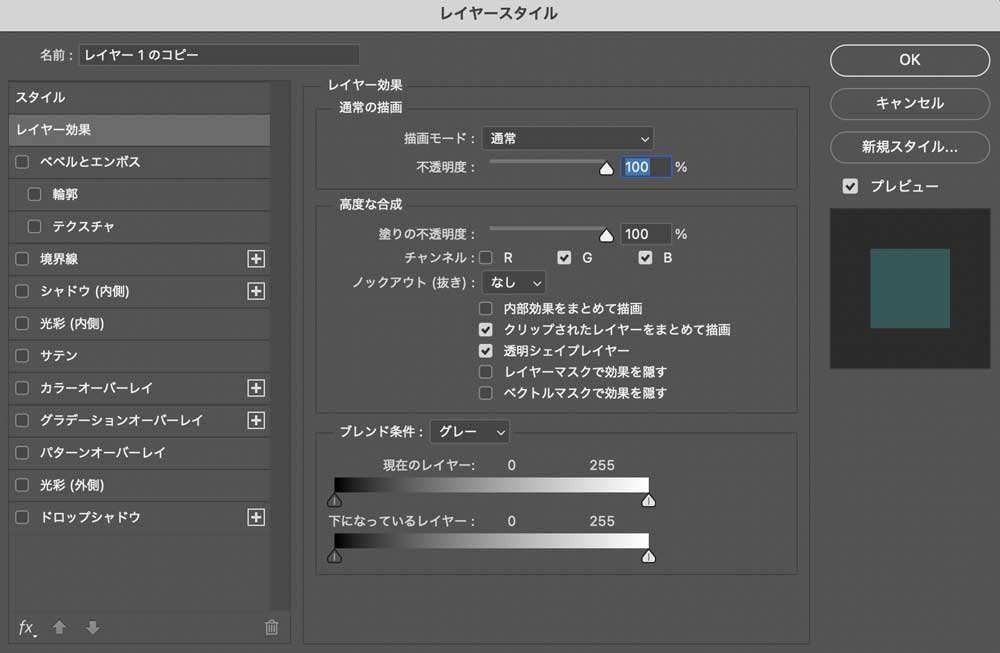
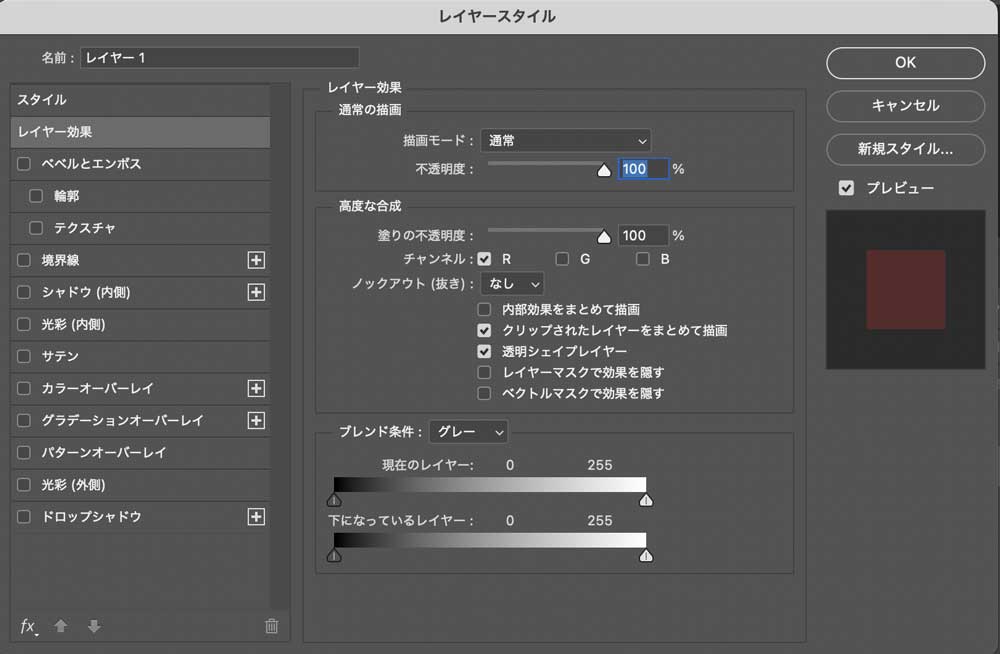
レイヤーパネルの+に画像レイヤーをドラッグして複製します。複製したレイヤーをダブルクリックして「レイヤースタイル」を表示させます。「レイヤー効果」→「高度な合成」を「R」のチェックを外します。移動ツールで画像を左へ少し移動。
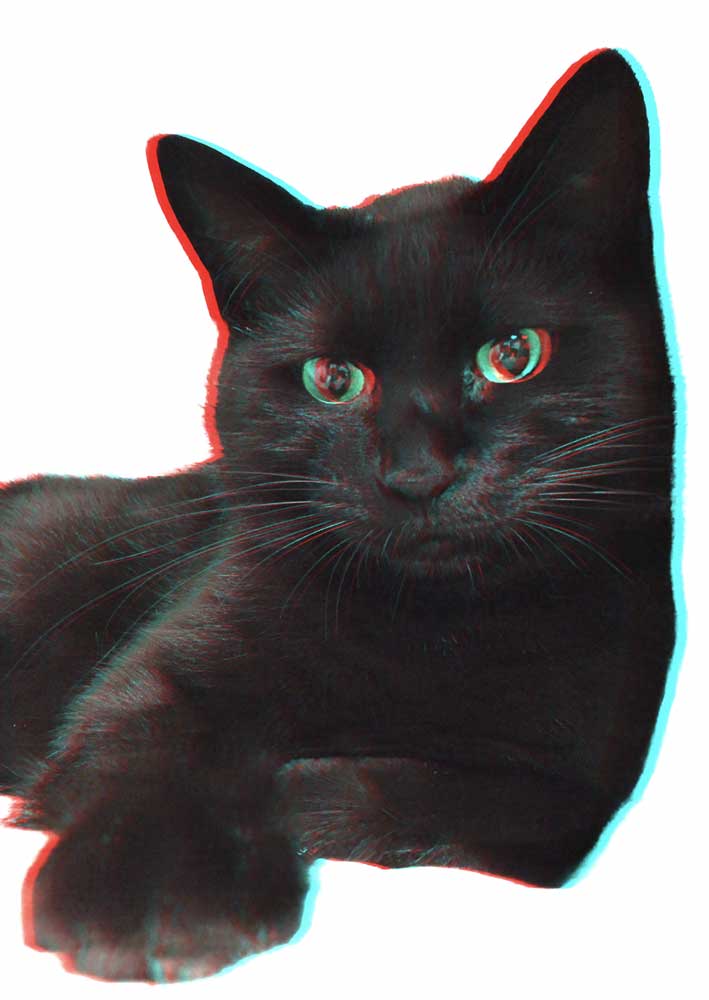
これだけでもズレてる感出てますね。
❷元画像のレイヤースタイル変更
更にズレさせます。
元レイヤーをダブルクリックして「レイヤースタイル」を表示させます。「レイヤー効果」→「高度な合成」を「R」以外のチェックを外します。移動ツールで画像を下へ少し移動。
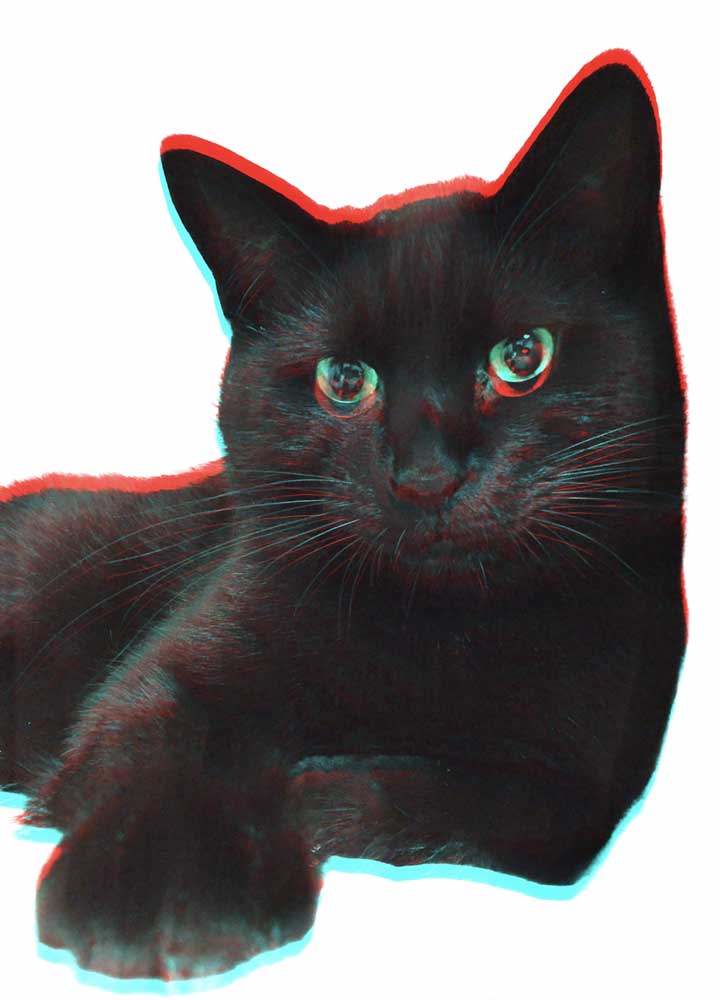
全体的にズレました。
❸レイヤー結合
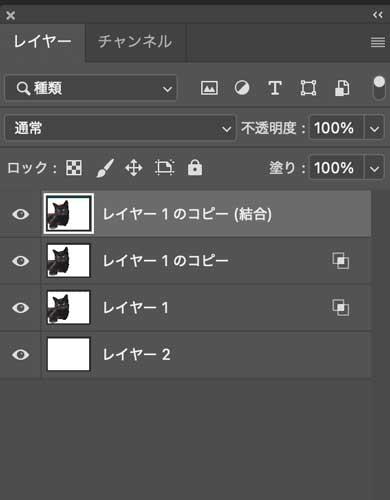
元レイヤーと複製レイヤーを選択した状態で「option」(winなら「Alt」)を押しながら左クリックで「レイヤーの結合」を選択。地味に便利な機能です。
❹長方形ツールで選択
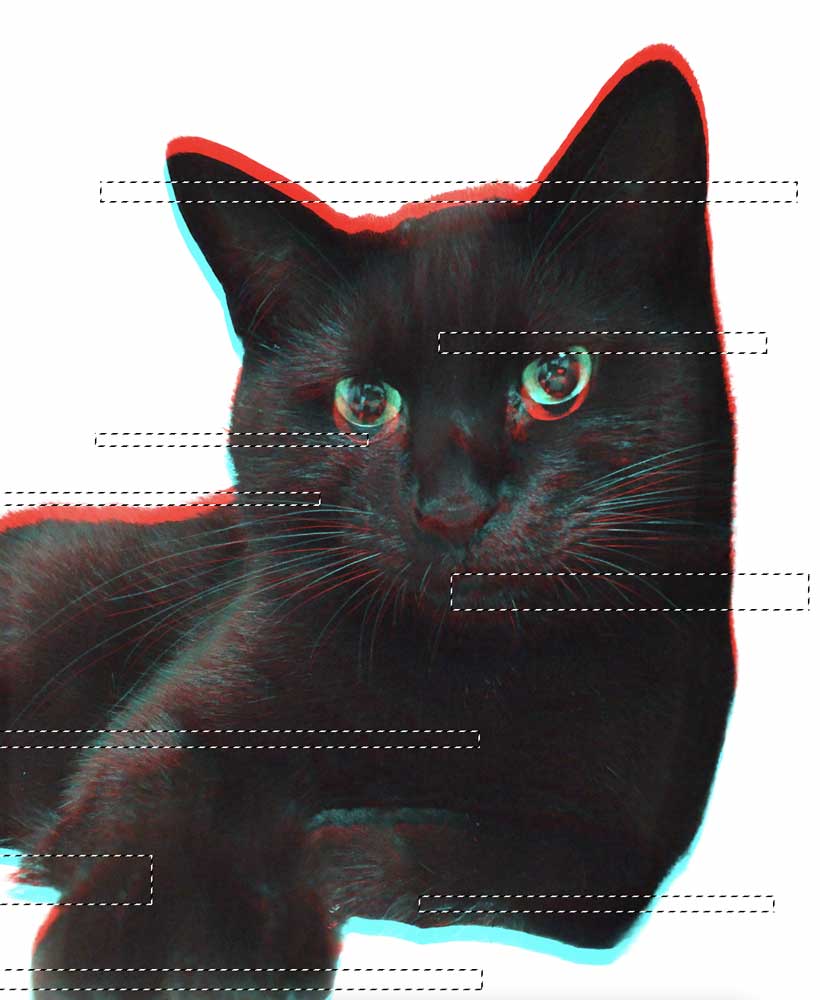
ランダムなズレを表現するに長方形ツールを使います。
結合したレイヤーを選択し、ツールバーから長方形ツールを使ってランダムに長方形で選択範囲を作り、ツールバーから移動ツールで画像を左に移動します。
❺新規レイヤーをハーフトーンに
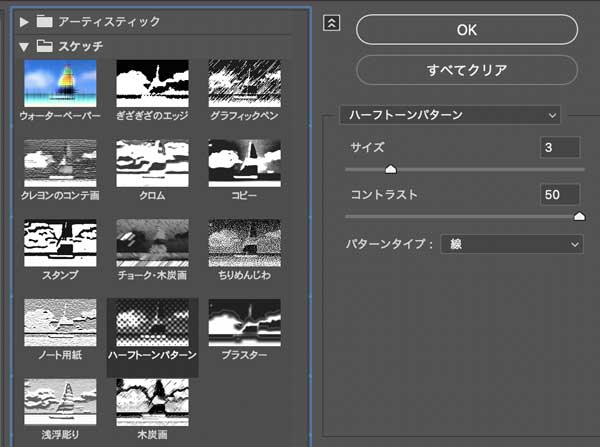
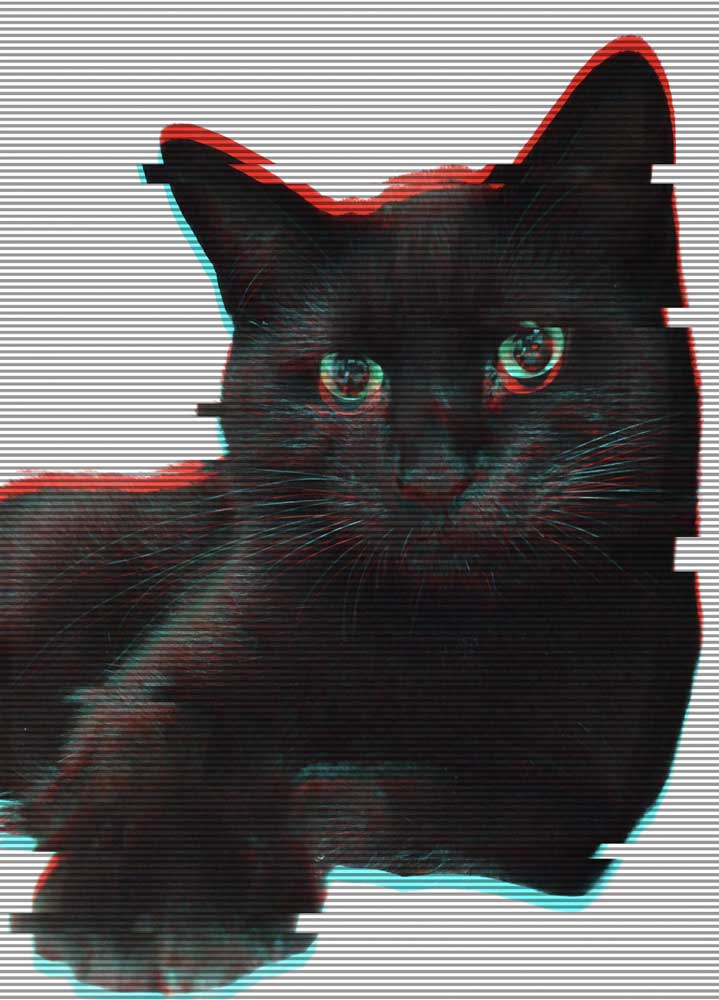
レイヤーの一番上にレイヤーパネルの+クリックで新規レイヤーを作ります。メニューバーの「編集」→「塗りつぶし」で「ホワイト」。メニューバーの「フィルター」→「フルターギャラリー」→「ハーフトーンパターン」で今回は「サイズ・3」「コントラスト・50」「パターンタイプ・線」に、レイヤーを「乗算」「不透明度・40%」に設定しました。好みで調整してください。

❻新規レイヤーにノイズをかける
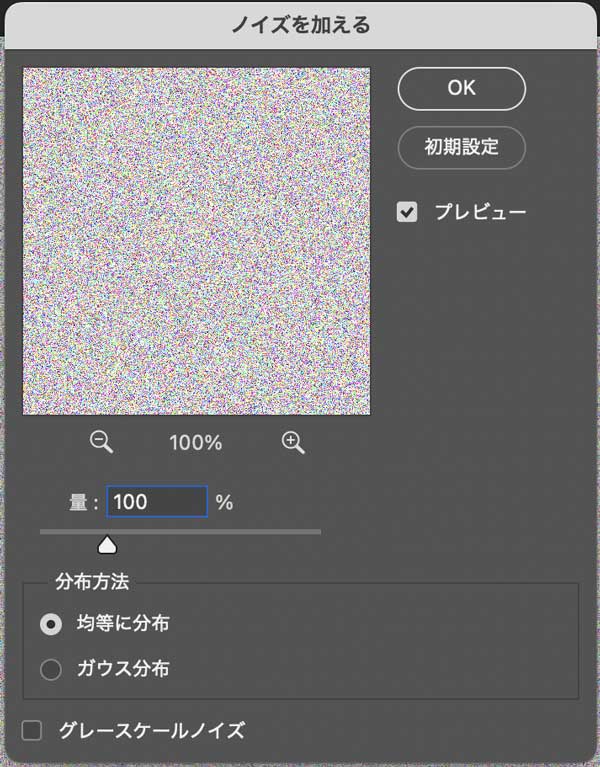
レイヤーの一番上にレイヤーパネルの+クリックで新規レイヤーを作ります。メニューバーの「編集」→「塗りつぶし」で「ホワイト」。メニューバーの「フィルター」→「ノイズ」→「ノイズを加える」で「量・100%」「均等に分布」にチェックし、レイヤーを「乗算」「不透明度・20%」に設定しました。モノクロのノイズの場合は「グレースケールノイズ」にチェックを入れてください。
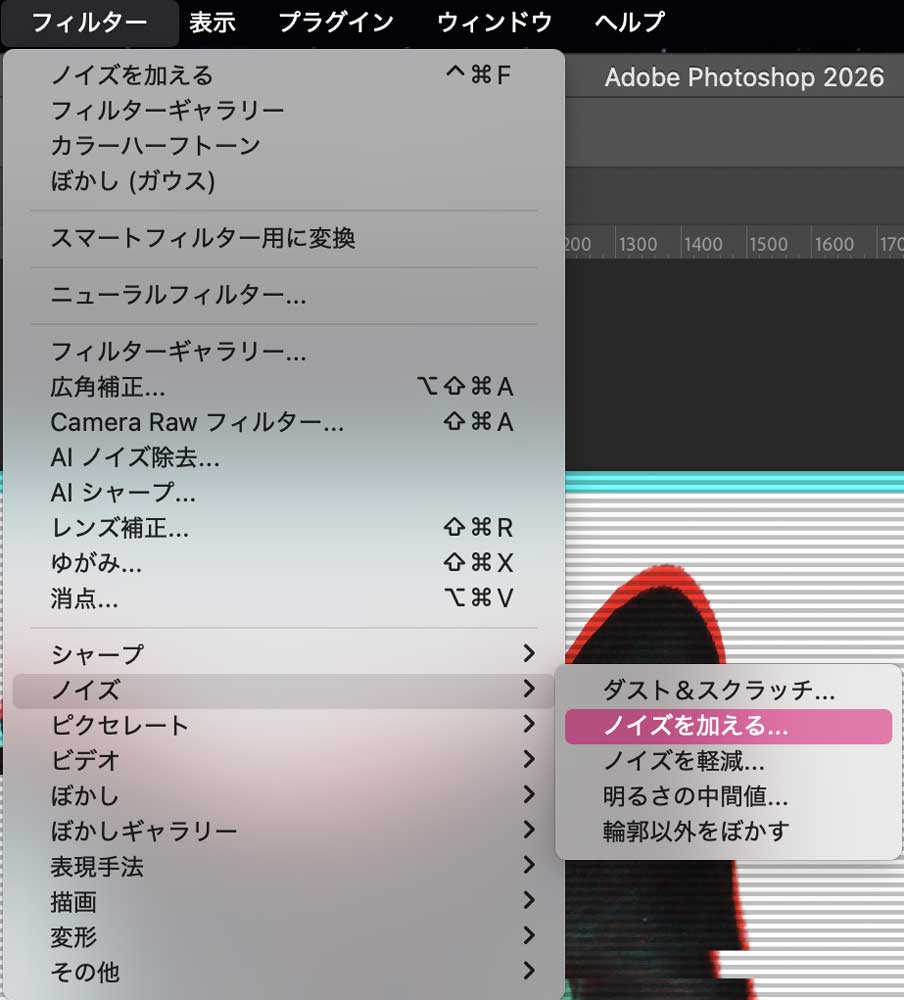
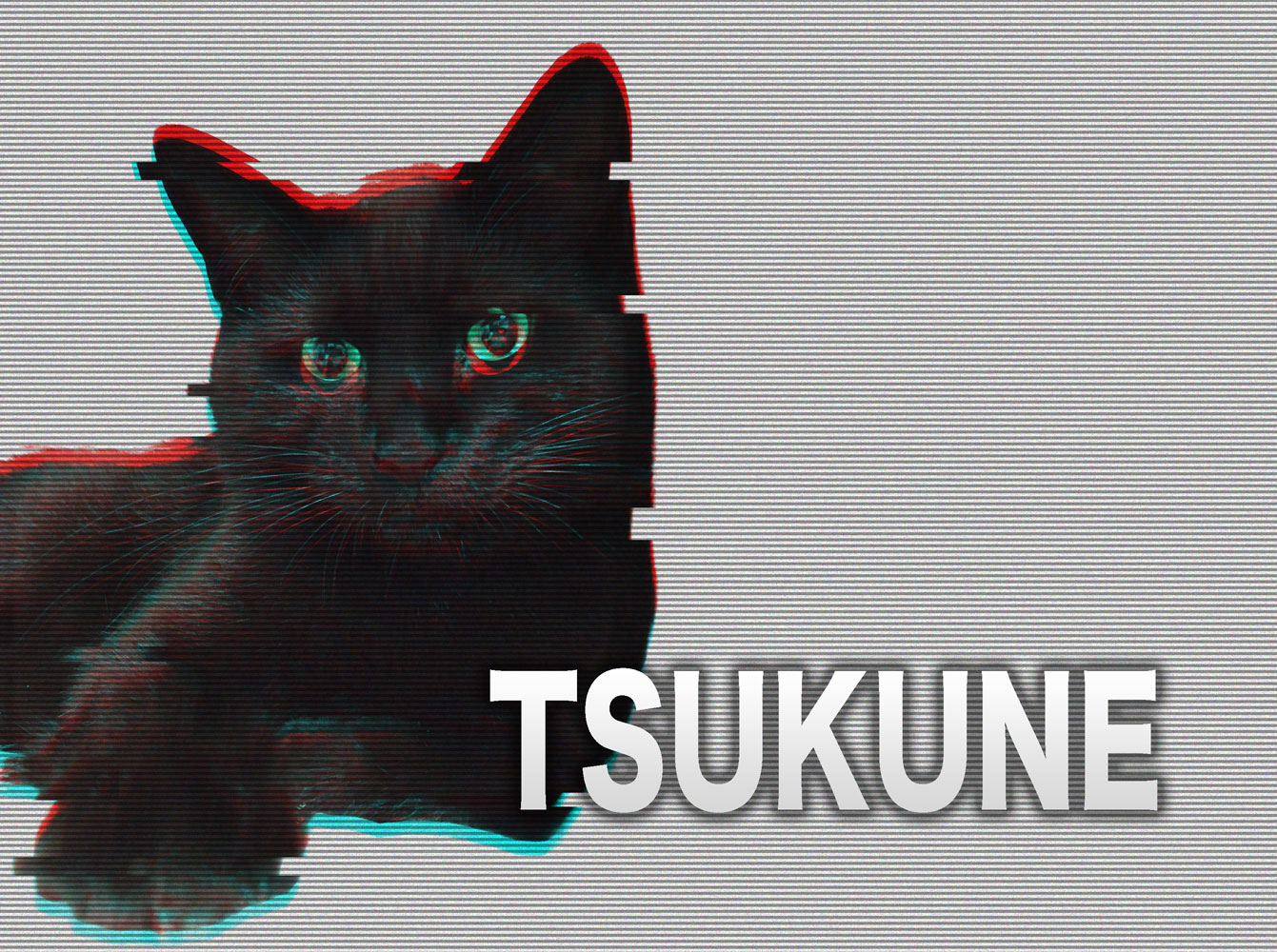
グリッチノイズ感少なめですが完成です。
🌞さいごに
Photoshopのグリッチノイズ加工は、少しの工夫で作品の印象を大きく変えられます。
RGBずらしから始めて、慣れてきたらノイズ加工にも挑戦してみましょう。
ぜひ、自分だけのスタイルを見つけて、オリジナルデザインに活かしてみてください。
他にもエフェクト加工の方法として
🔴油絵画風にする方法2選
🔴紙幣風に加工する方法
🔴幻想的に加工する方法
も紹介していますよ!


Comments are closed