
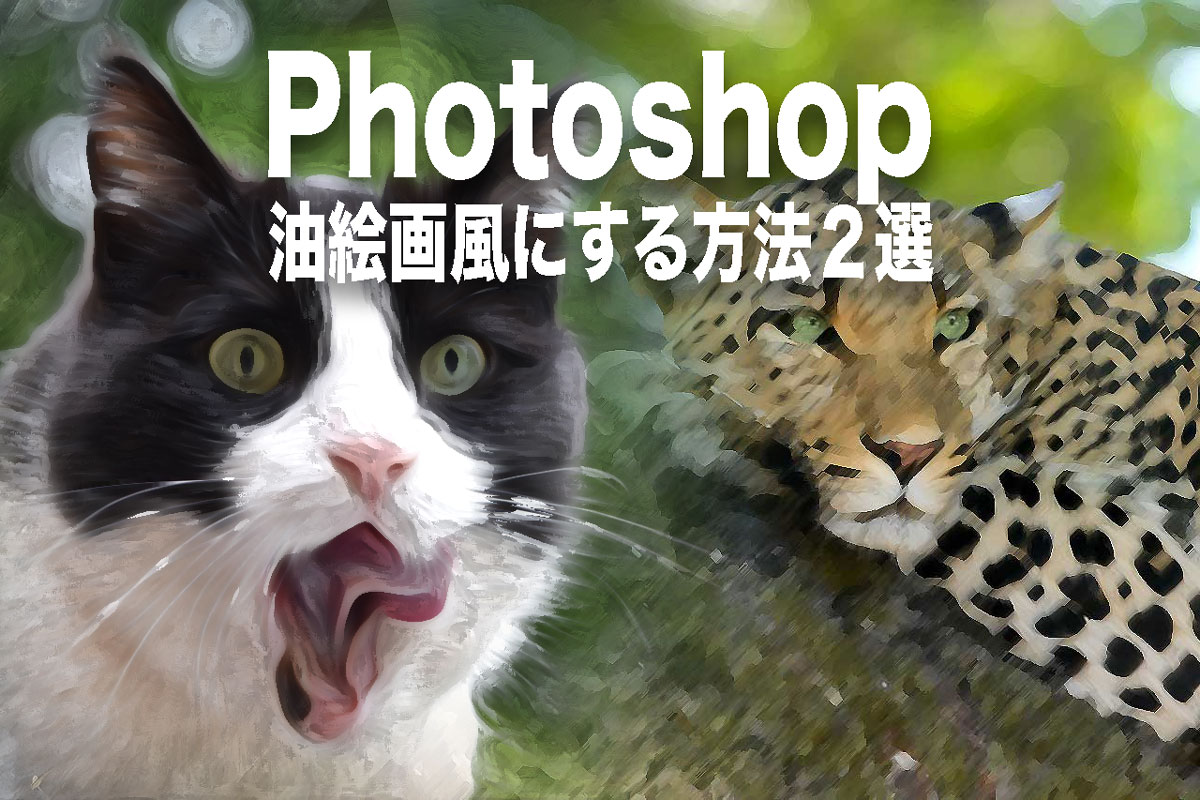
Photoshopで写真を油絵のような質感に加工したいとき、どの機能を使えば良いか迷ったことはありませんか?
🍄はじめに
この記事では初心者でもできる2つの方法を、スクリーンショット付きで丁寧に説明します。まずはフィルターギャラリーで簡単に仕上げる方法からはじめましょう!
◾️油絵画風にする基本操作1「フィルターギャラリー」
❶Photoshopで油絵風にしたい画像を開きます
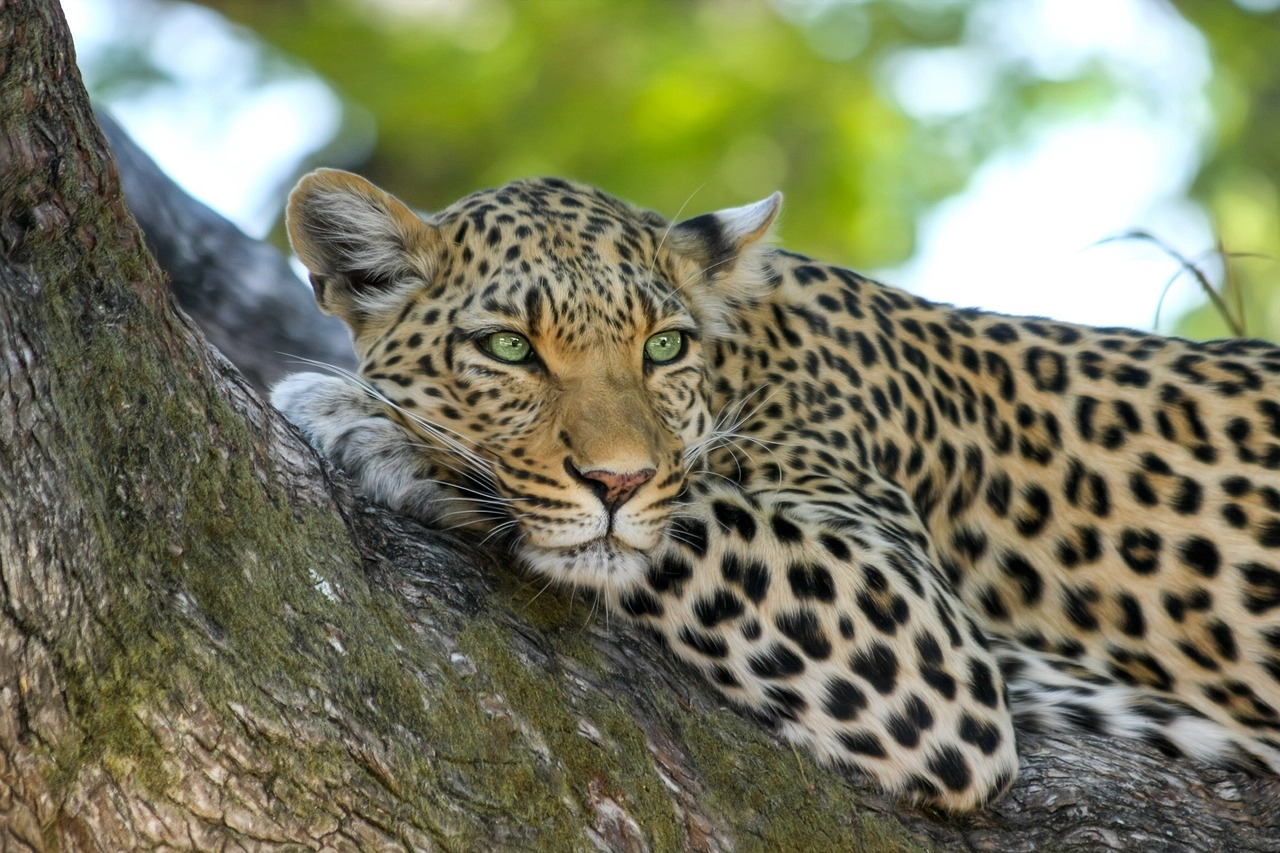
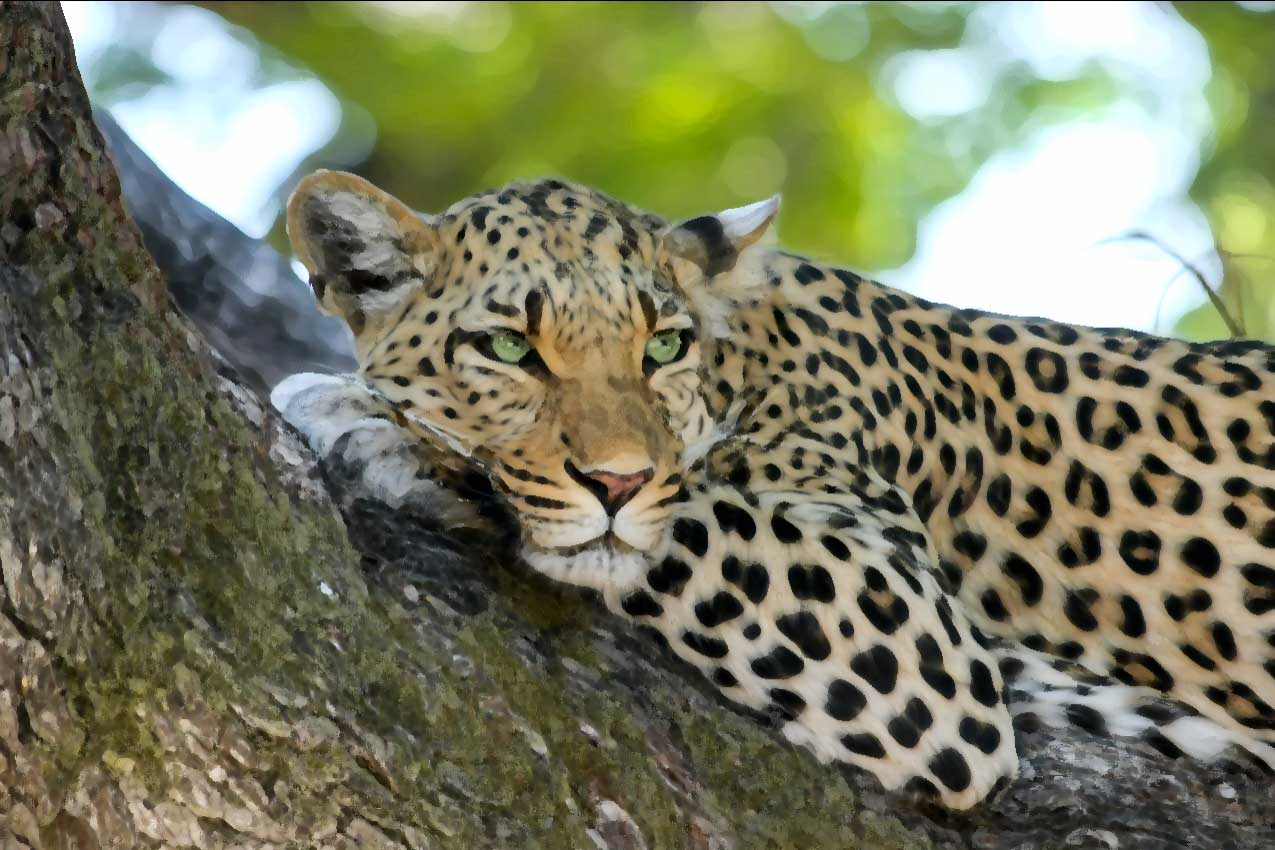
素材はpixabayから美しいヒョウさんの画像をダウンロードしてきました。pixabayは無料素材豊富でおすすめです。
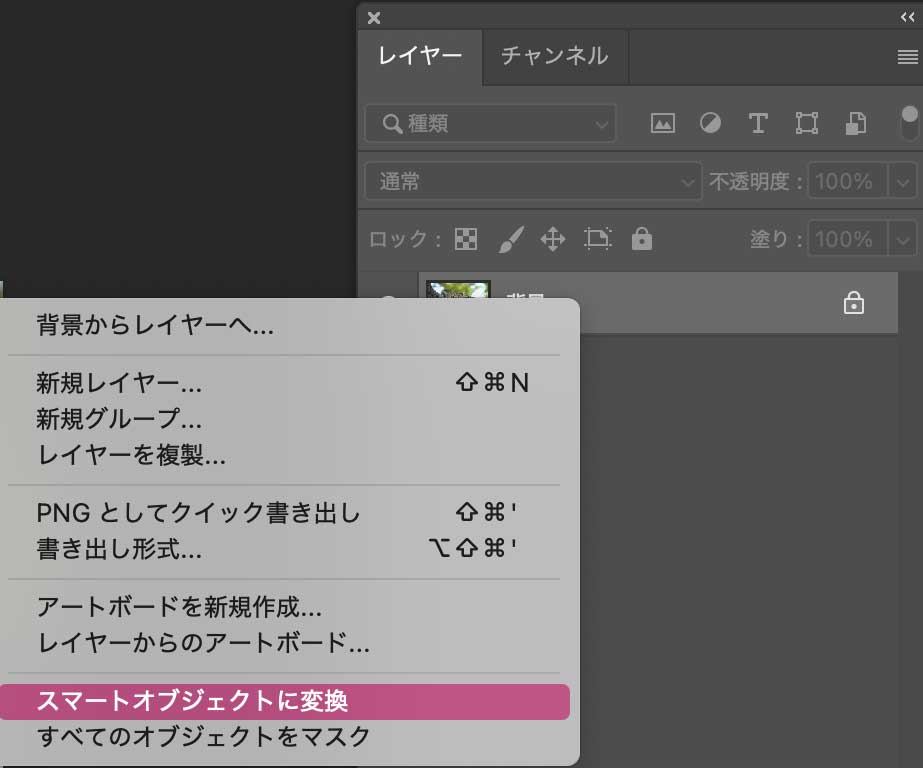
❷スマートオブジェクトに変換
レイヤーパネルの元画像のレイヤーの上で右クリックで「スマートオブジェクトに変換」を選びます。スマートオブジェクトに変換しておくと、元の画像の状態を維持したまま編集が可能です。
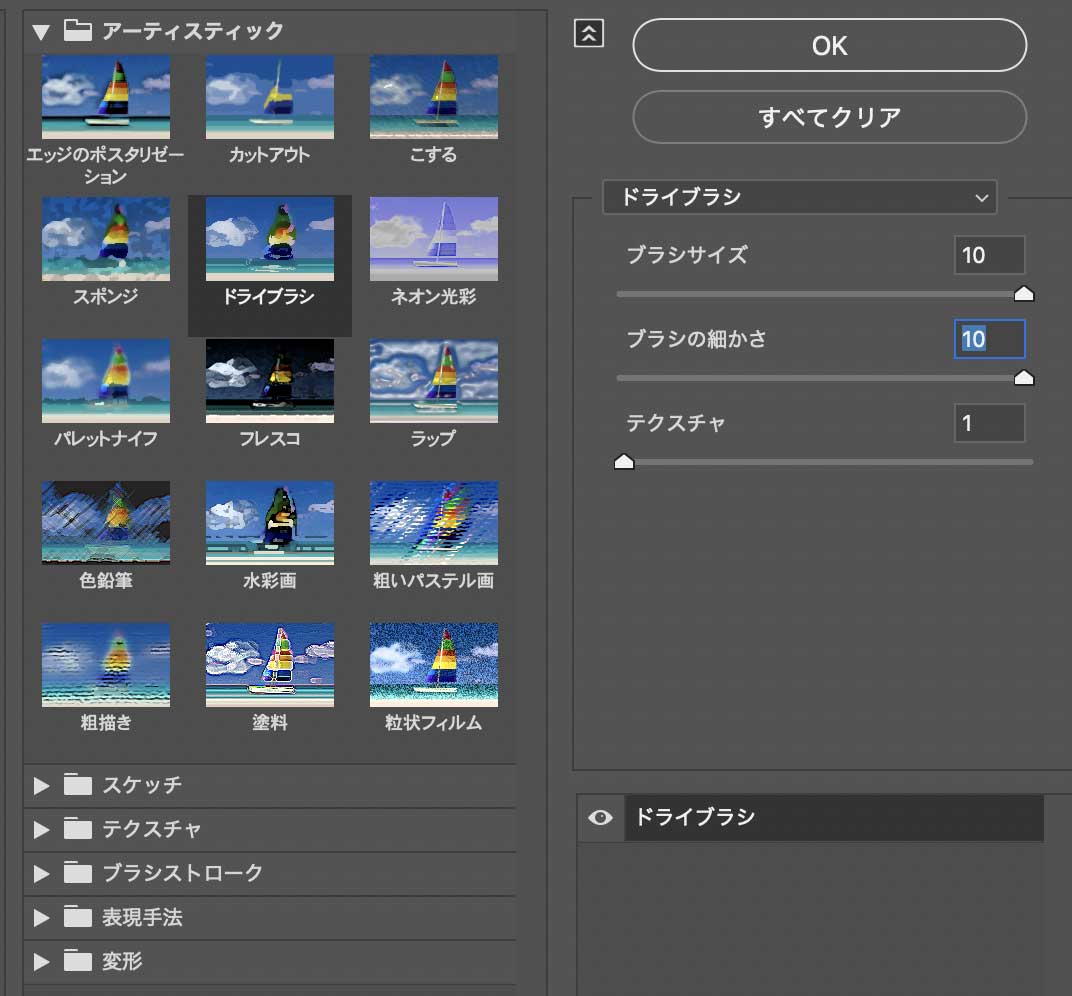
❸フィルターギャラリー
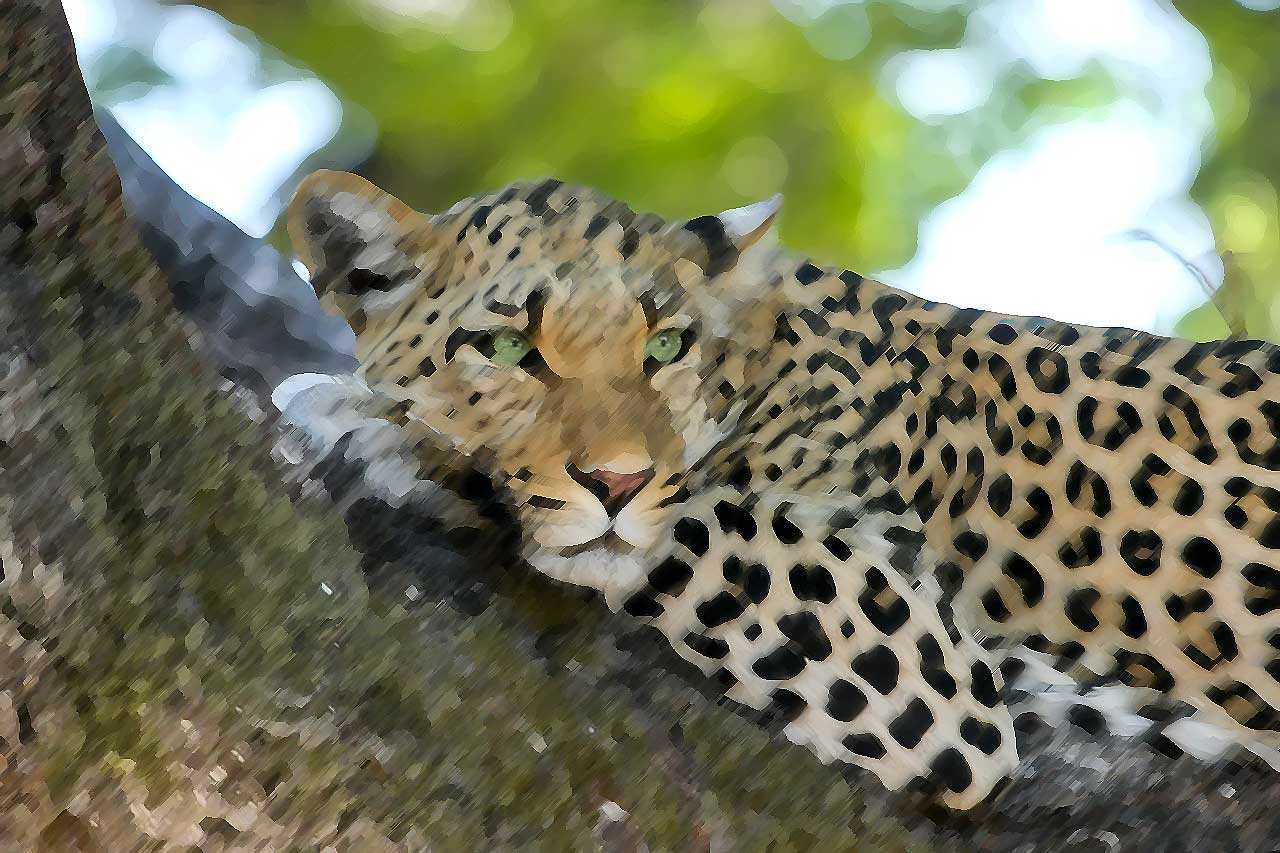
「フィルター」→「フィルターギャラリー」→「アーティスティック」→「ドライブラシ」を選択し「ブラシサイズ:10」「ブラシの細かさ:10」「テクスチャ:1」にします。好みのブラシの質感が出るように設定しましょう。
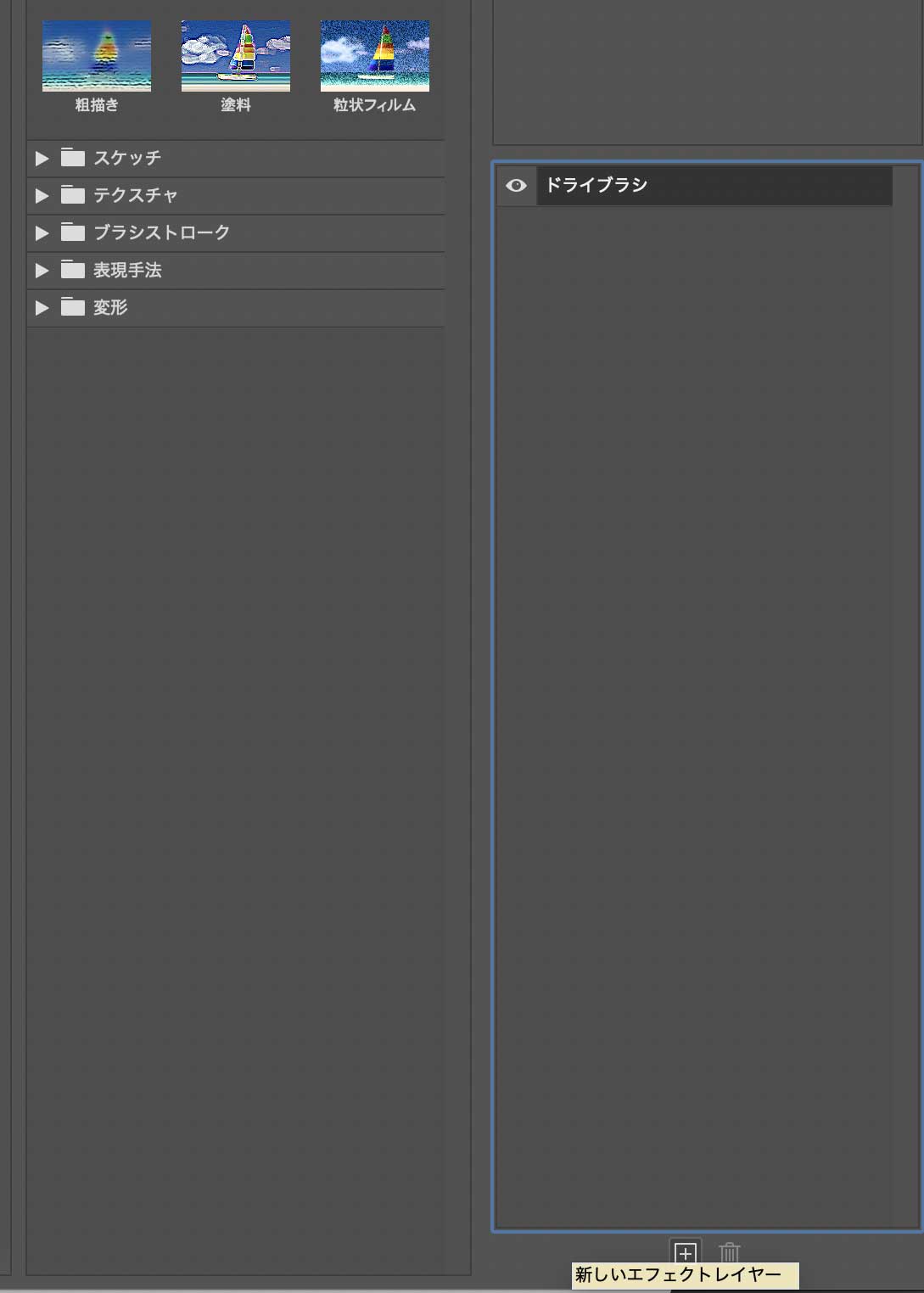
右下の「+」ボタンをクリックして新しいエフェクトレイヤーを追加します。
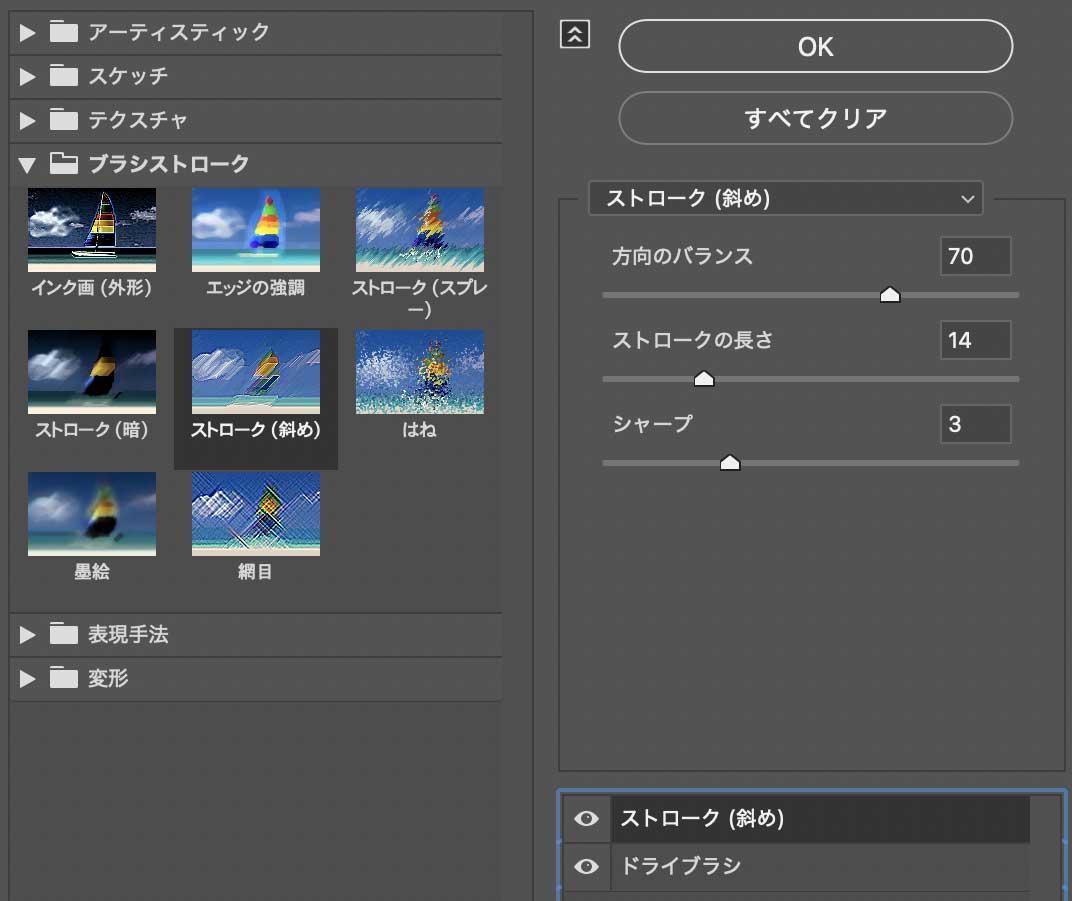
「ブラシストローク」→「ストローク(斜め)」を選択し「方向のバランス:70」「ストロークの長さ:14」「シャープ:3」にしました。これも画像を見ながら調整してください。
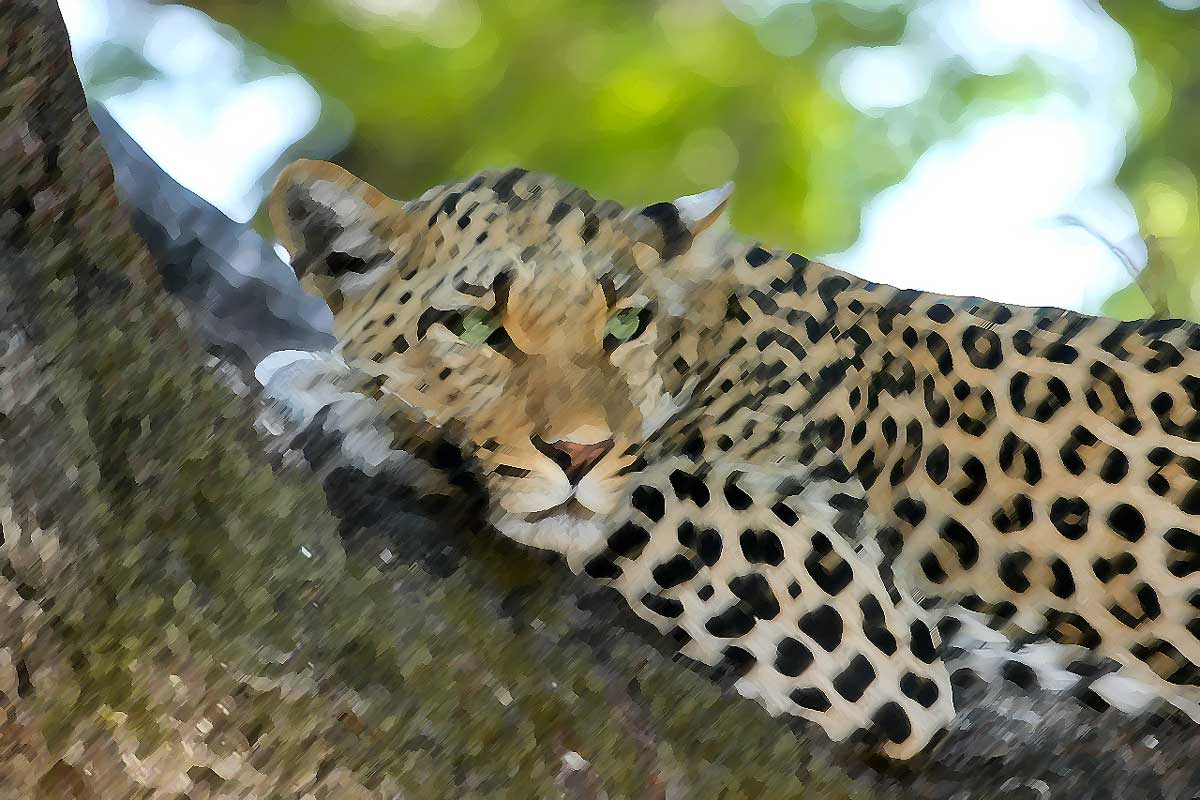
油絵風になりました。
❹フィルターを部分的に自然に消す
瞳の部分にフィルターがかかりすぎているので、少し和らげます。
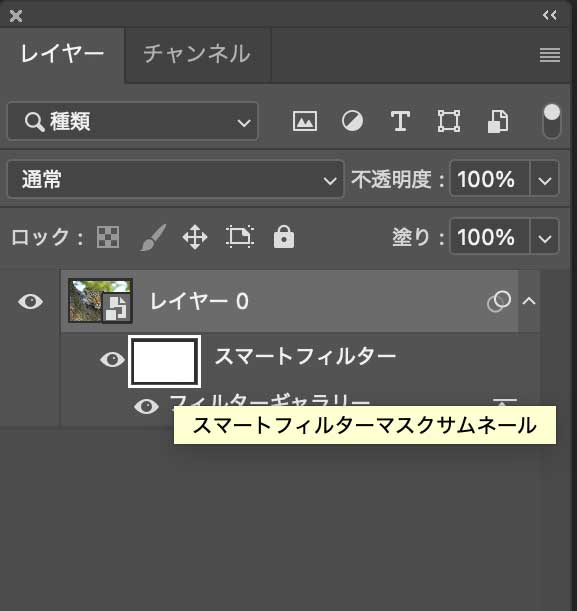
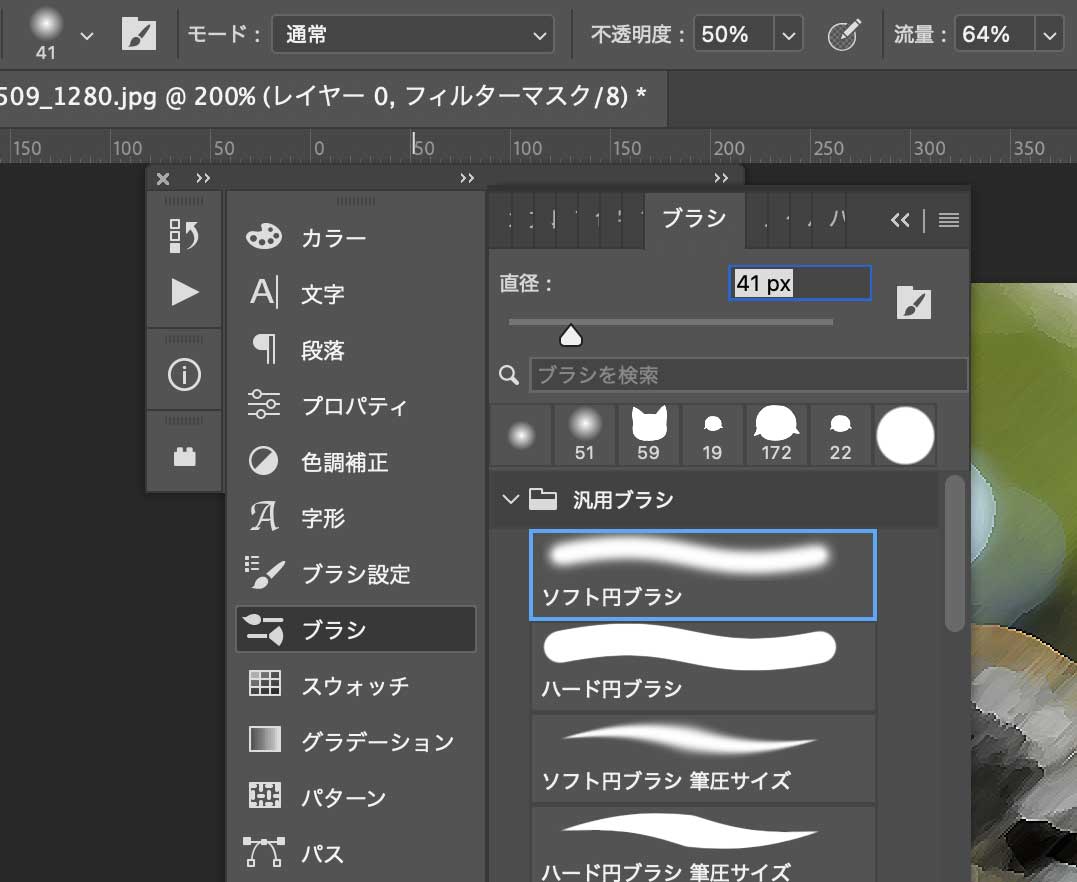
レイヤーパネルのスマートフィルターを選択します。レイヤー全体にフィルターがかかっているので白い状態です。これに黒で色を乗せれば、その箇所はフィルターがかからなくなります。今回はツールバーのペイントツールで瞳孔の箇所を塗りました。和らげる程度なので「ソフトブラシ」「不透明度50」「流量64」にしました。
豹さんの目力ありながらの油絵風になりました。
◾️油絵画風にする基本操作2「表現手法」
❶Photoshopで油絵風にしたい画像を開き、スマートオブジェクトに変換
画像を開き、レイヤーパネルの元画像のレイヤーの上で右クリックで「スマートオブジェクトに変換」を選びます。
フィルターギャラリーから油絵にする方法と同じ手順で画像の用意をします。
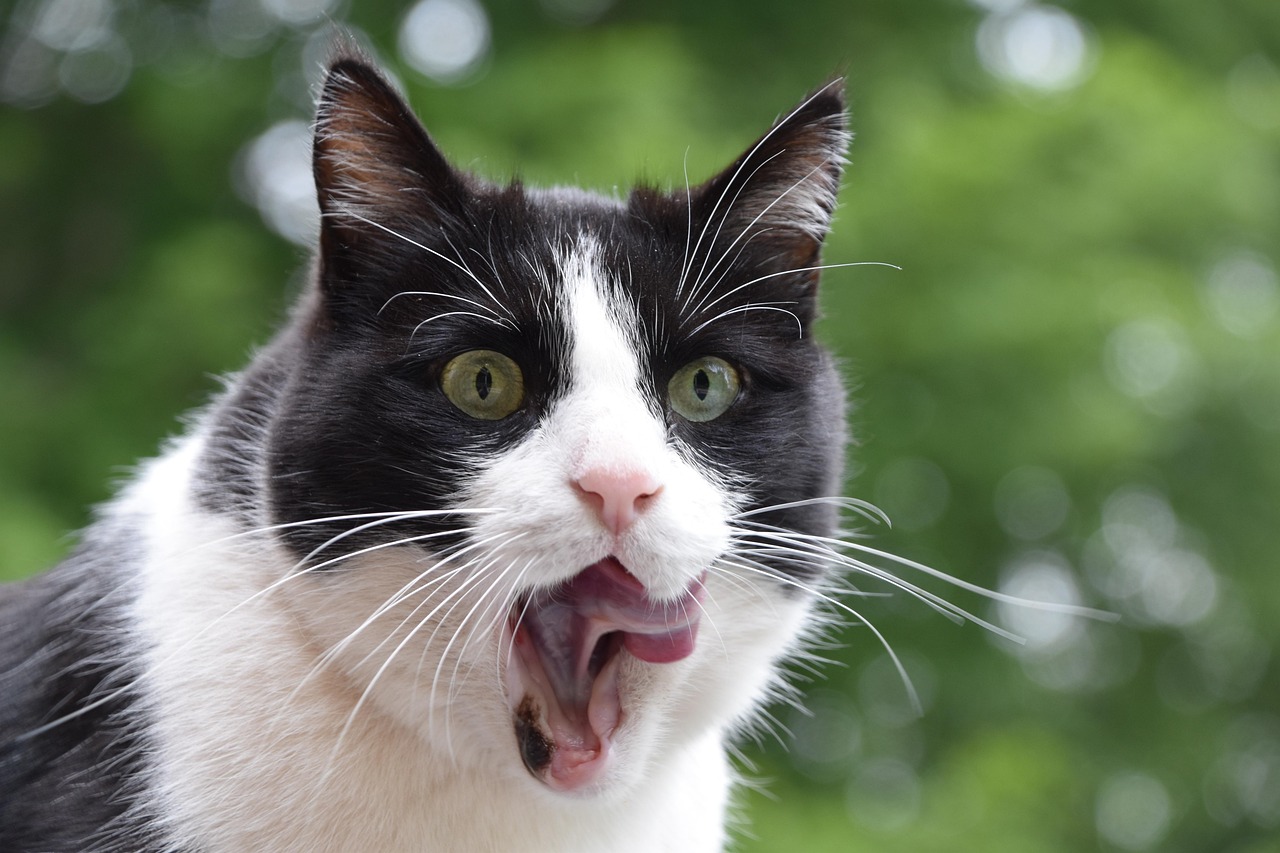
再びpixabayからハチワレ猫さんの画像をダウンロードしてきました。可愛いです。
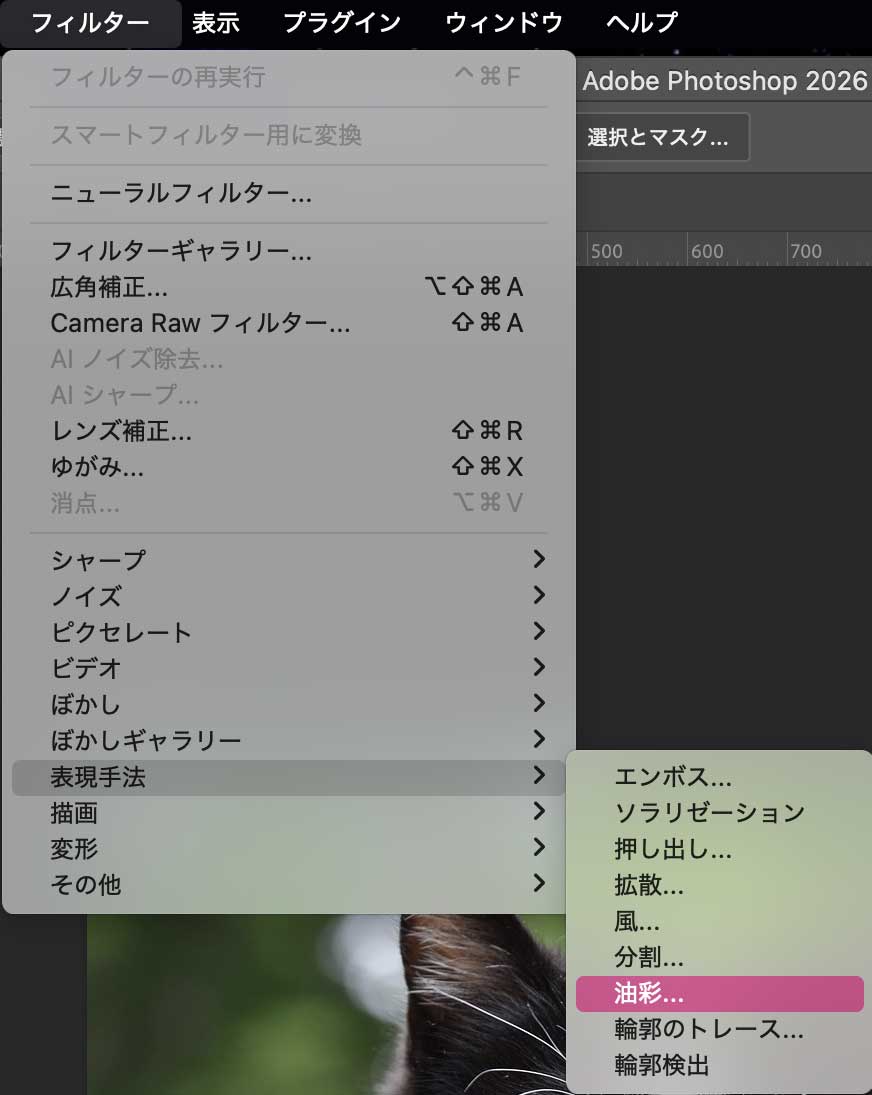
❷フィルターの表現手法
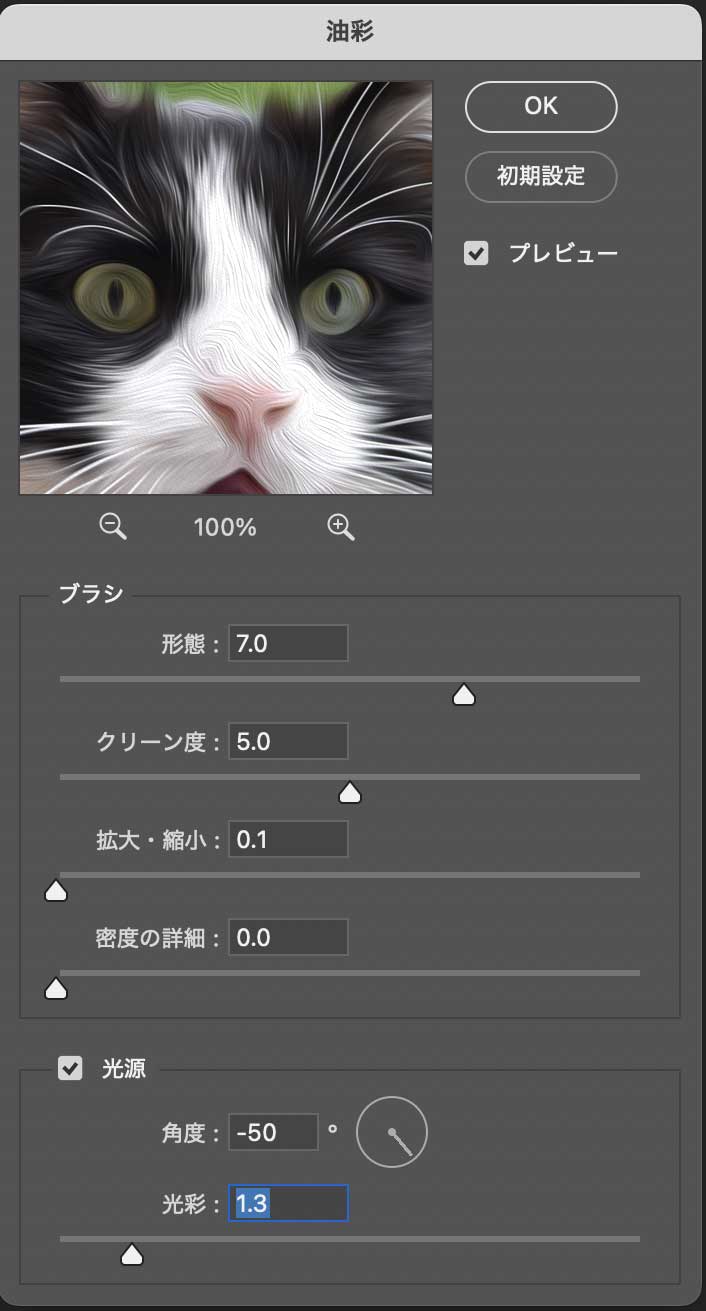
「フィルター」→「表現手法」→「油彩」で、ブラシ「形態:7.0」「クリーン度:5.0」「拡大・縮小:0.1」「密度の詳細:0.0」光源「角度:−50」「光彩:1.3」にしました。好みの油絵っぽさになるように調整してください。先に光源を調整すると変化がわかりやすいです。
❸フィルターギャラリー
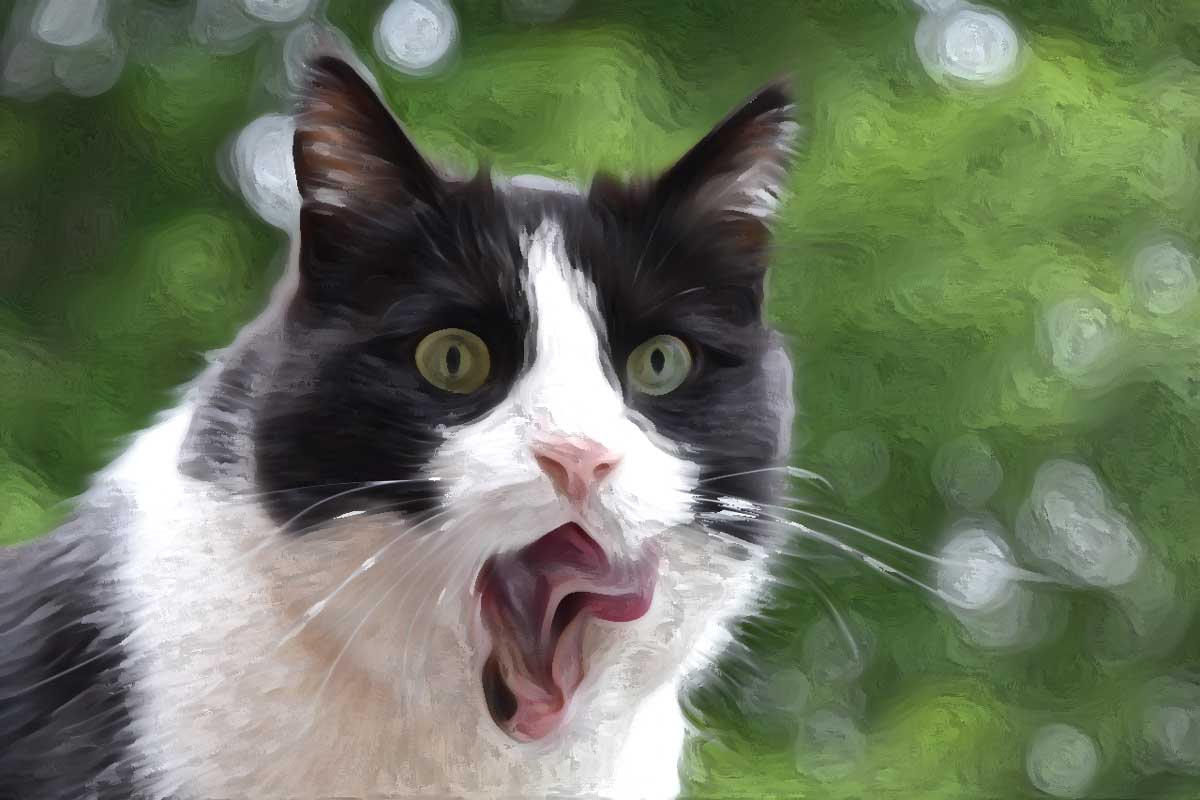
「フィルタ」→「フィルターギャラリー」→「アーティスティック」→「ドライブラシ」を選択「ブラシサイズ:10」「ブラシの細かさ:10」「テクスチャ:1」にしました。
可愛いハチワレ猫さんも油絵風になりました。
生成AIでプロンプトに「油絵」と入れる方法もありますが、「ドライブラシ」使うのが好きです。
無料psdの油絵風の素材を探してエフェクトを加えることもできます。「無料PSD素材でエフェクトをかける」を参考にしてくださいね。
🍊さいごに
この記事ではPhotoshopで油絵風に加工する2つの方法を紹介しました。どちらも簡単にできるので、ぜひあなたの写真でも試してみてください!
Photoshopの画風関連で、
紙幣風にする方法
ぼかしで幻想的に加工
も紹介しています。



Comments are closed