
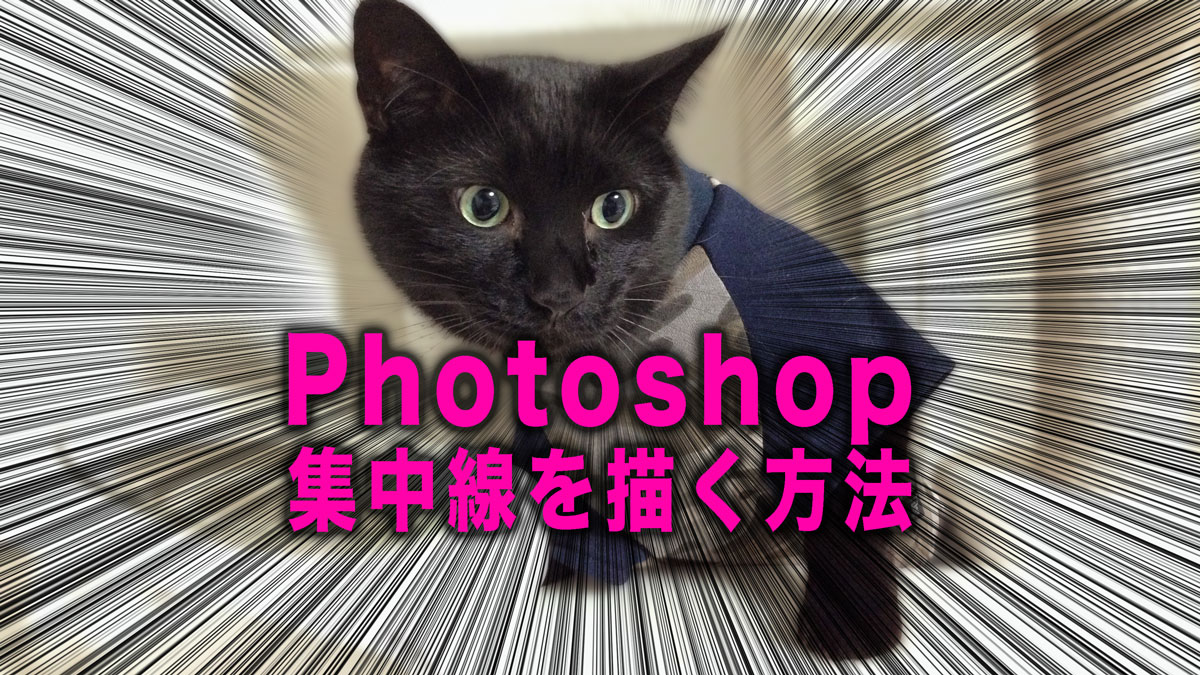
集中線を描く方法
写真やイラストに「インパクト」や「動き」を出したいときに、便利なのが「集中線」この記事ではPhotoshopで集中線を描く方法を、初心者でも分かるように解説します。
🍄はじめに
✔ 強調したい部分を目立たせたい
✔ SNS用の画像を印象的にしたい
✔ 漫画風の演出を入れたい
そんなときに大活躍!集中線を作りましょう!
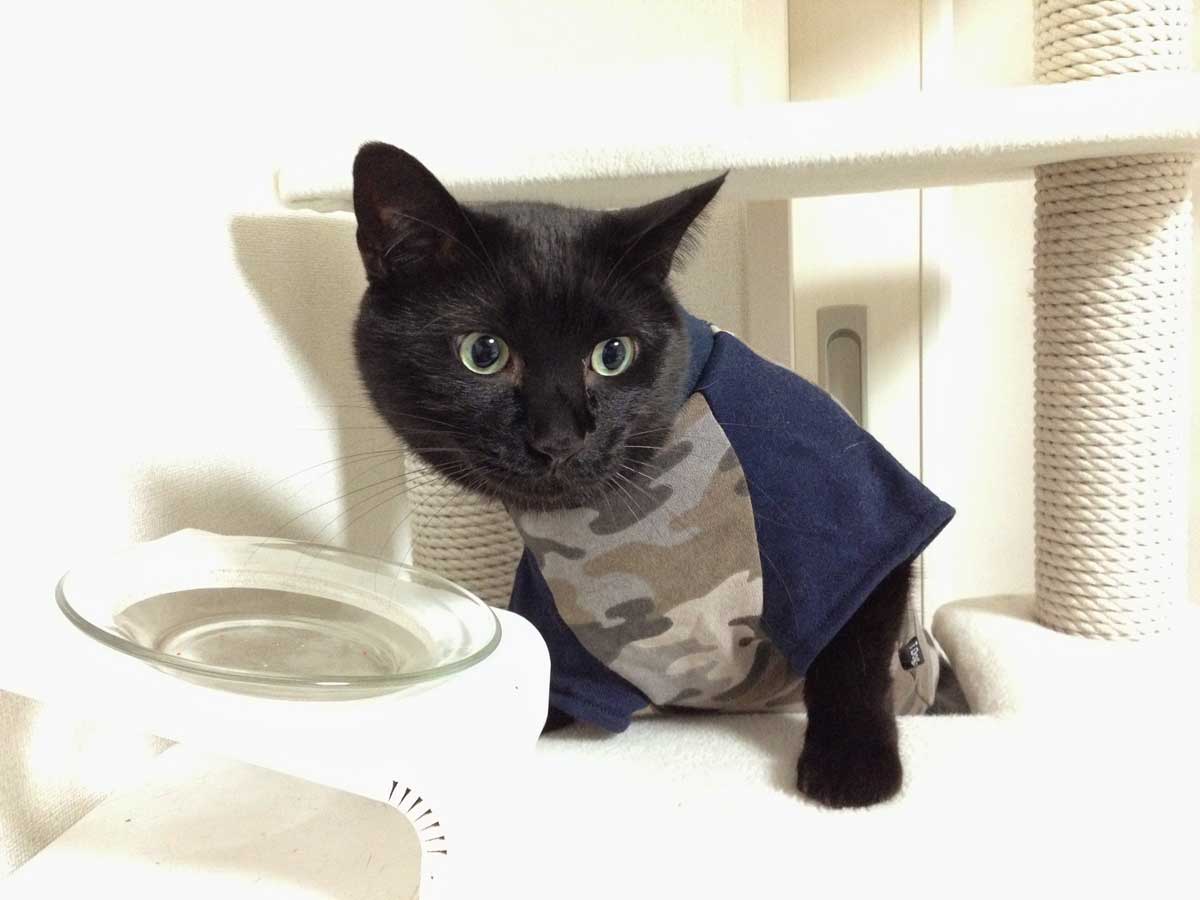
◾️Photoshopで集中線を描きたい画像を開きます
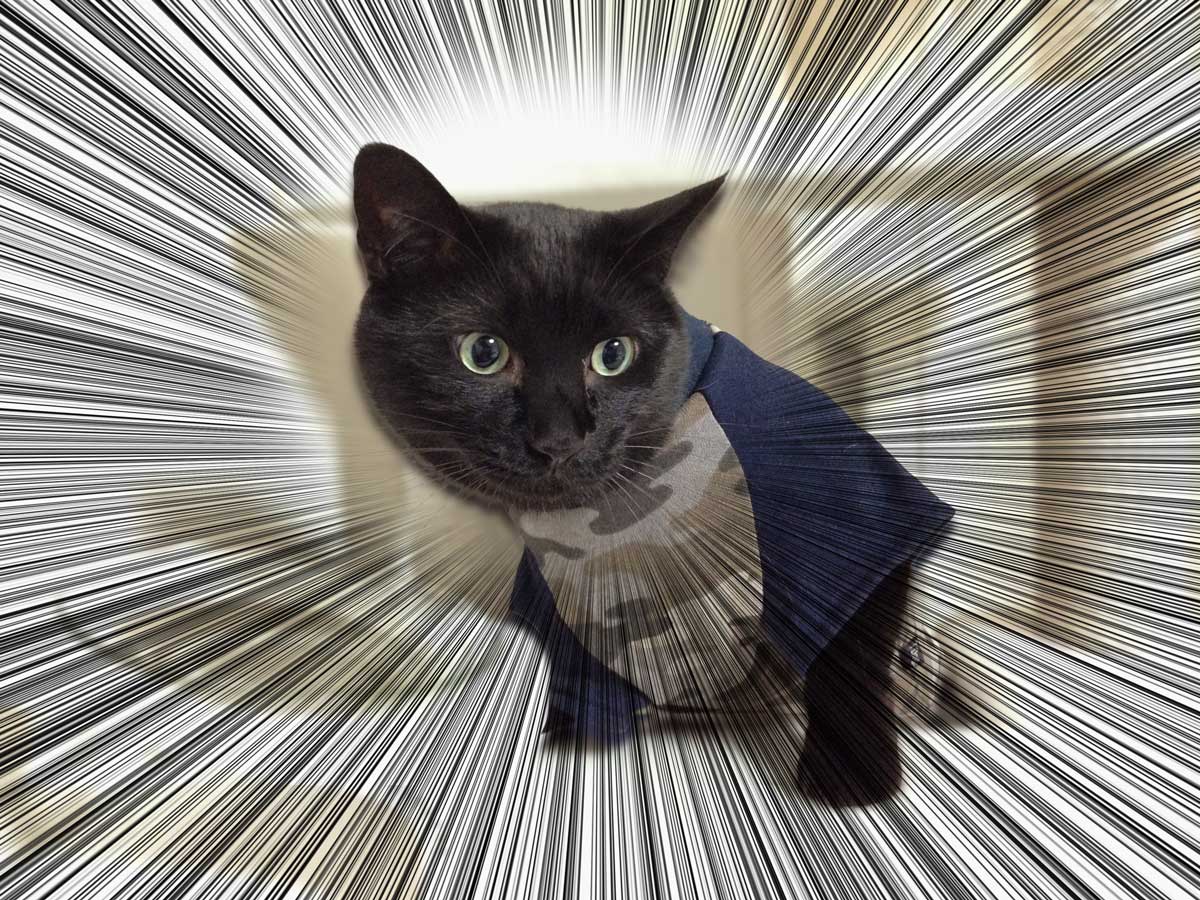
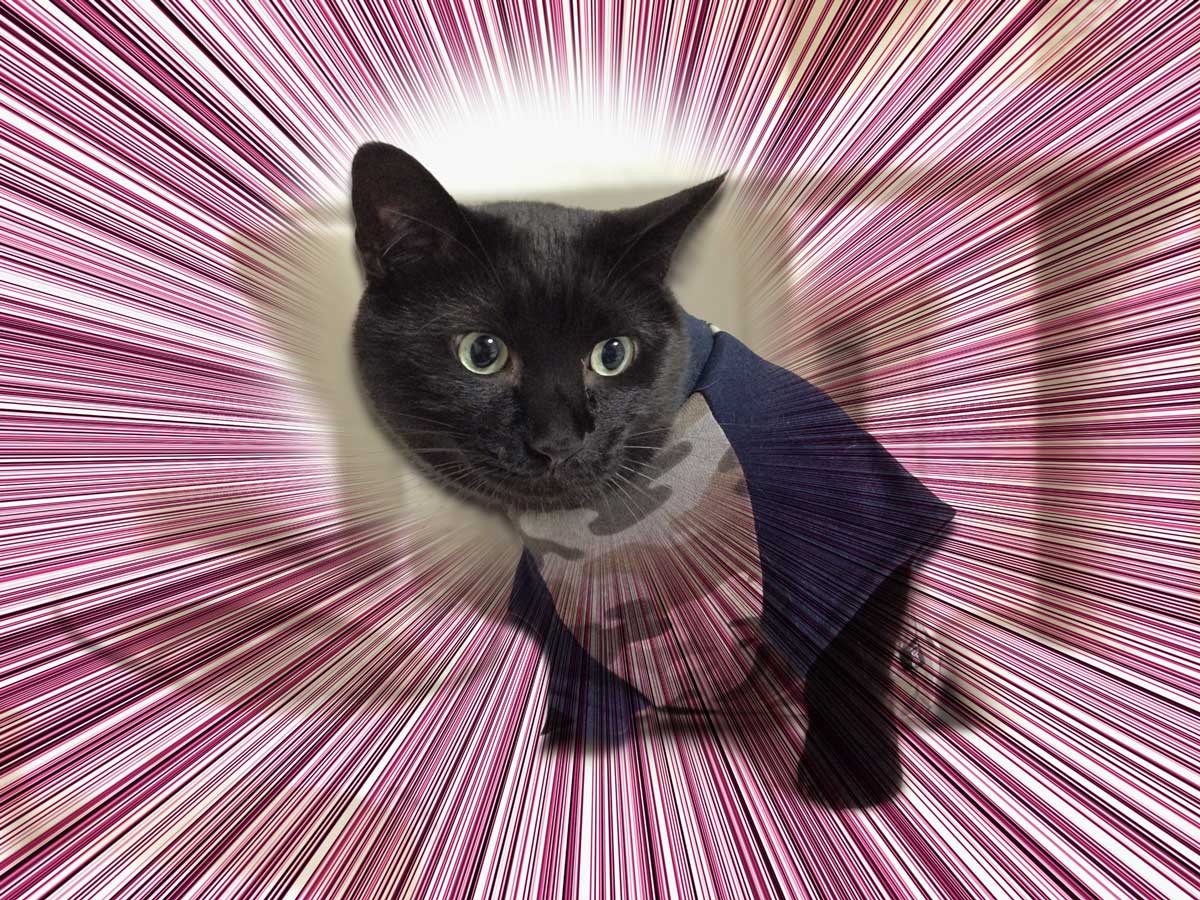
我が家の愛猫の画像を使いました。可愛いです。
◾️集中線を描く基本手順
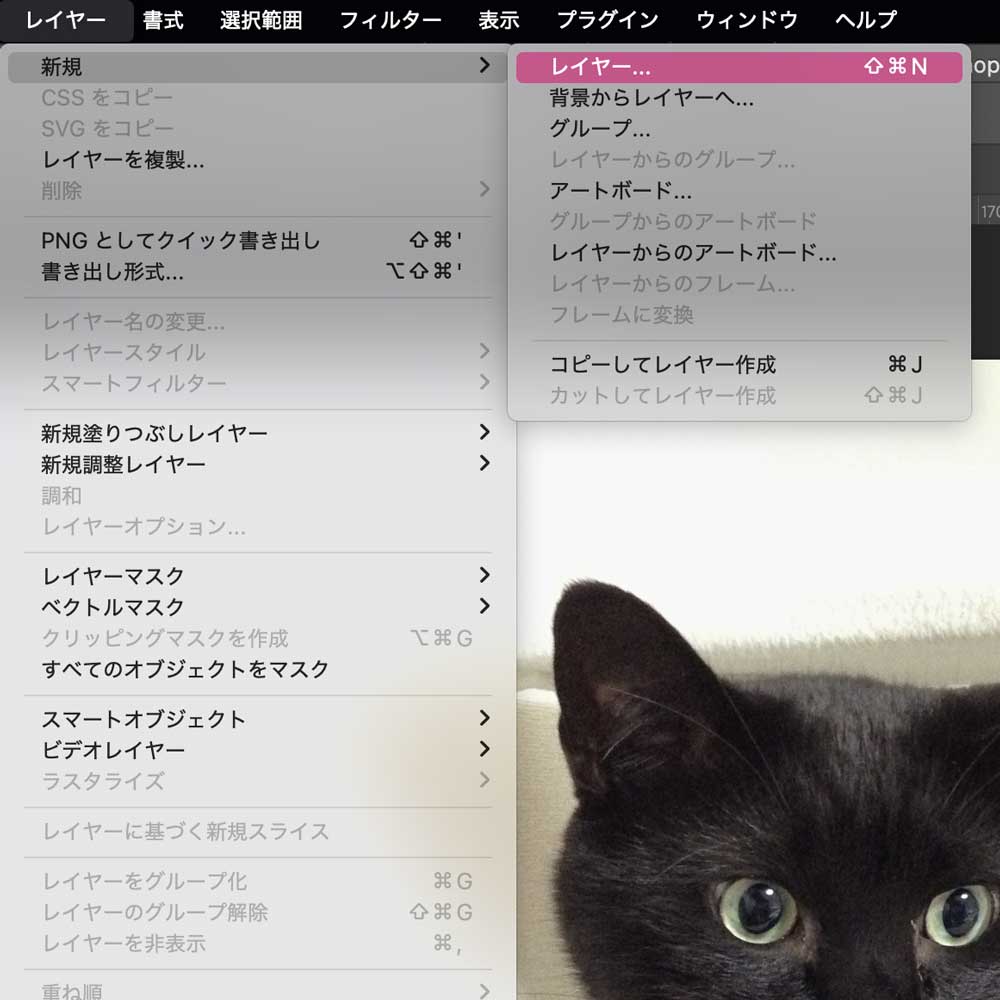
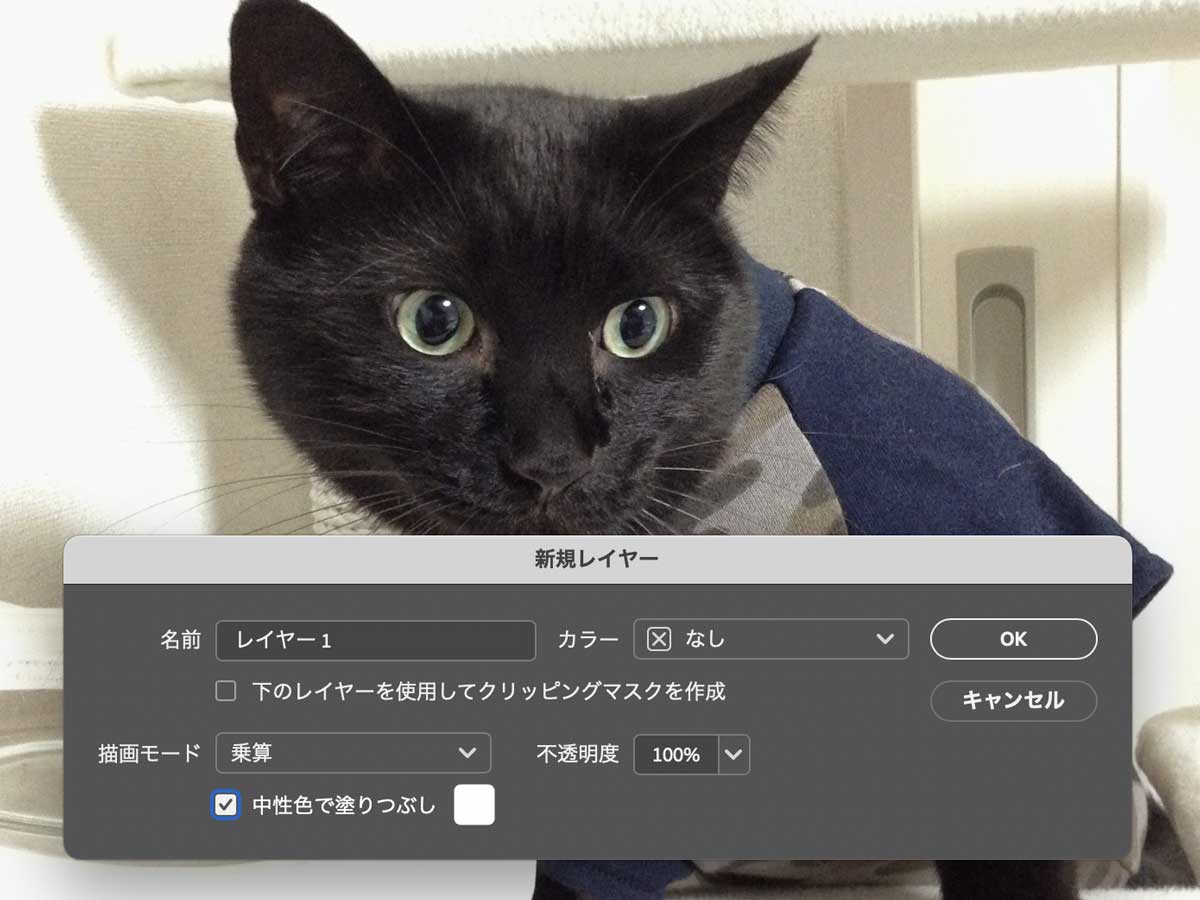
❶新規レイヤー
メニューバーの「レイヤー」→「新規」→「レイヤー」で新規レイヤーを作ります。設定は「描画モード」を乗算、「中性色で塗りつぶし」にチェック。
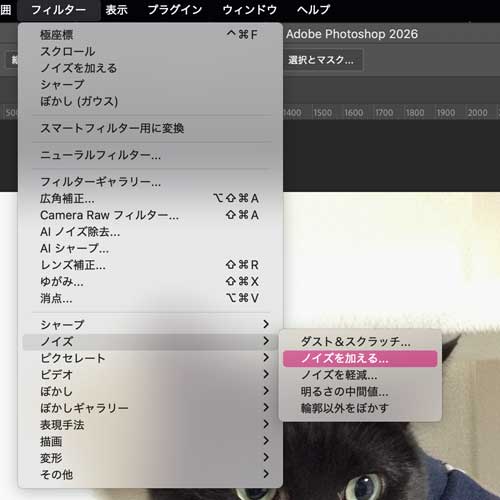
❷ノイズを加える
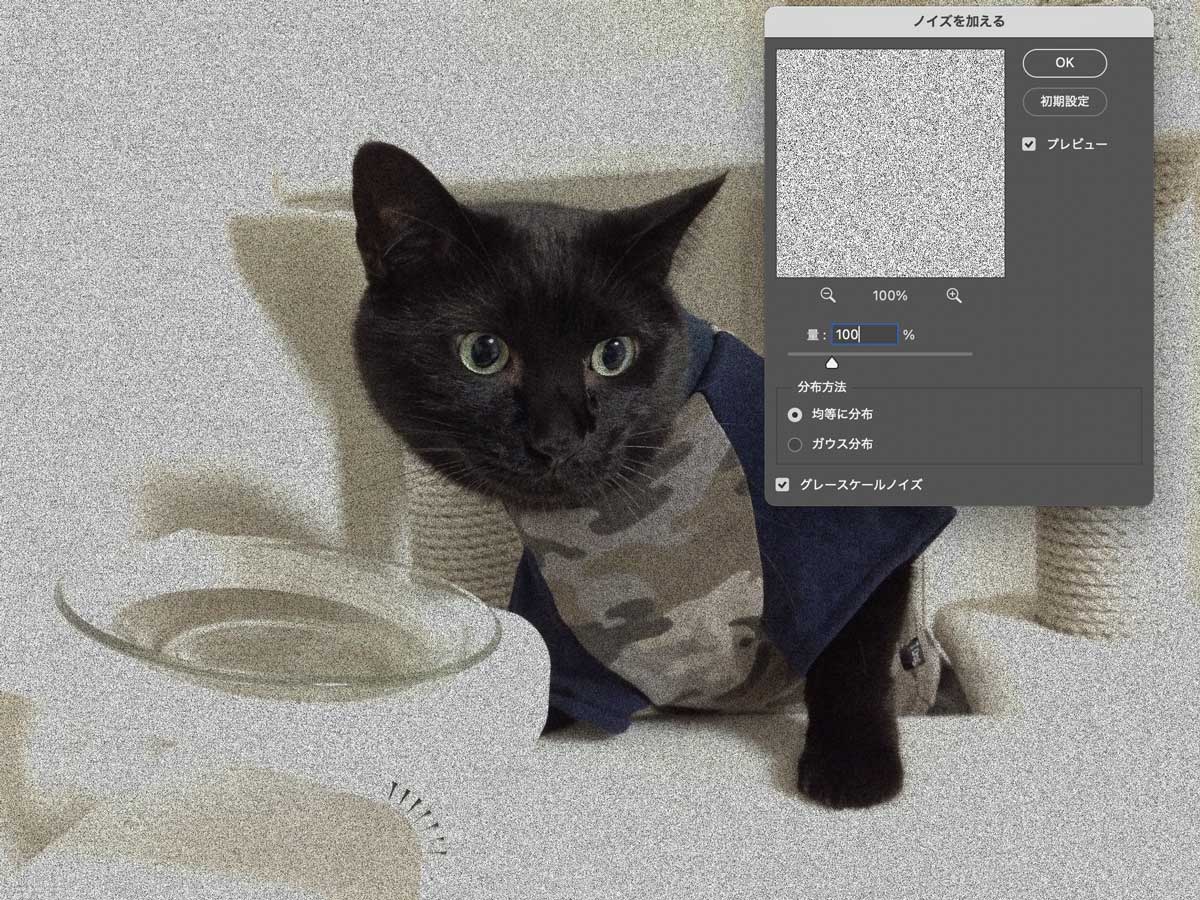
メニューバーの「フィルター」→「ノイズ」→「ノイズを加える」。設定は「量」を今回は100%にしましたが、お好みで調整してください。「均等に分布」「グレースケールノイズ」にチェック。
❸スクロール
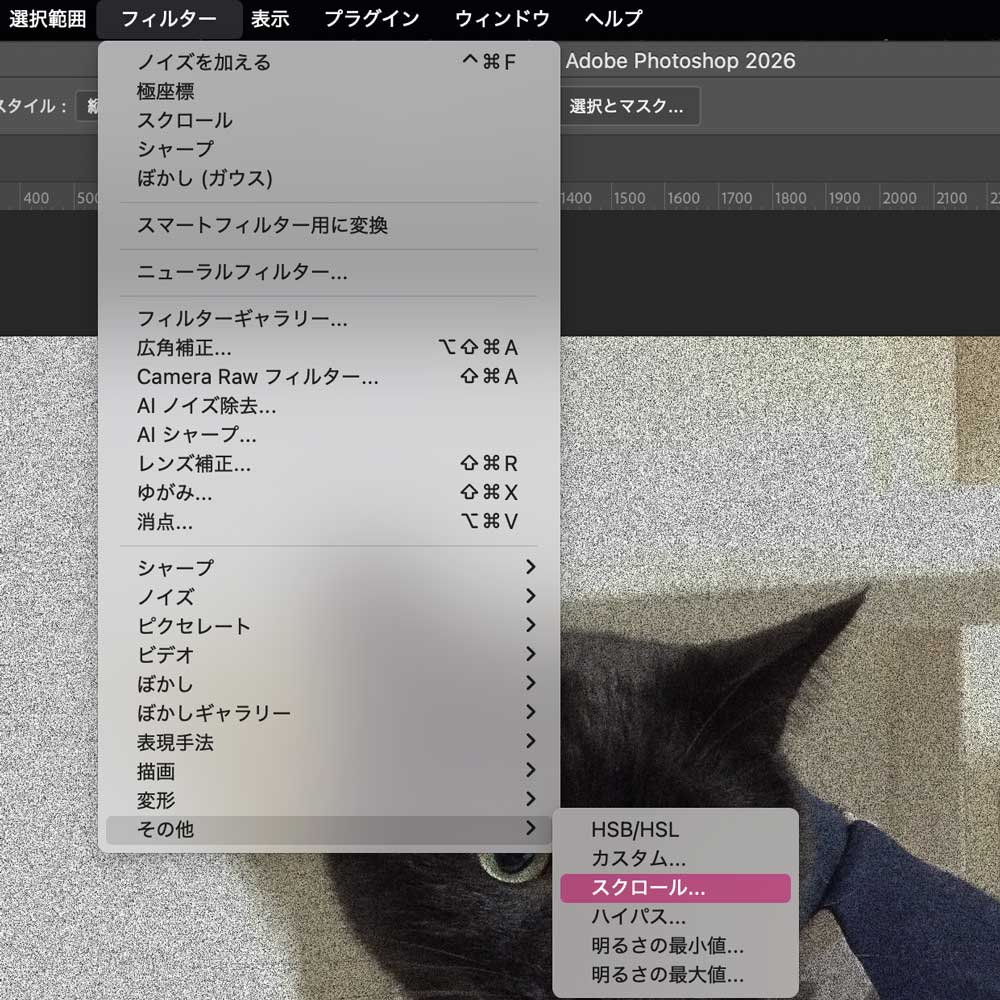
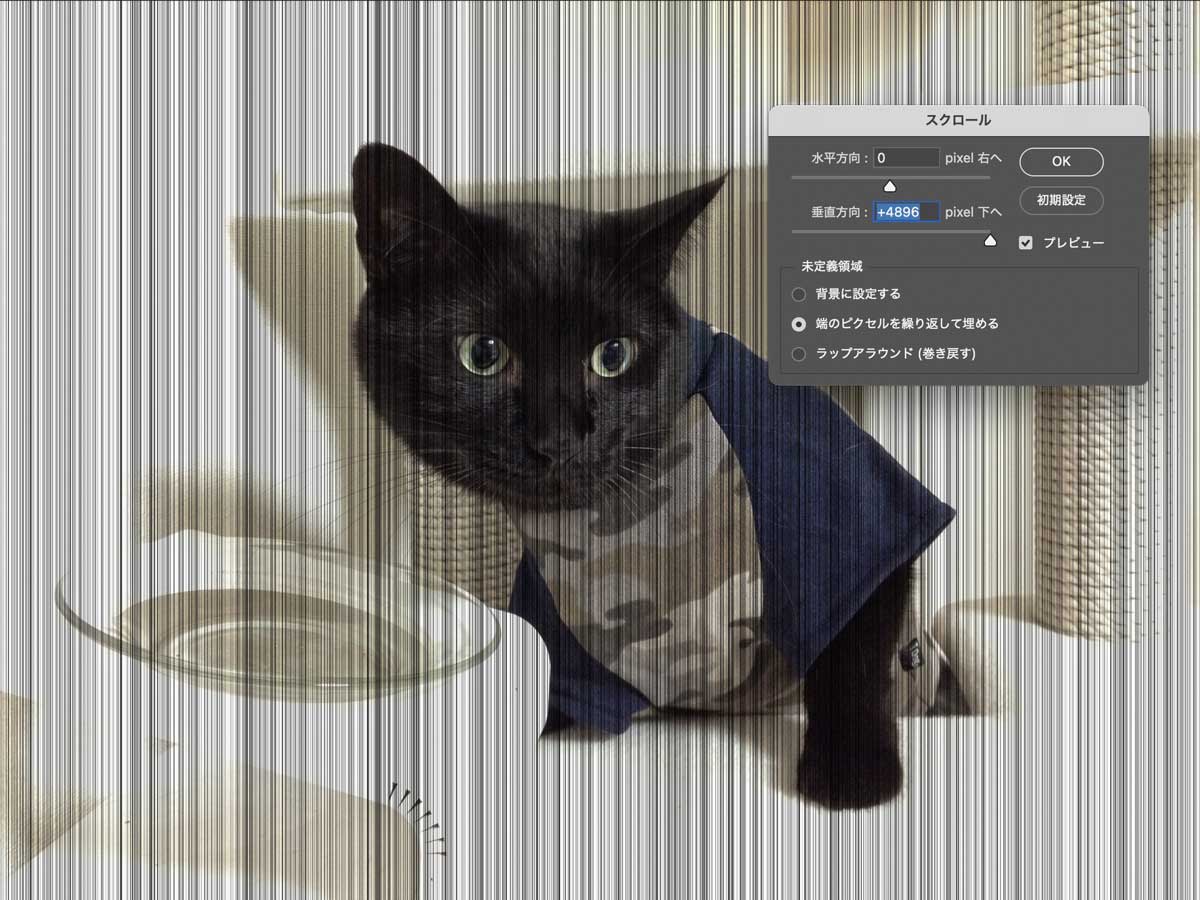
メニューバーの「フィルター」→「その他」→「スクロール」。設定は「垂直方向」を△(スライダー)を右(+)へ振り切りましょう。「端のピクセルを折り返して埋める」にチェック。
❹極座標
メニューバーの「フィルター」→「変形」→「極座標」。「設定は直交座標を極座標に」にチェック。
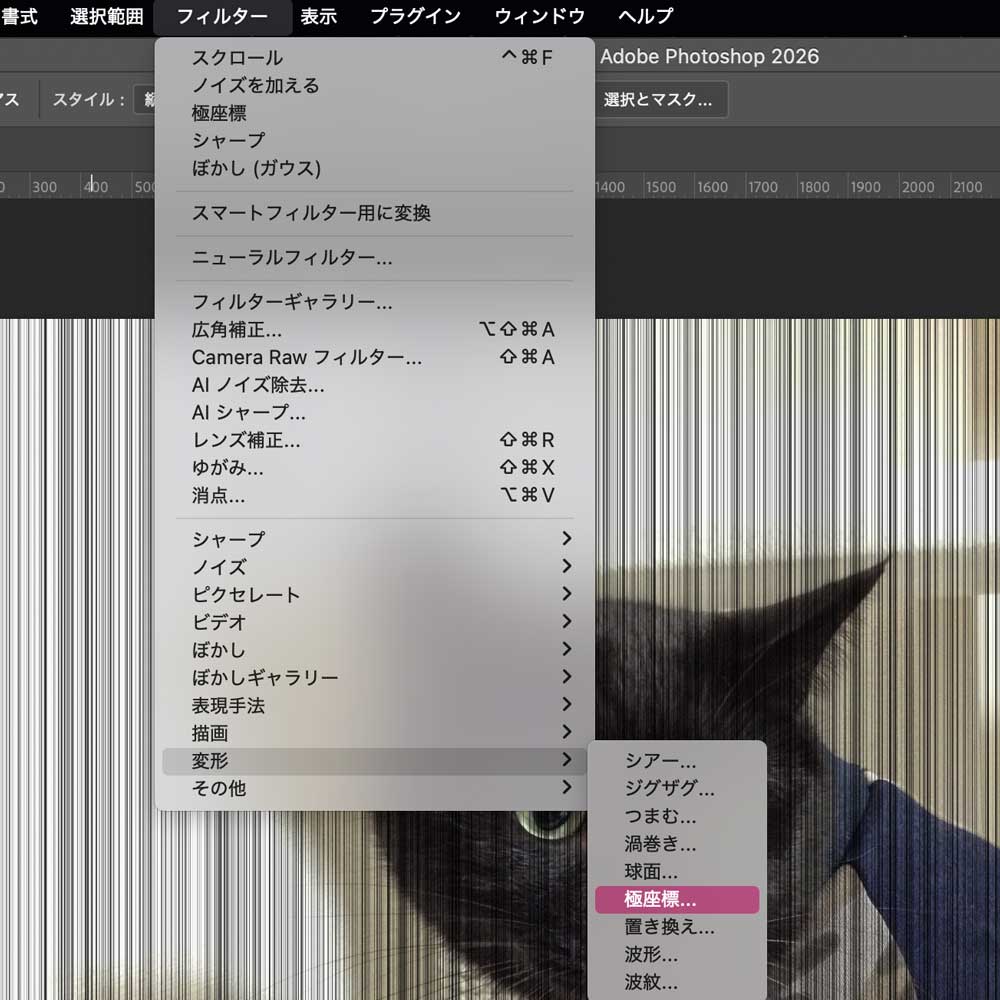
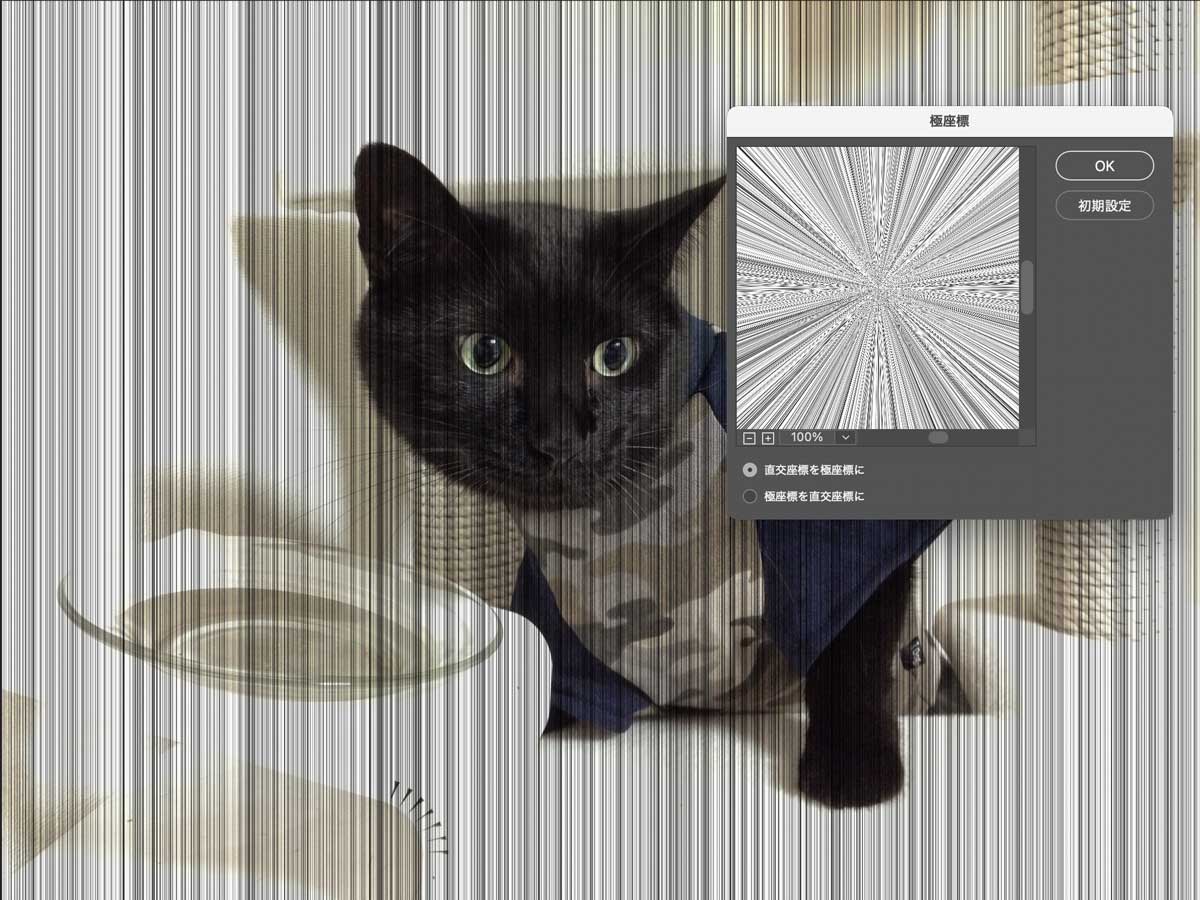
❺集中させたい箇所を抜く
「楕円形ツール」で集中させたい場所に円の選択範囲を描き、「選択範囲」→「選択範囲を変更」「境界をぼかす‥」。設定は今回は「ぼかしの半径」80pixelですが、お好み調整で。「キャンバスの境界に効果を適用」にチェック。選択範囲内をデリートします。
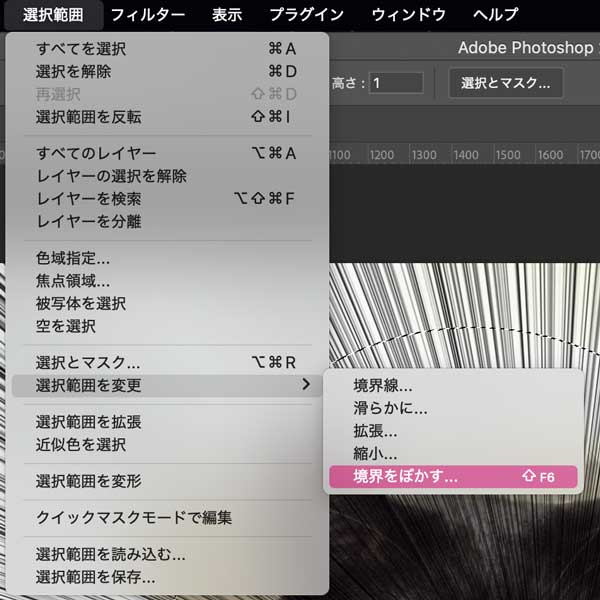
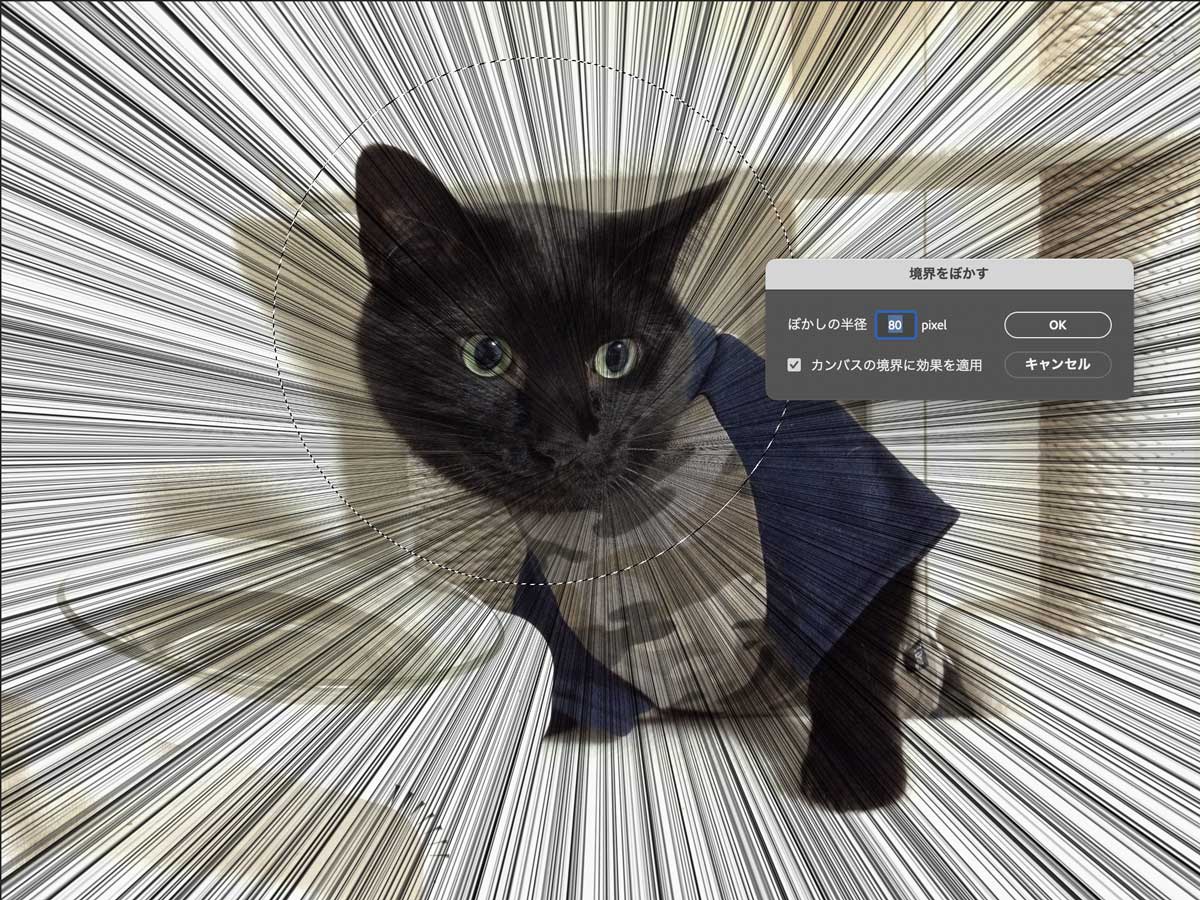
❻おまけの調整(個人的な好みで)
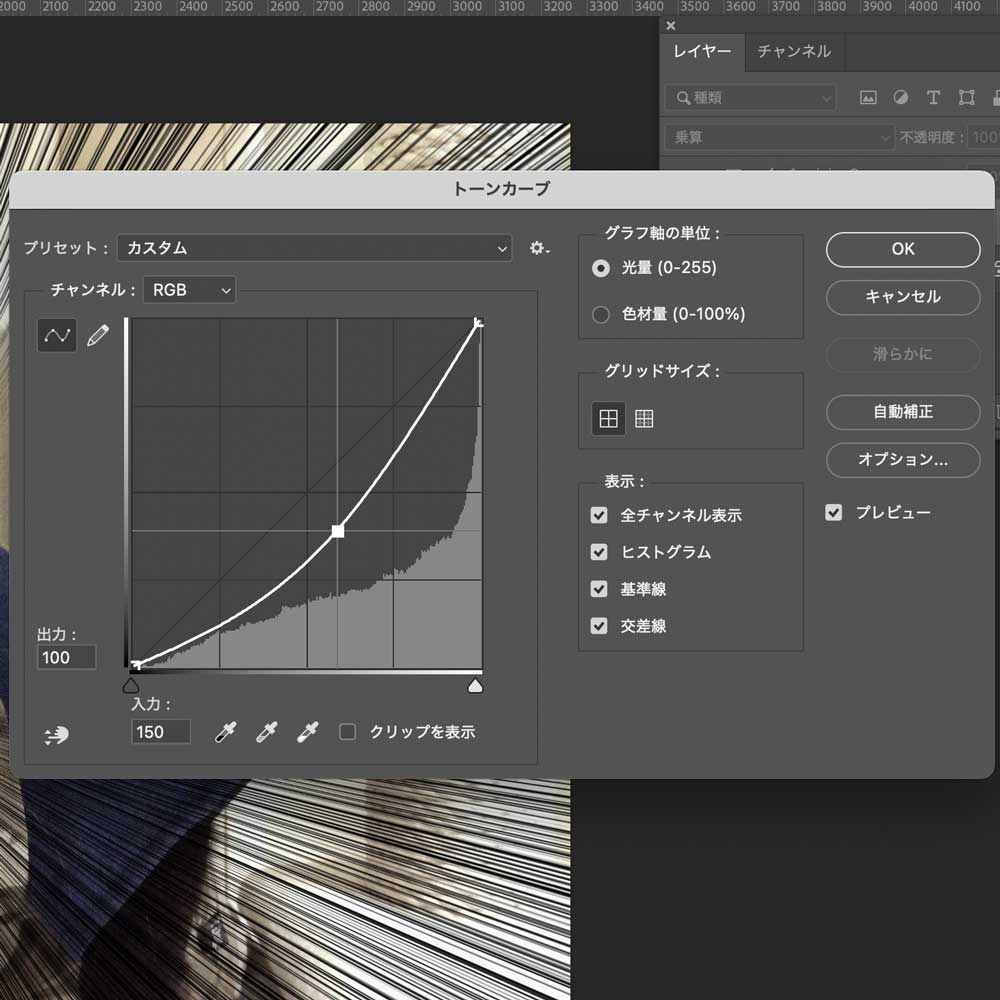
メニューバーの「イメージ」→「色調補正」→「トーンカーブ」で黒をパキッとさせました。
背景がザワザワうるさかったのでぼかしました。背景の簡単ぼかしも後日載せます。
グッとくる集中線の完成!
◾️集中線の色を変更したい場合
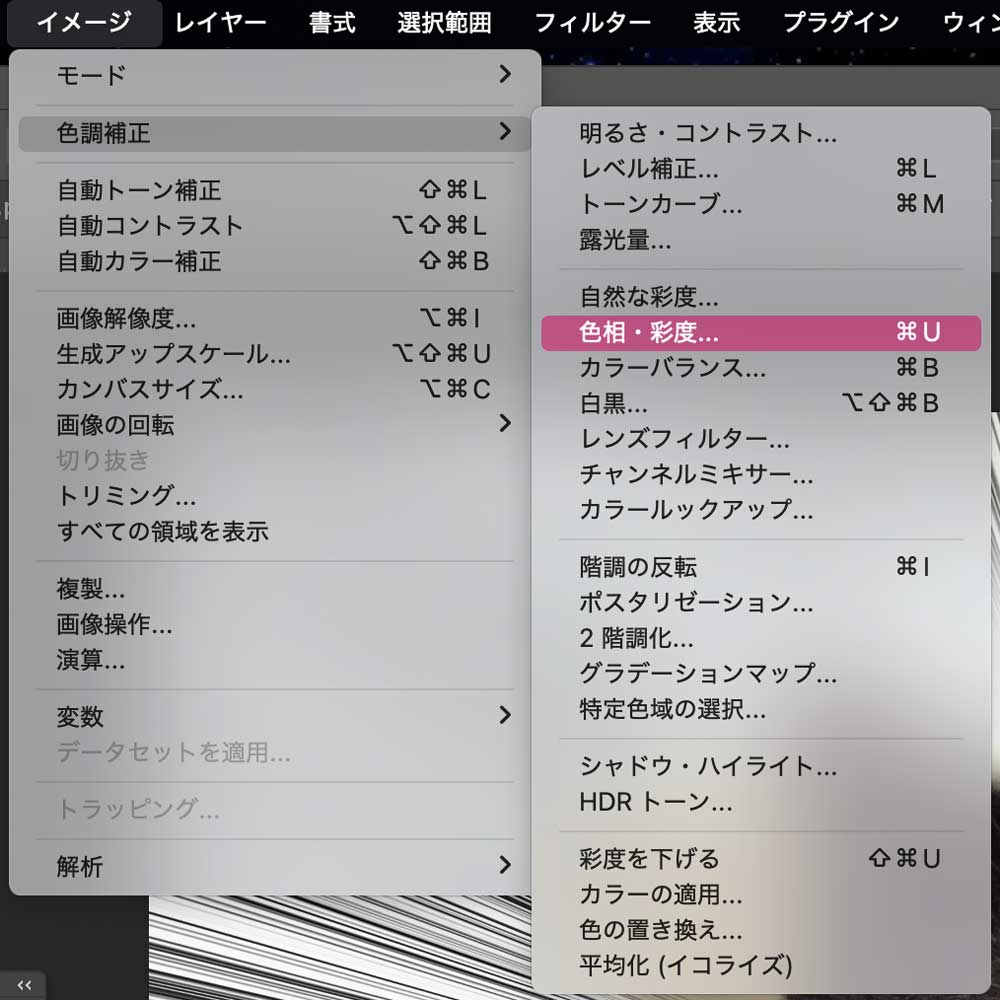
色を変更したい場合は、メニューバーの「イメージ」→「色調補正」→「色相・彩度」。「彩度の統一」にチェックを入れてそれぞれの△(スライダー)をお好みの色になるように調節できます。
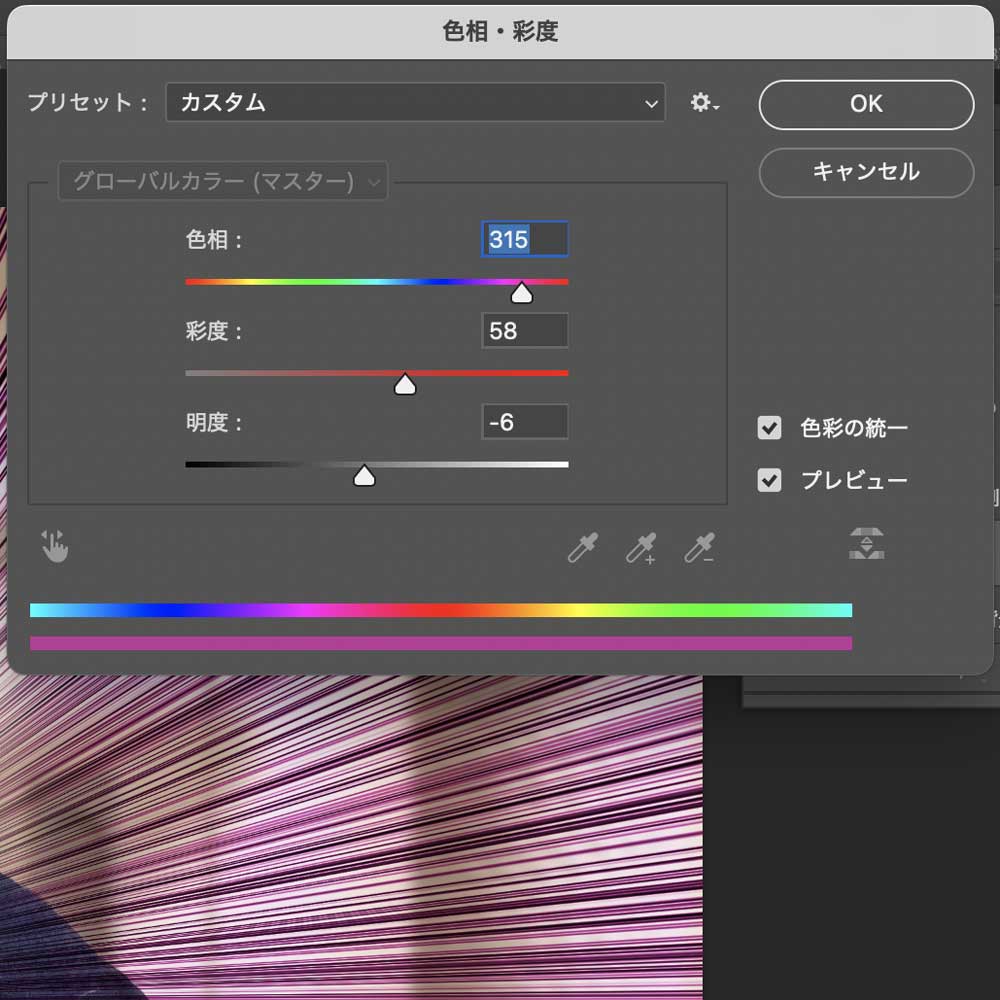
黒猫はピンクの集中線も似合います。
🍎さいごに
Photoshopの集中線は、放射状ぼかしを使えば誰でも簡単に作れます。
慣れてきたら、ブラシや素材を組み合わせることで、よりオリジナル性の高い演出も可能です。
ぜひ実際に試して、あなたの作品にインパクトを加えてみてください。
「パターンの定義でオリジナル画の柄やイラストを敷き詰める」も紹介してます!
Comments are closed