
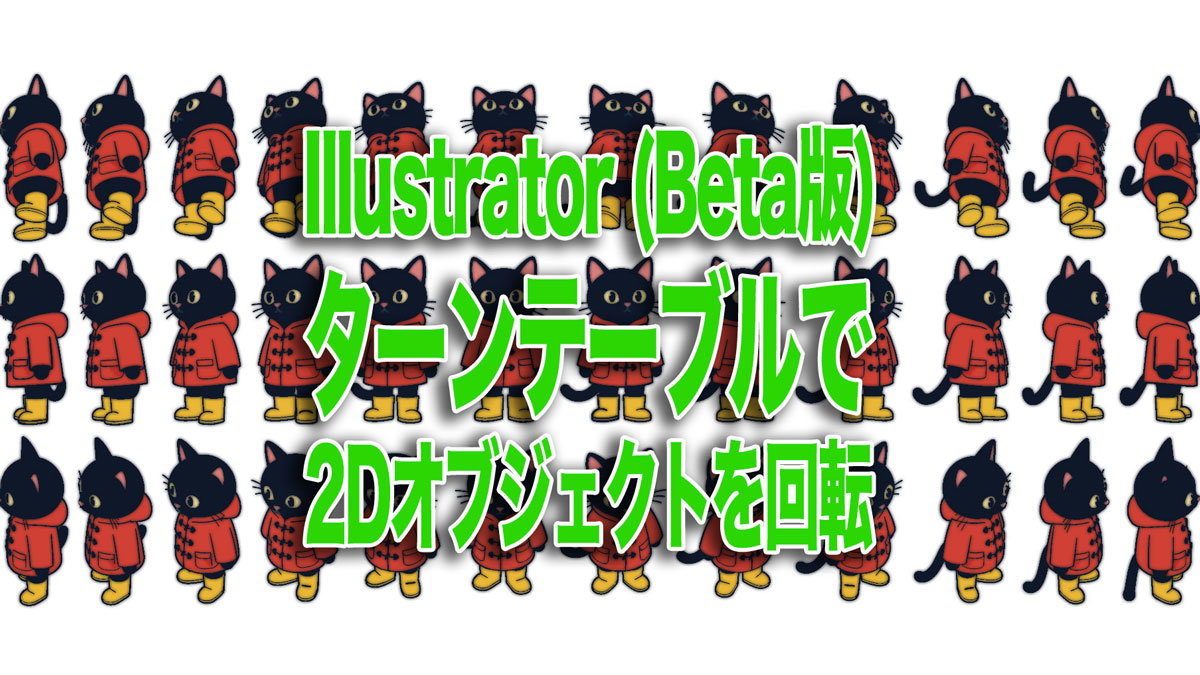
Illustrator Beta版では「ターンテーブル」機能を使うことで、2Dオブジェクトを3Dのようにオブジェクトを展示用の回転台に乗せたかのように、くるくると自動で回転させながらプレビューすることが可能になりました。
🍄はじめに
ターンテーブルとは、選択した2Dオブジェクトを3Dのように一定の軸を中心に自動回転させ、さまざまな角度から確認できるプレビュー機能です。
まるで商品撮影時に使用する回転台のように、オブジェクトを滑らかに回転させることができるため、立体感や奥行きの確認をリアルタイムで行えます。
いちいち他角度でイラスト作り直さなくてよくなっちゃうよ!
◾️回転させたい2Dオブジェクトの用意
Illustrator Beta版を起動して、くるっとしたいパスで作成した2Dオブジェクトを配置します。
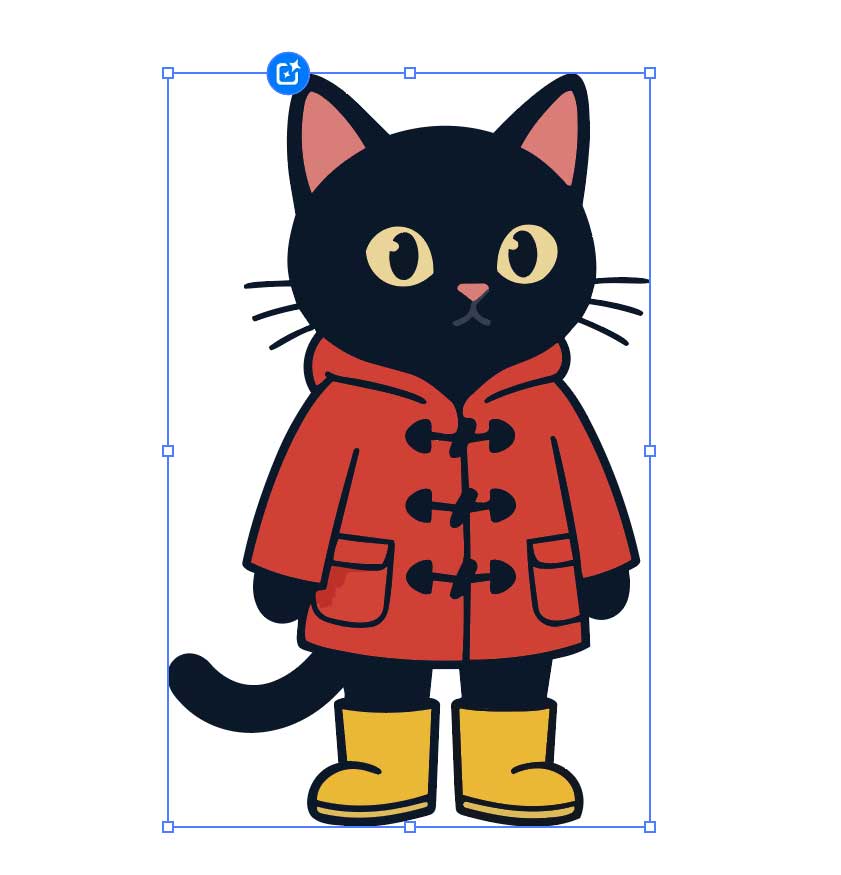
今回はllustratorで生成した長靴を履いた黒猫さんを使います。

◾️ターンテーブルの使い方
❶回転させたいオブジェクトを選択する
2Dオブジェクトを選択します。
❷ターンテーブルを適用する
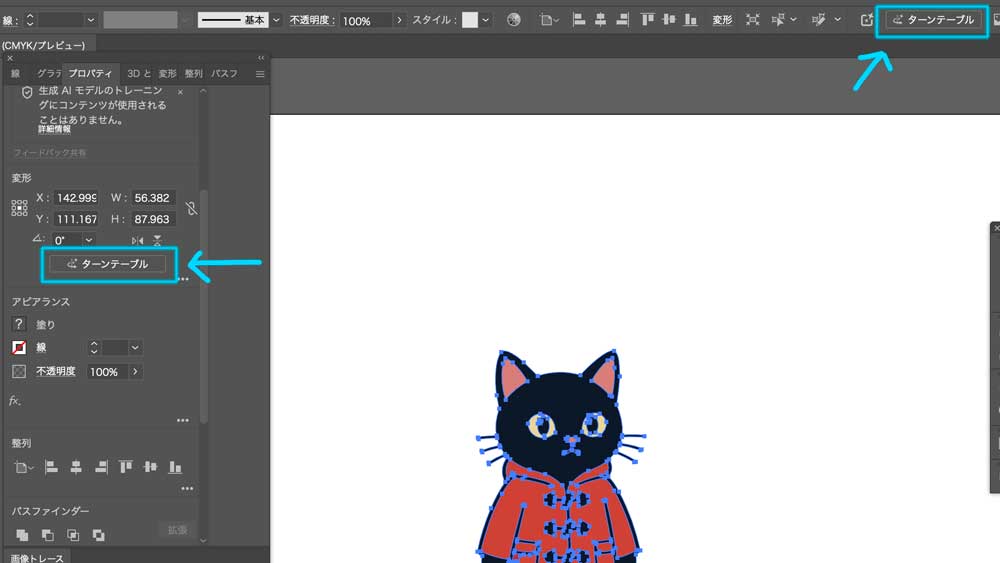
プロパティパネル、またはコンテキストメニューから「Turntable(ターンテーブル)」を選択します。
すると、Illustratorがオブジェクトの形状を自動で解析してくれます。
❸回転プレビュー
コンテキストバーのスライダーを動かして生成されたターンテーブルを確認してみましょう。
2Dだった黒猫が3Dのようにくるくる回せるようになりました!
❹全部見て確認
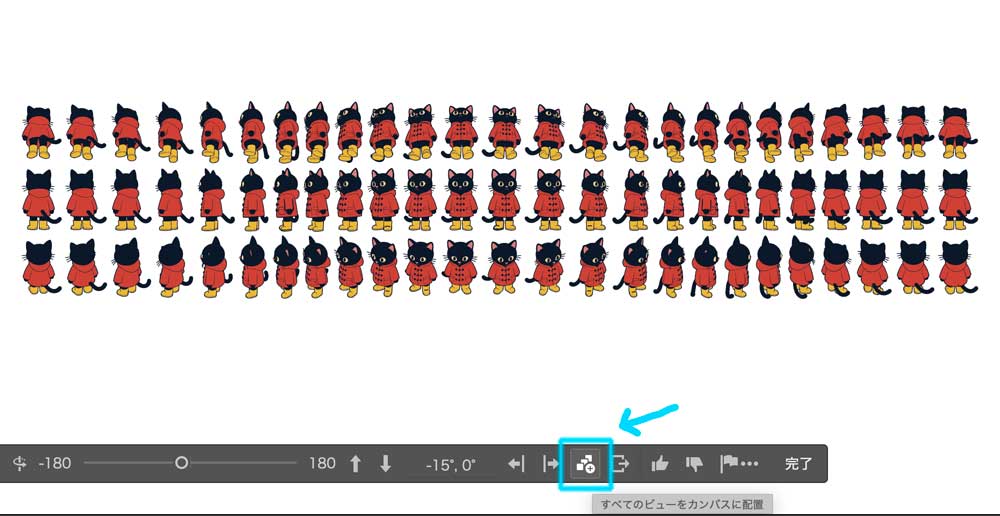
コンテキストバーのレイヤーが重なっているようなボタンをクリックすると、全てのビューが配置されます。
全員並ぶと壮大です。
◾️ターンテーブルで回したイラストを動画に挿入できるよ!
せっかくなので、テストでターンテーブルでぐるっと回したまるいこちゃん(息子のオリキャラ)を動画に乗せてみました。
ターンテーブルをQuickTimeで画面キャプチャー(winだとなんだろう調べてみます…)してプレミアでオブジェクトマスクをするだけです。
Premiereでオブジェクトマスクの記事ありますのでご参考にしてください。
🐱さいごに
ターンテーブルは、オブジェクトの奥行きや面の向き、形状の厚みをAIが自動的に補完し、リアルタイムで立体的な回転表現を生成します。
Illustratorへの実装が楽しみですね!
Illustrator関連で
🔴画像をパス化する方法
の記事あります!



Comments are closed