

自分で描いたイラストや模様を、背景やデザイン素材として何度も使えたら便利だと思いませんか?
Photoshopの「パターンの定義」を使えば、オリジナルの柄をワンクリックで敷き詰めて使えるようになります。
🍄はじめに
✔ グッズデザインに使いたい
✔ SNS用背景を作りたい
✔ 壁紙や素材を量産したい
そんな方に向けて、この記事ではパターンの登録方法から実際の使い方まで分かりやすく解説します。
◾️パターンを作る基本手順
❶柄にしたい素材を作ります
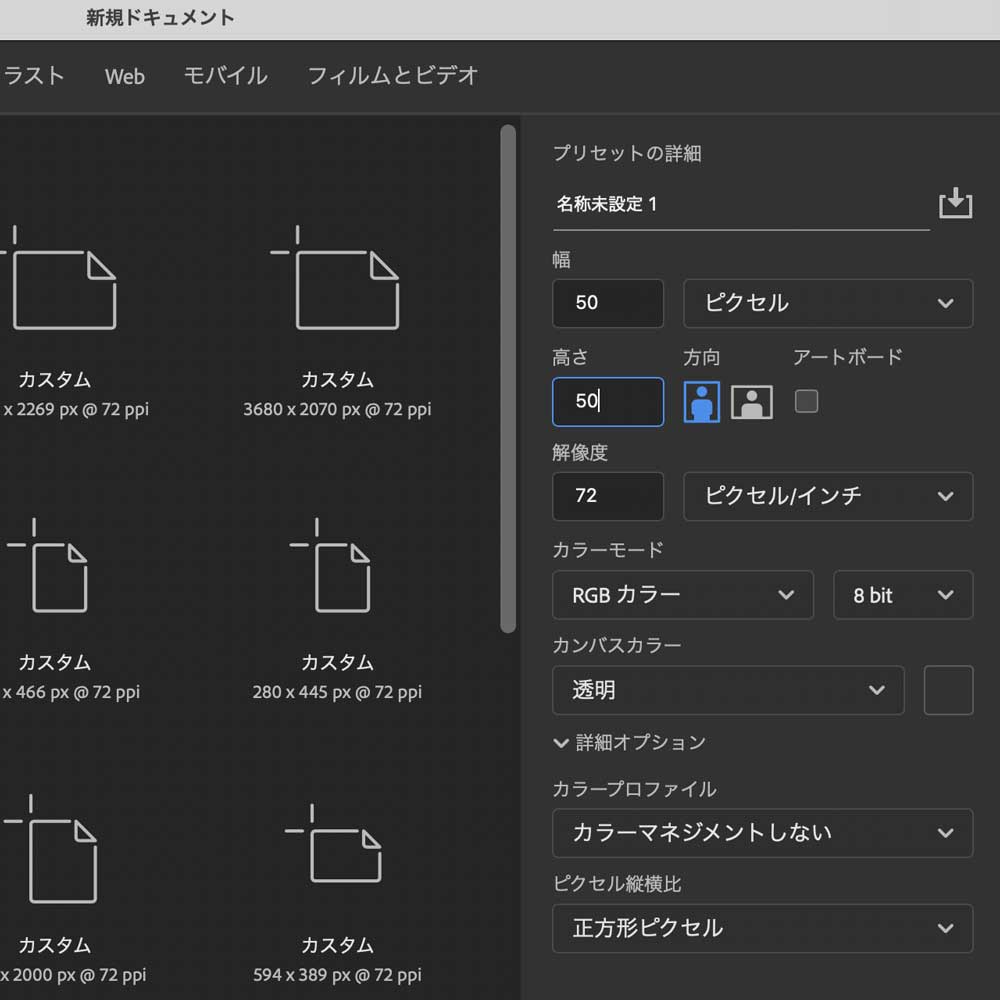
チェック柄しようと思います。「新規制作」からカンバスサイズ「50px × 50px」カラー「透明」で作ります。サイズは任意でOKです。
❷長方形ツール
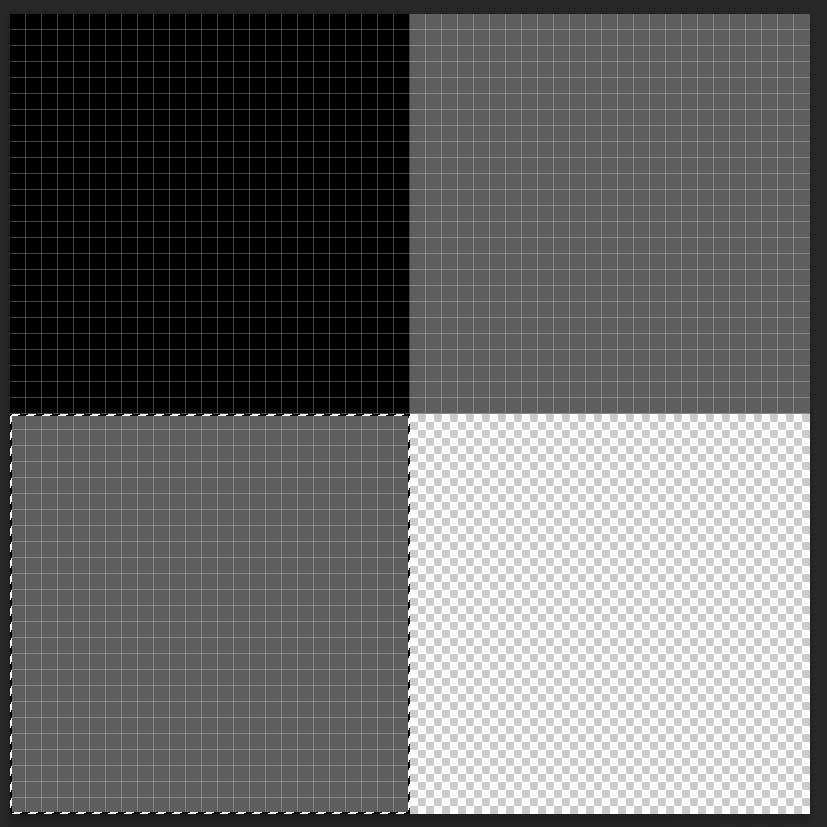
ツールバーから長方形ツールを使って「固定:25px × 25px」で左上に正方形を描き黒で塗りつぶします。カラーが初期設定ならoption押しながら「デリートボタン」で描画色塗りつぶしで黒になります。(ついでに、command押しながら「デリートボタン」で背景色塗りつぶしです。)右上・左下はグレーで塗りつぶします。
これで、パターンにする素材ができました。
❸「パターンの定義」でパターンを登録
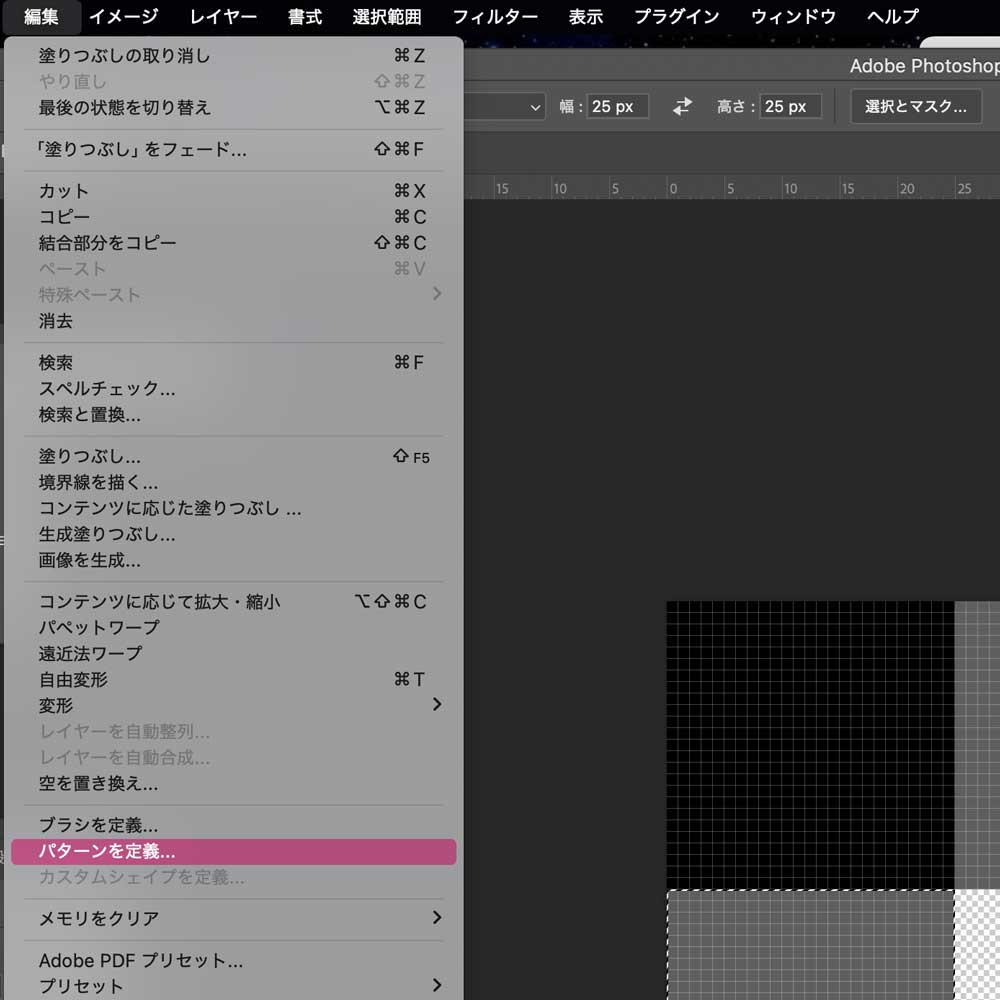
ツールバーの「編集」→「パターンの定義…」で任意の名前を付けて定義します。
❹パターンで塗りつし
確認するために、メニューバーから「新規」で新規プロジェクトを任意のサイズで作ります。
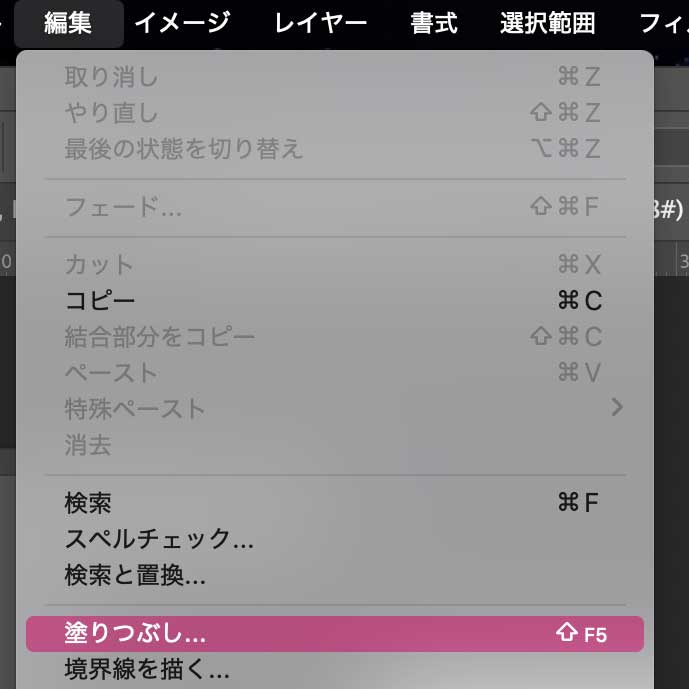
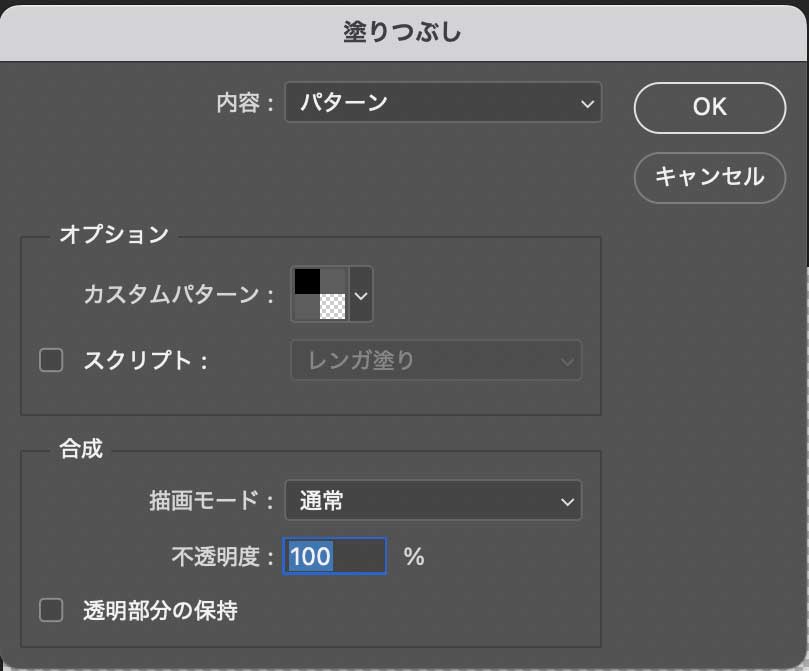
ツールバーの「編集」→「塗りつぶし」で「内容:パターン」「オプション:カスタムパター」にして、作った素材を選びます。保存したものは一番下に入っています。
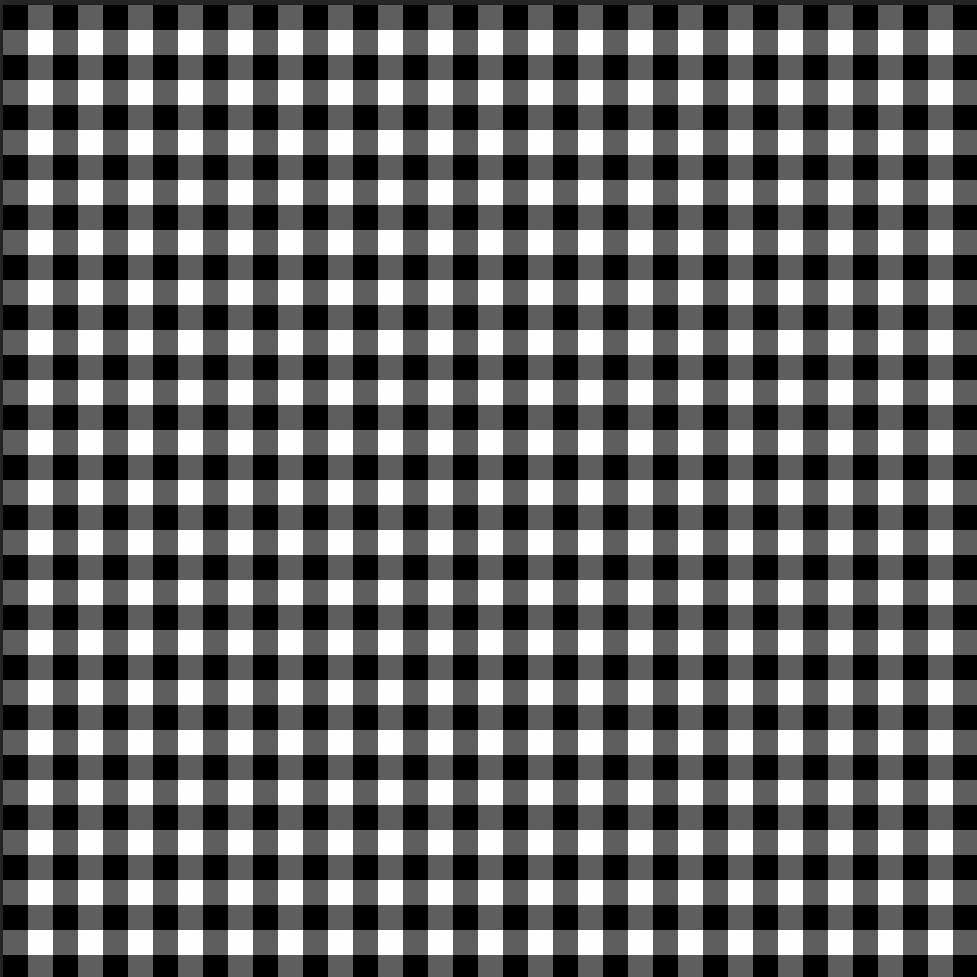
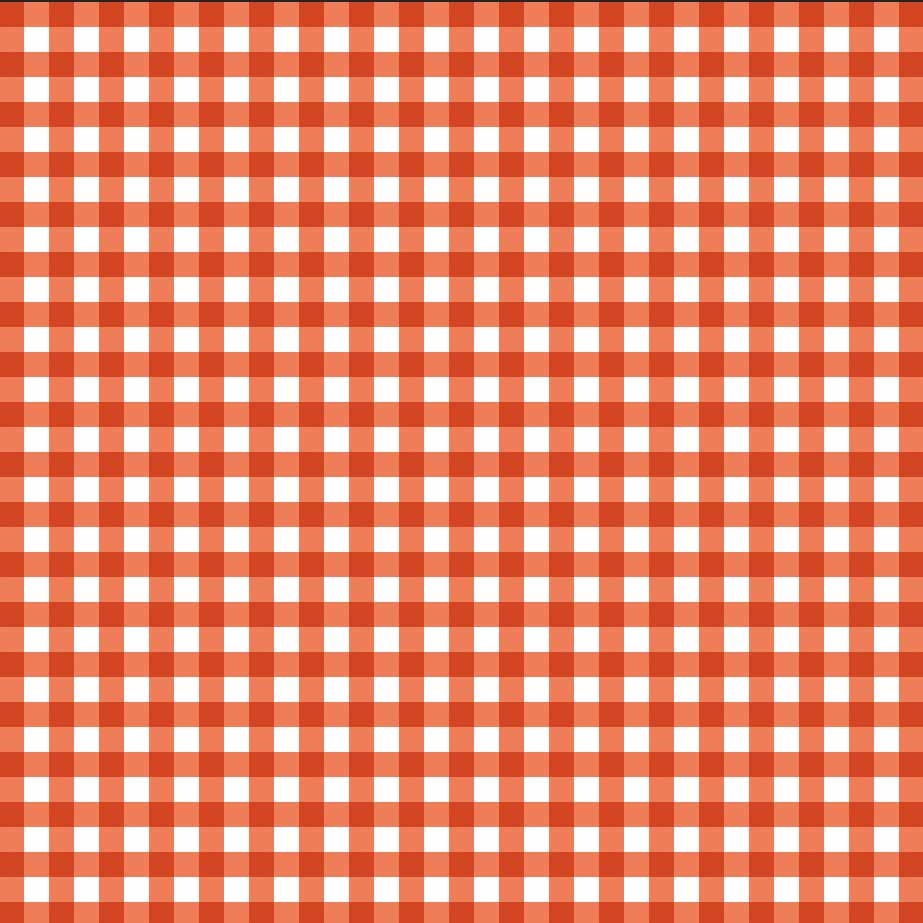
塗りつぶされると綺麗なチェックがらの出来上がりです。
◾️カラーの変更
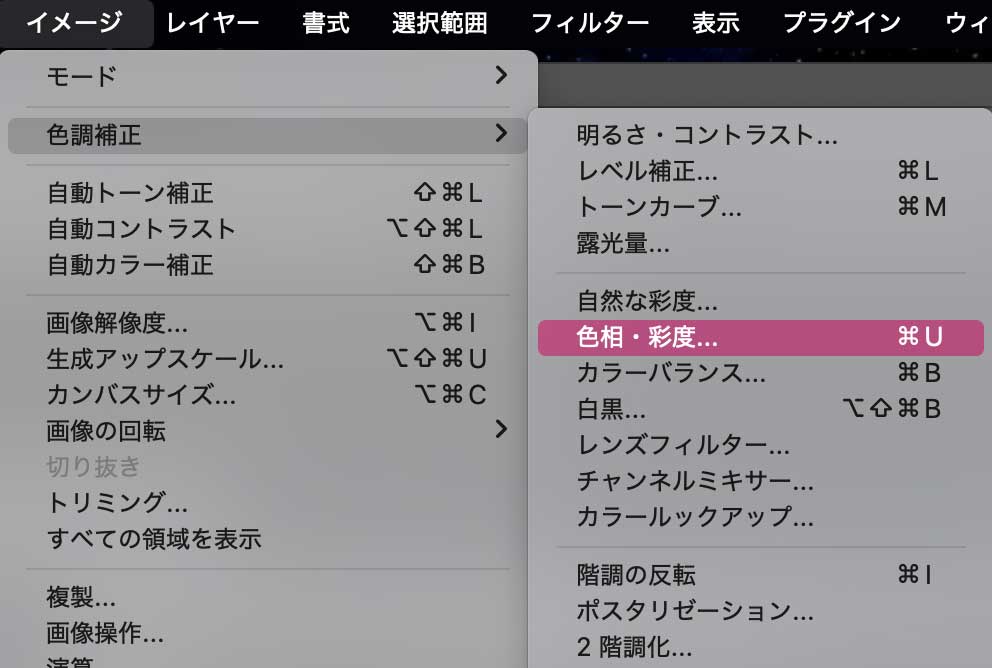
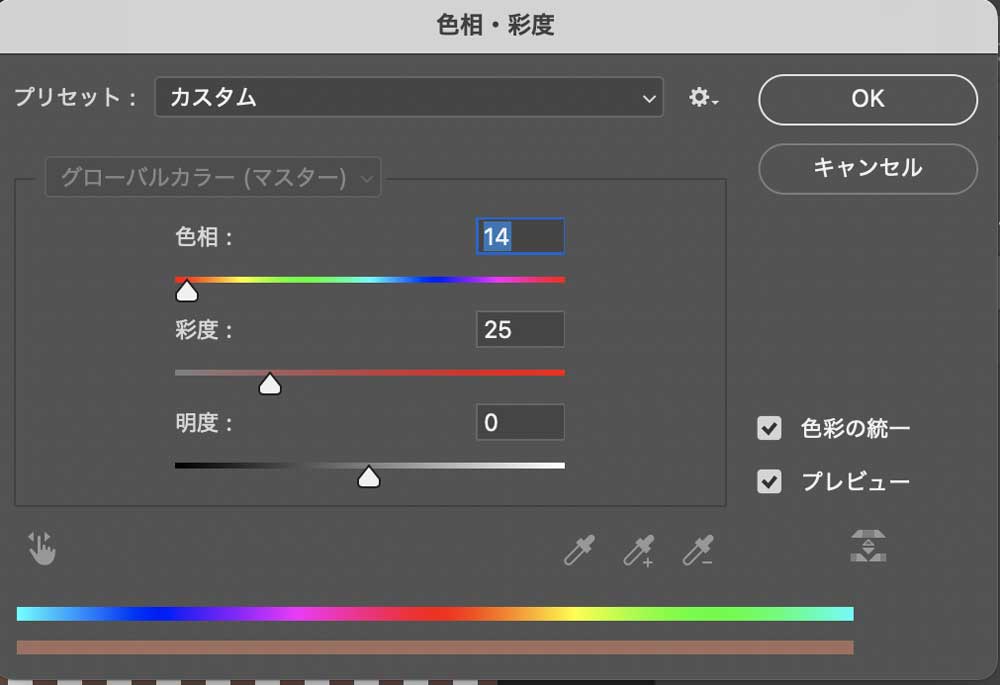
メニューバーから「色調補正」→「色相・彩度」で「色彩の統一」にチェックを入れて△(コントロールバー)を好みの色になるように調節してください。
◾️オリジナル画像をパターンにもできます
柄を作るのと同じ手順です。
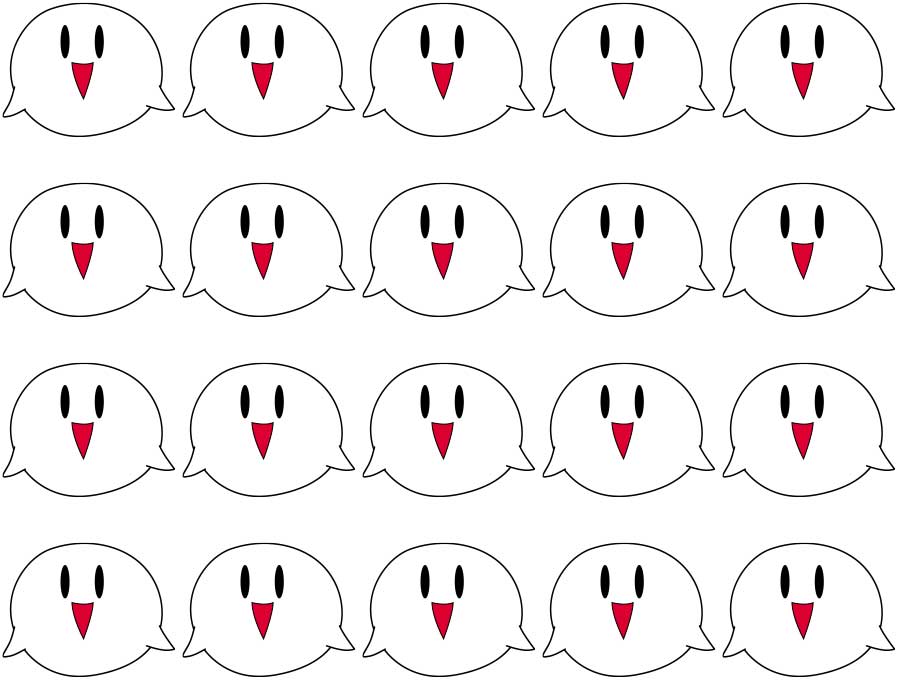
うちの子のオリキャラまるいこちゃんを使います。Lineの絵文字ように作ったのでサイズは「180px × 180px」です。(このLine絵文字はこちら→まるいこちゃん絵文字)
これを「パターンの定義」をし「塗りつぶし」→「カスタムパーツ」です。

それをaftereffectsでくるっとして迫らせたのがこちら↓
まるいこちゃんyoutubeチャンネルありますが、うちの子が放置しているので、参考動画としてしか使われていません。
👯さいごに
Photoshopのパターンの定義を使えば、自分だけのオリジナル素材を簡単に量産できるようになります。
一度作っておけば、SNS・グッズ・デザインなどさまざまな場面で活用できます。
ぜひ、あなたのイラストを使える素材」に進化させてみてください。
注目させるのに最適、「集中線を描く方法」もご紹介していますよ。
またね!



Comments are closed