
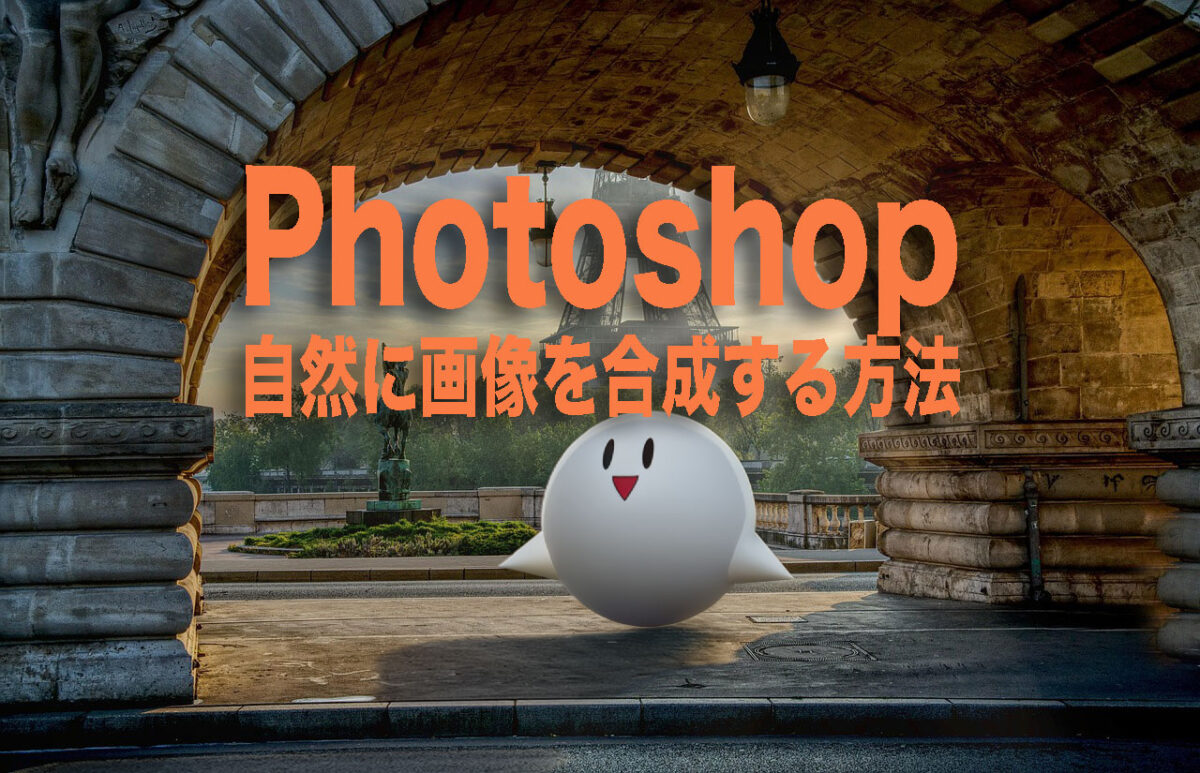
Photoshopで合成するとき、元の写真と合成したパーツの色味や質感が違うと、「浮いて見える」「不自然に見える」と感じたことはありませんか?
実際の手順を覚えるだけで、合成画像のクオリティがぐっと上がりますよ。
🍄はじめに
Photoshopには、AIベースの 「調和」機能 があり、切り抜いた素材を背景に自然になじませて違和感のないリアルな合成表現が簡単にできます。
◾️調和で合成する手順
❶Photoshopで合成したい画像を開く
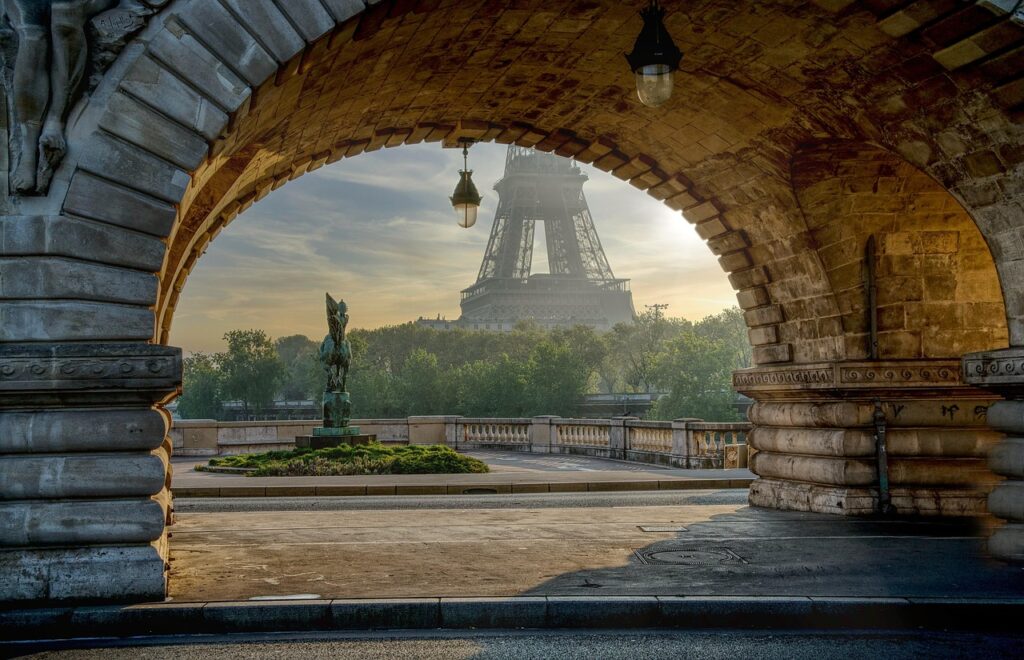
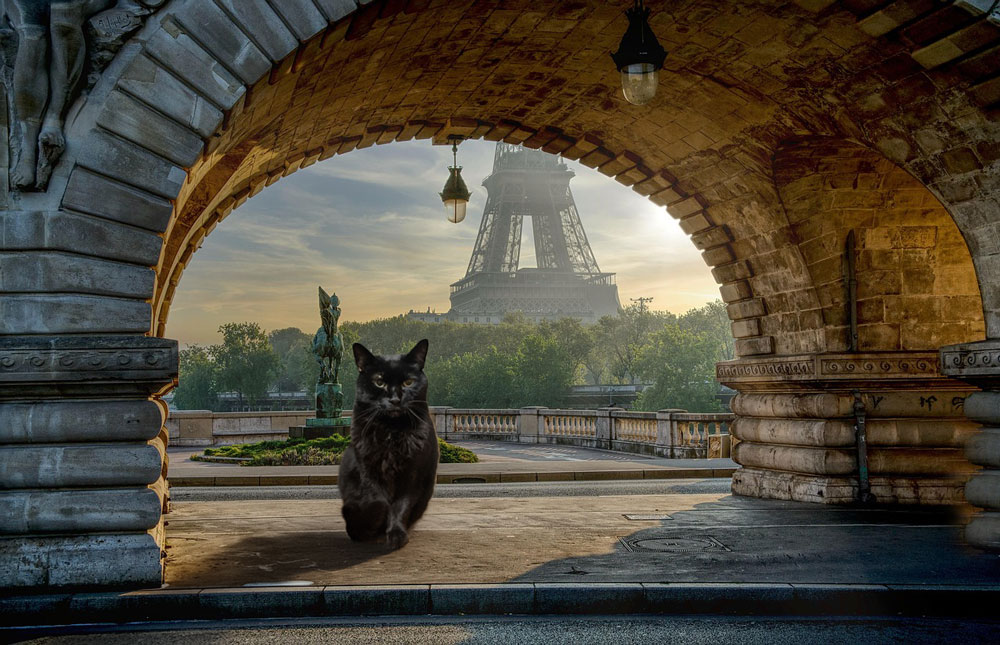
エッフェル塔を覗く風景(pixabayからダウンロードしました。)にAdobe Dimensionで作ったまるいこちゃんを使います。
※度々登場してますこの子は、うちの息子の愛すべきオリキャラです。LINEの絵文字もあります。すみません。

背景画像の上に乗せる画像を配置か直接挿入します。まるいこちゃんはPNGなのでそのまま使います。とっても浮いてます。不自然極まりないです。
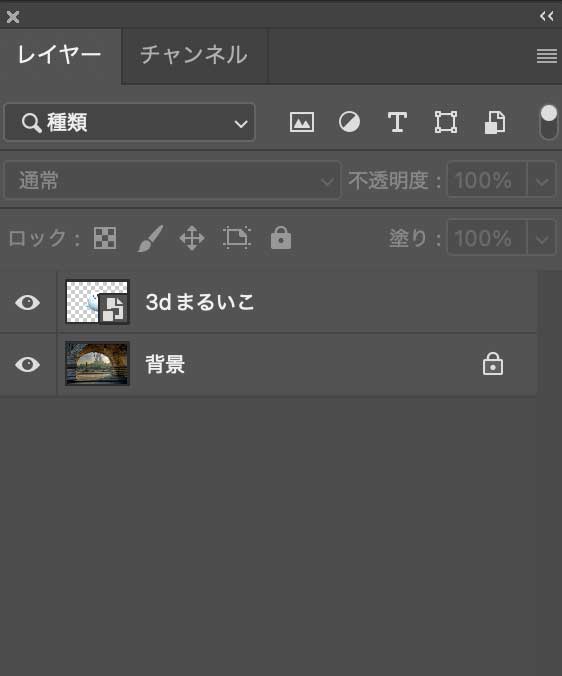
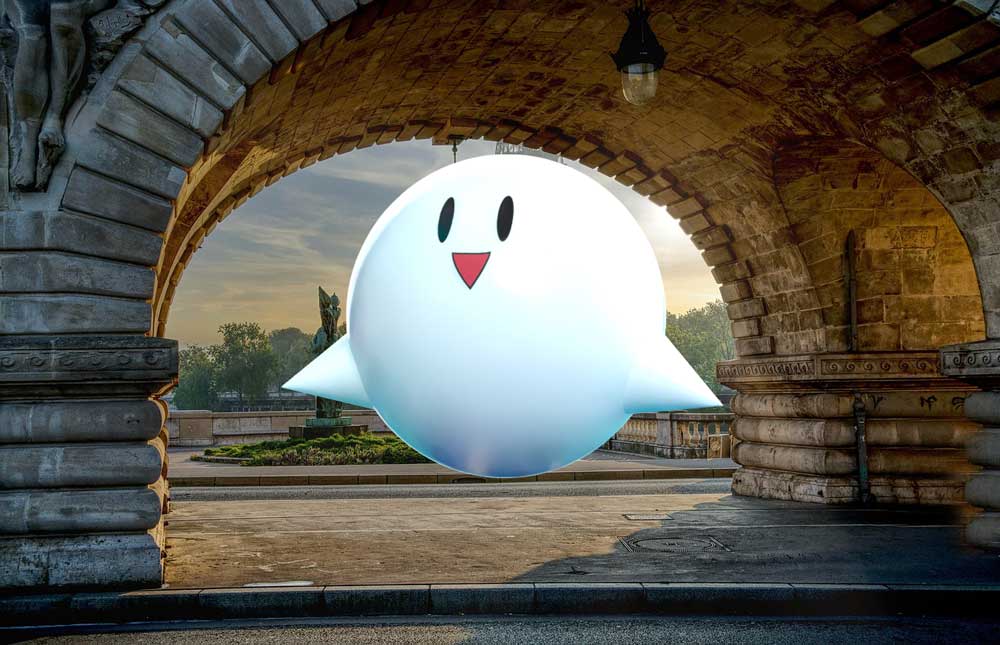
❷調和する
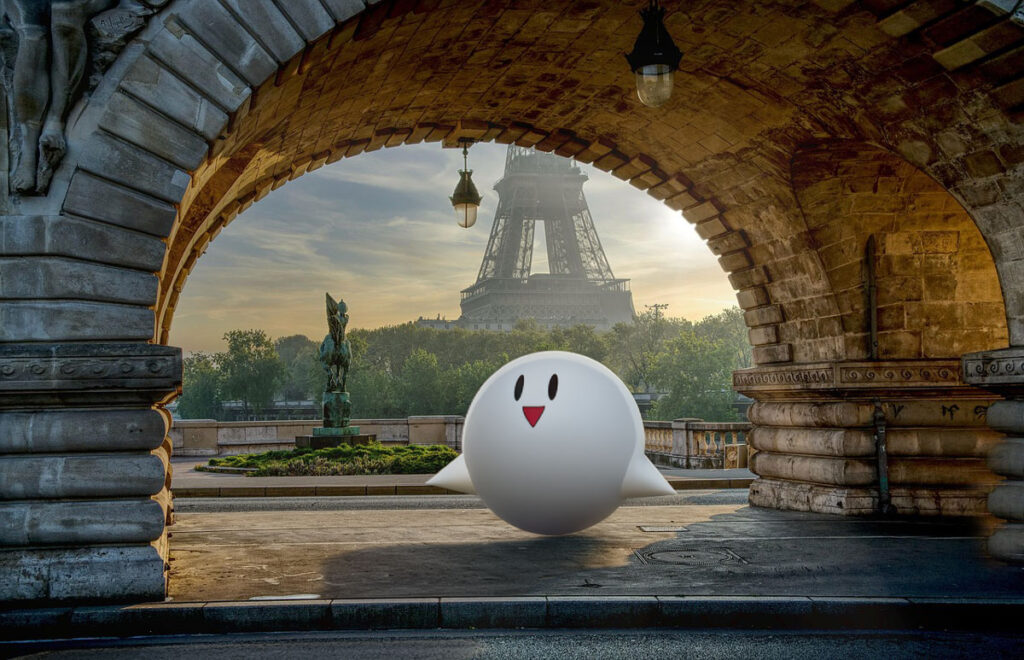
上の画像のサイズや位置を調整してコンテキストタスクバーの「調和」をクリックします。バリエーションが3つできます。
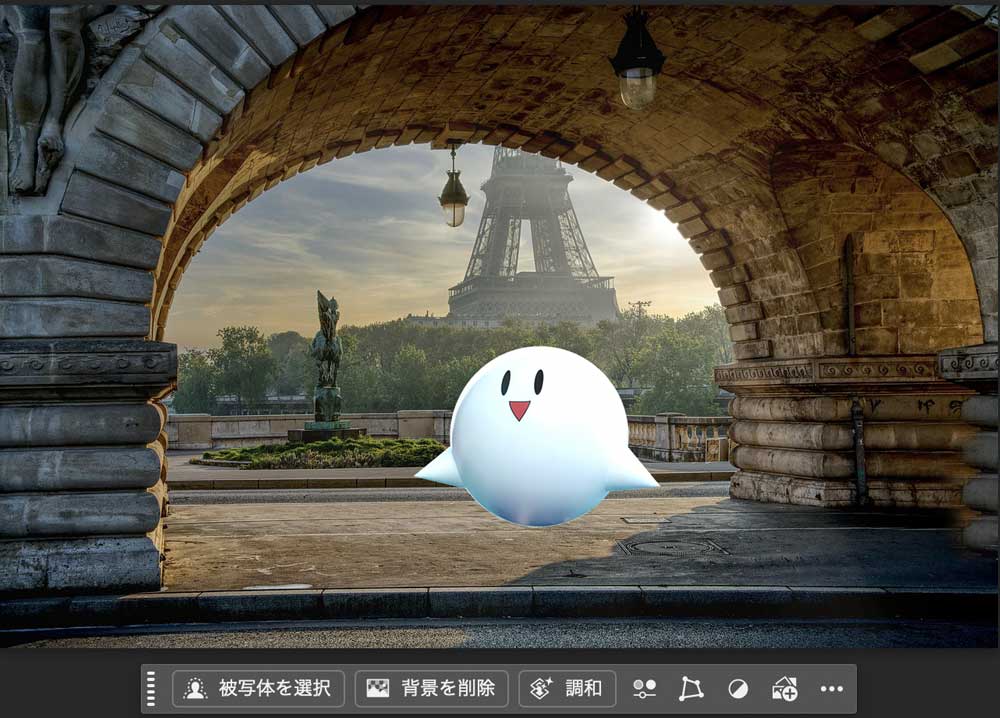
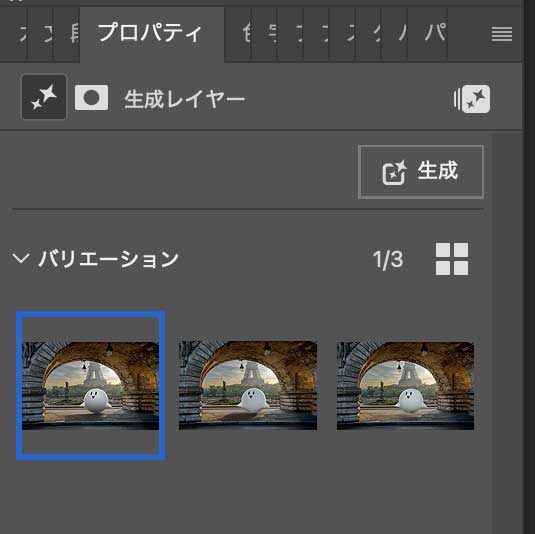
良い感じに馴染みました。
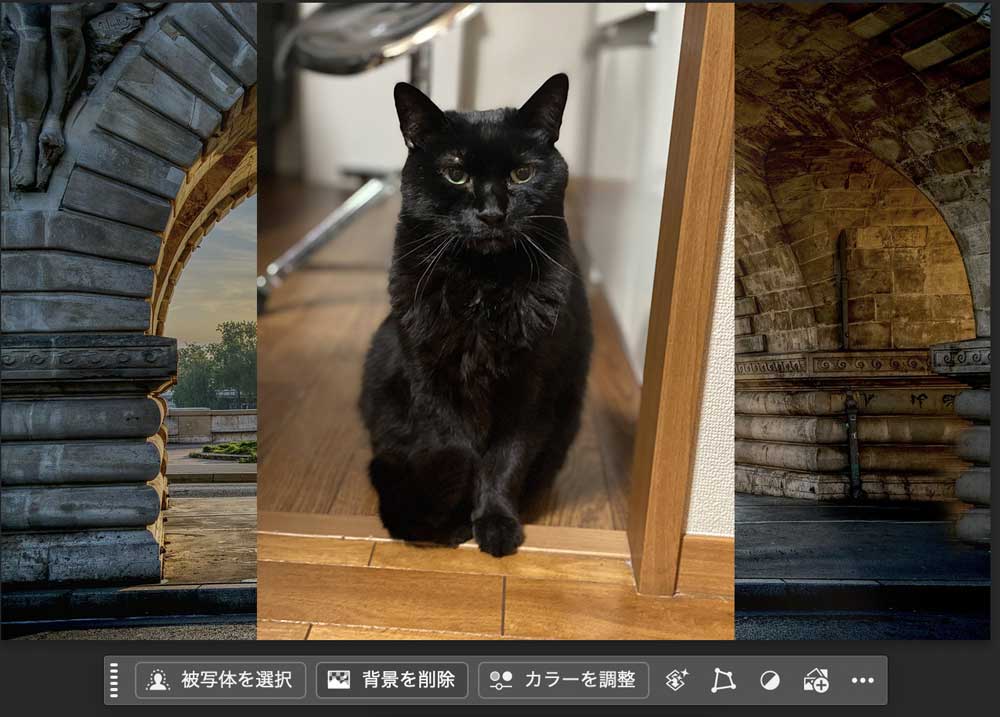
❸背景のある画像を合成する場合
背景のある画像を使用する場合はコンテキストタスクバーの「背景を削除」を適用してください。その後は同じ手順で調和します。
🍬さいごに
背景と被写体の色味・質感が違っても、調和機能を使うことで簡単に一体感のある仕上がりにできます。
実際に何度か試してみることで、合成のコツがつかめてきます。
ぜひ今回の方法を活用して、あなたの作品をより自然でプロっぽい合成画像に仕上げてみてください。
Photoshopの生成AI関連として
「生成アップスケールで画像を綺麗にする方法」
「足りない箇所を生成拡張・生成塗りつぶし」
も紹介しています。
またね!



Comments are closed