
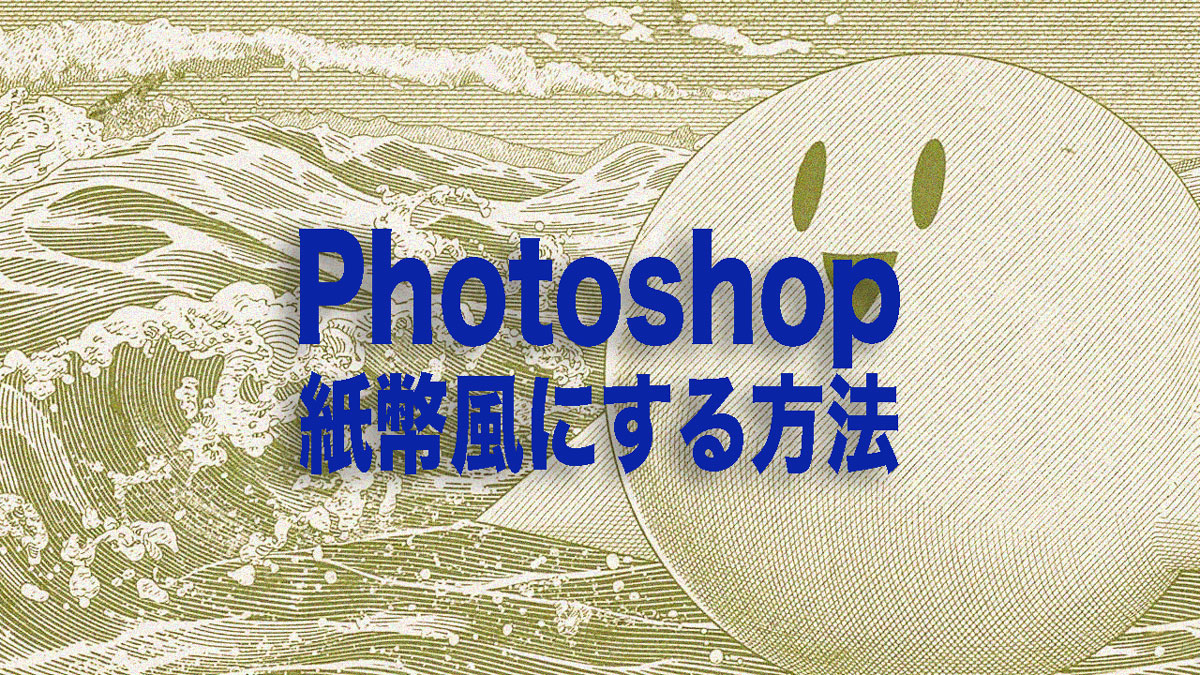
Photoshopには紙幣風に加工することができる、色調調整・フィルター・生成塗りつぶしなどの機能があります。紙幣に見られる独特の質感や色味を誰でも簡単に再現できます。
🍄はじめに
この記事では、PhotoshopのフィルターとAIの「生成塗りつぶし」使って画像をお紙幣風に加工する手順を、解説します。
◾️紙幣風に加工する画像を準備をしましょう
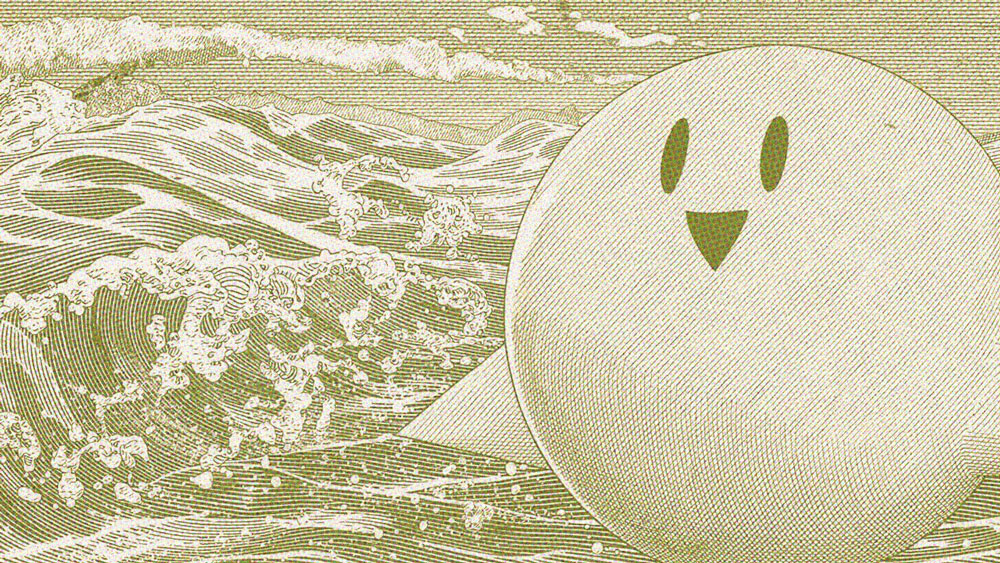
今回はこれを使用。うちの子のまるいこちゃんの爽やかな画像をお札っぽくしていきます。

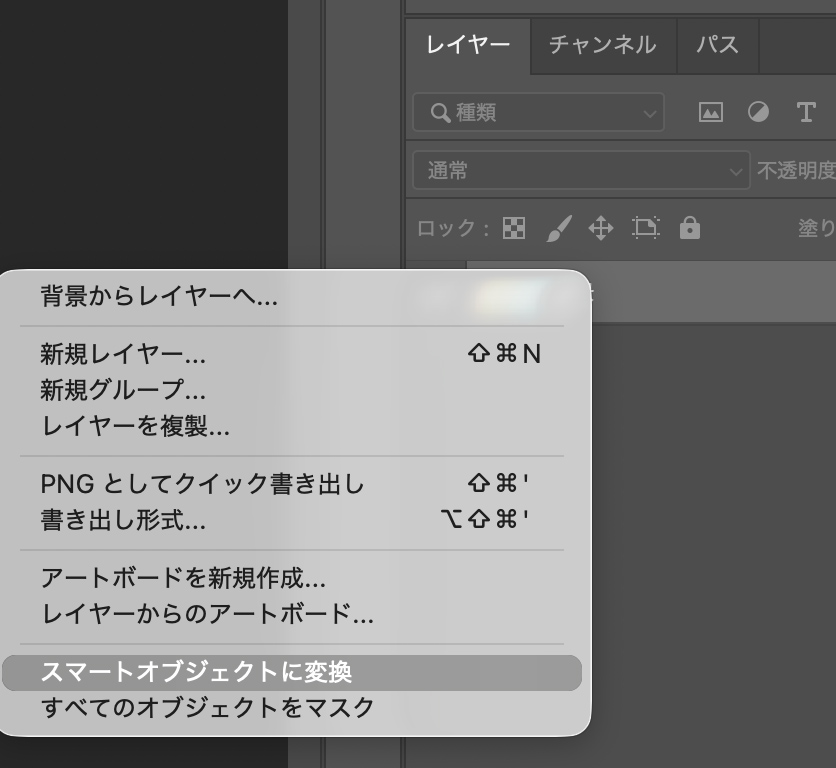
元画像を右クリックで「スマートオブジェクトに変換」しておきます。
◾️紙幣風に加工する基本手順
❶調整レイヤー1「白黒」
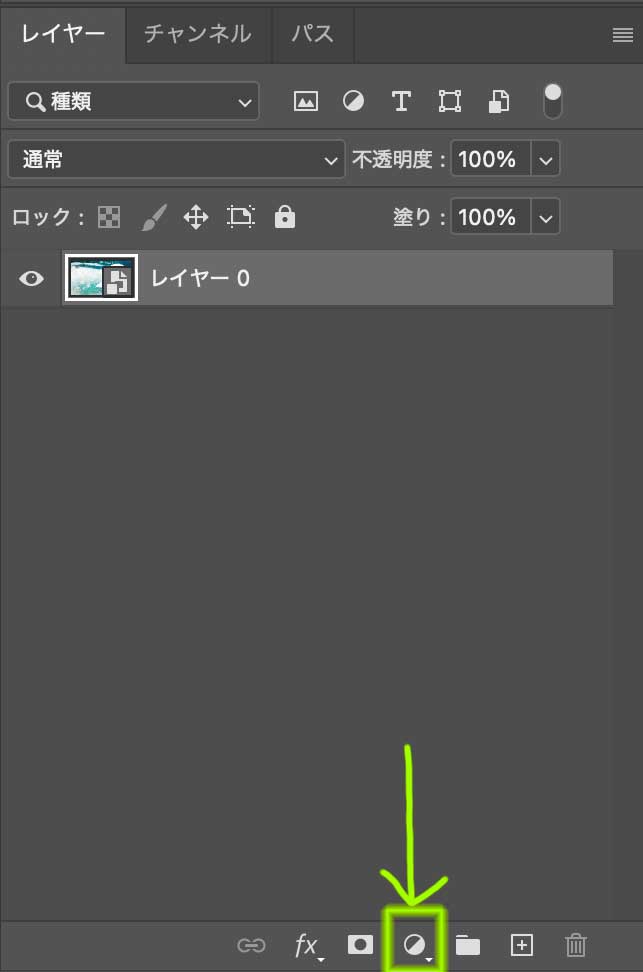
レイヤーパネル下にある「調整レイヤー」を選択します。
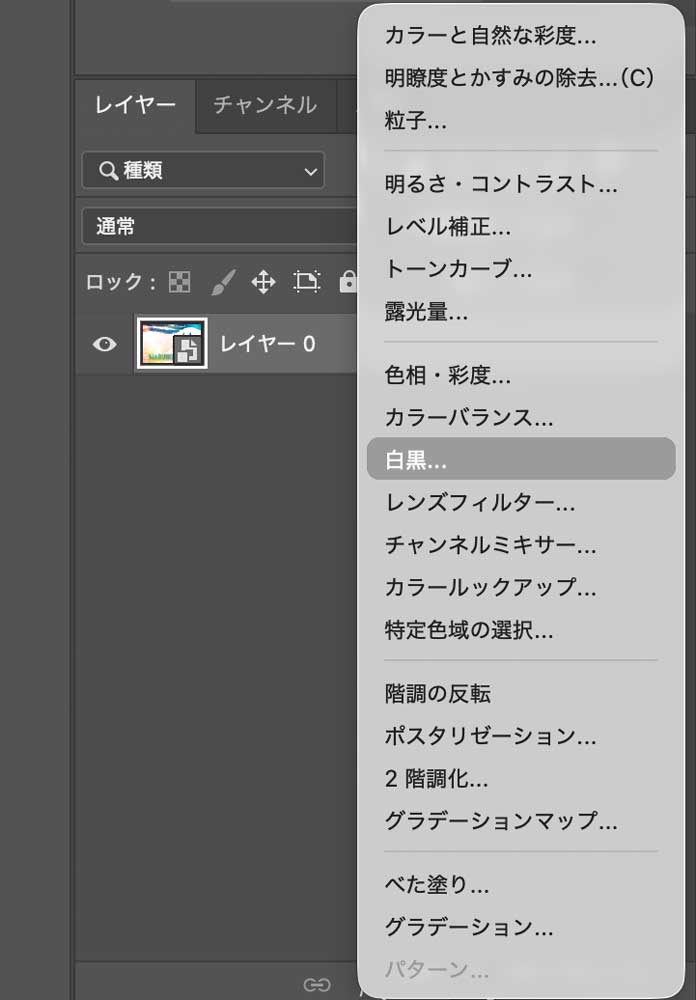
「白黒…」を選択し、プロパティの「プリセット」→「グリーンフィルター」にします。フィルターはどれでもOKです。
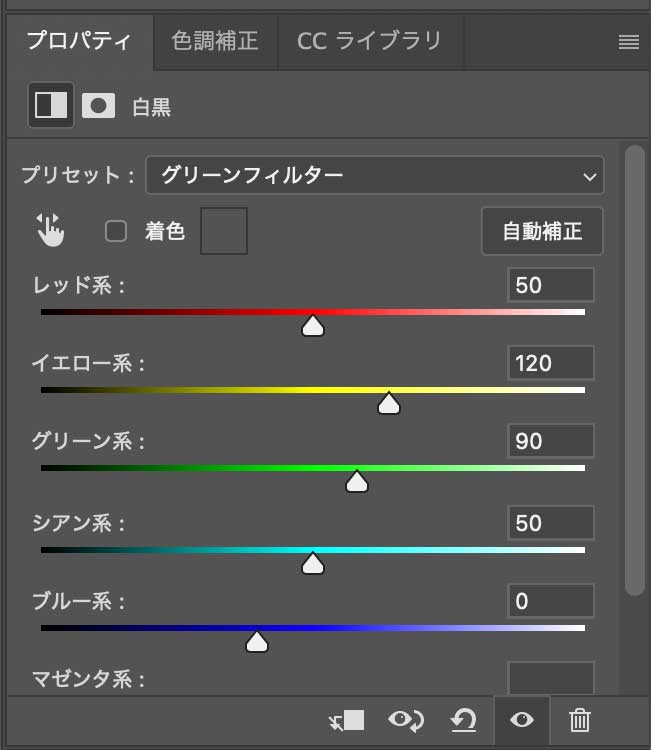
白黒になりました。

❷調整レイヤー2「グラデーションマップ」
更に、「調整レイヤー」→「グラデーションマップ」で濃い緑から薄い緑になるように色を選びグラデーションを作り「OK」します。
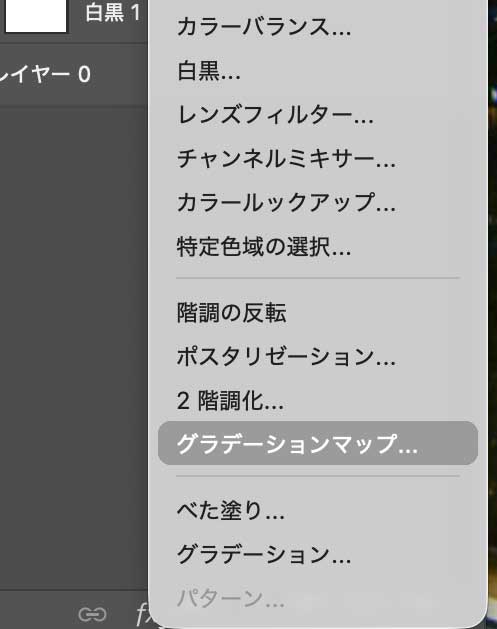
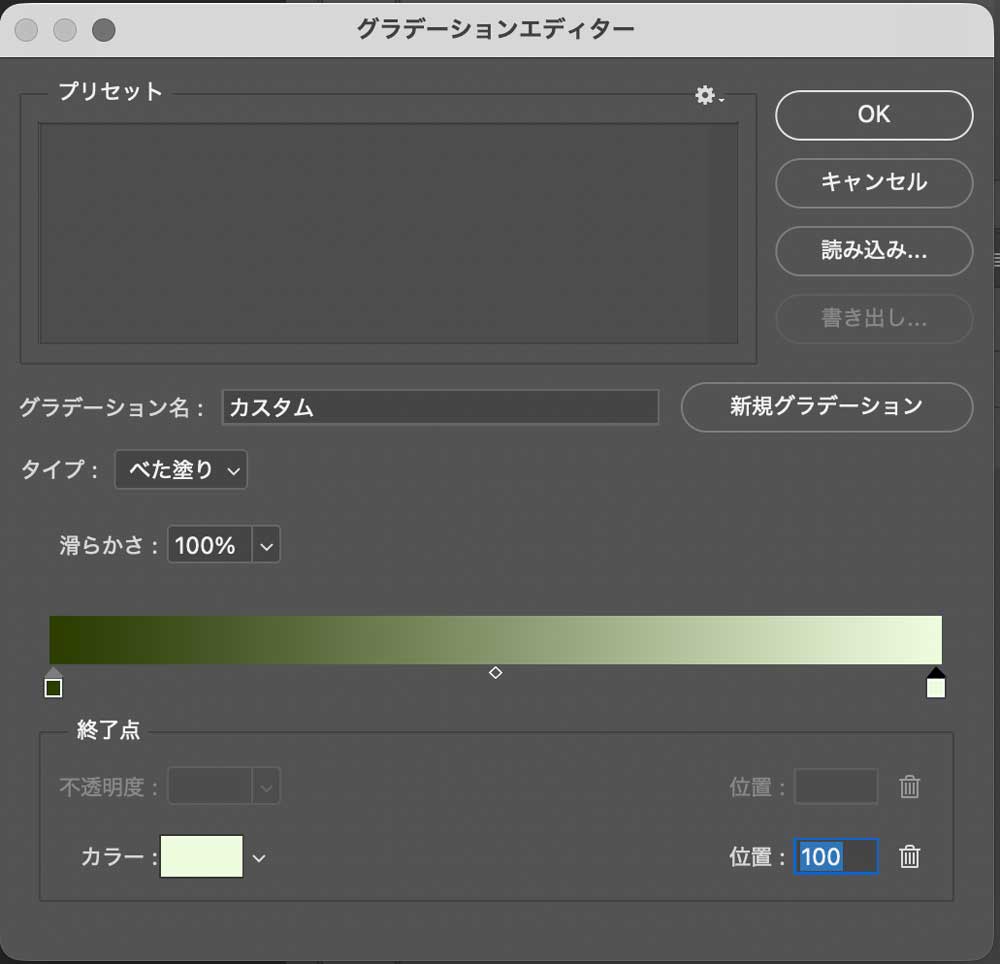
これでもう7割完成してます。

❸レイヤーを結合
元画像と調整レイヤー2つを全部選択した状態で「option」(winはalt)を押したまま右クリックから「レイヤーを結合」します。最上層に結合レイヤーのコピーができました。スマートオブジェクトに変換しておきましょう。
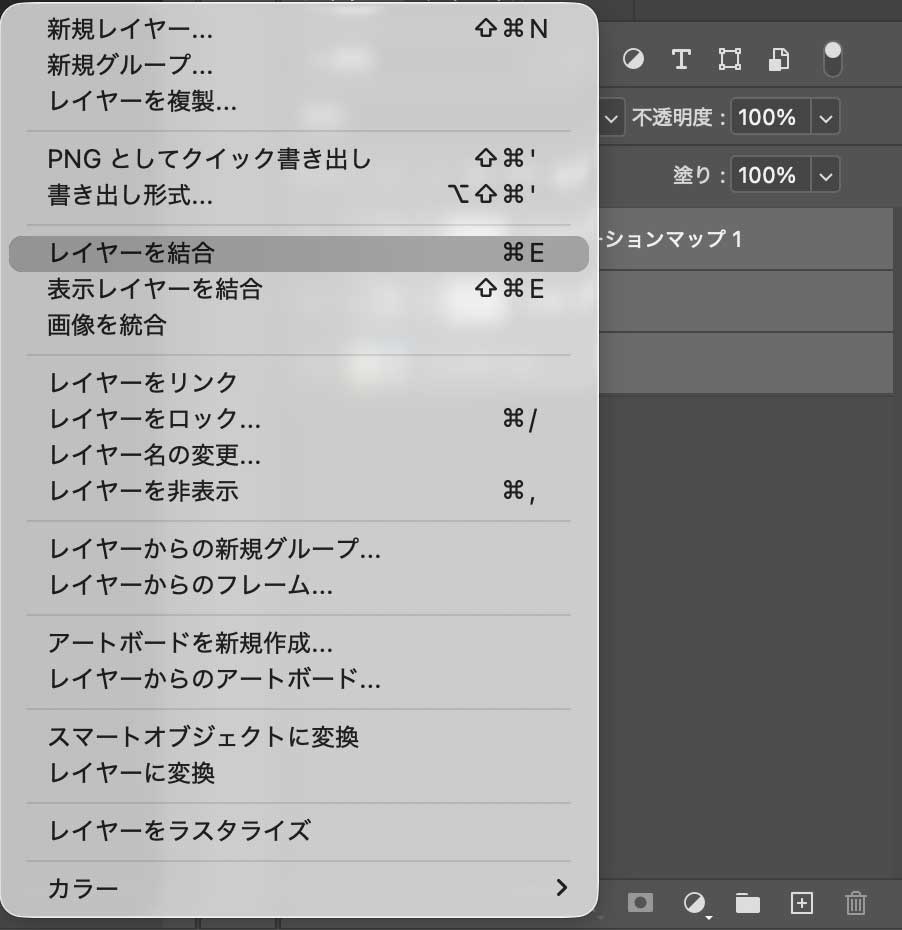
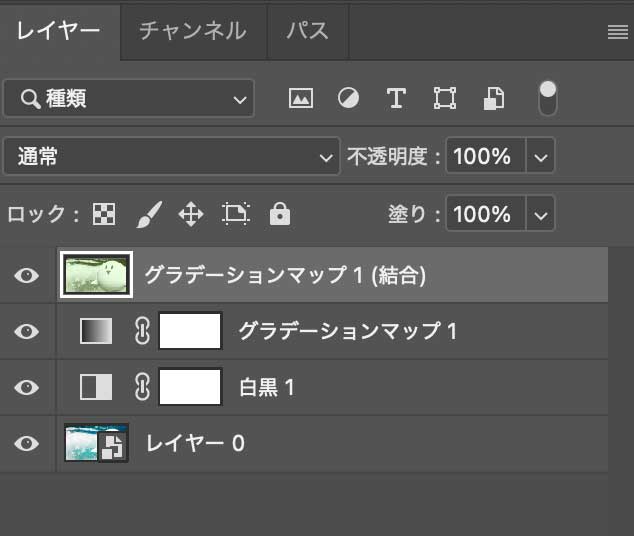
❹グラフィックペン
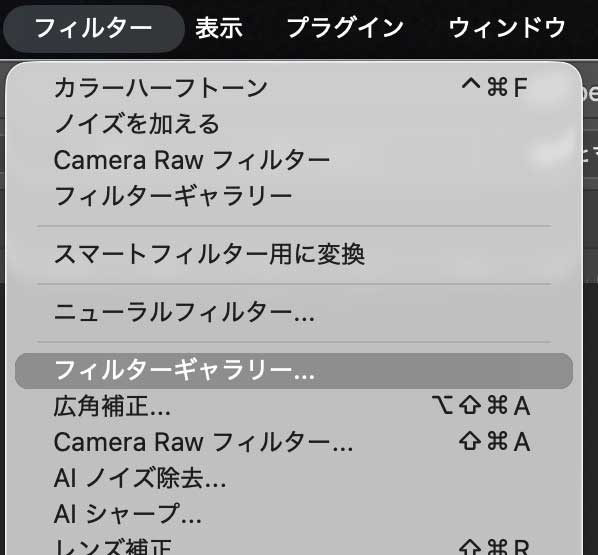
コピーしたレイヤーにフィルターをかけます。メニューバーから「フィルター」→「フィルターギャラリー」→「グラフィックペン」の「ストローク:2」「明るさ・暗さのバランス:40」にします。レイヤーの「描画モード:乗算」「不透明度:50」にします。プレビューを見ながら調整してください。

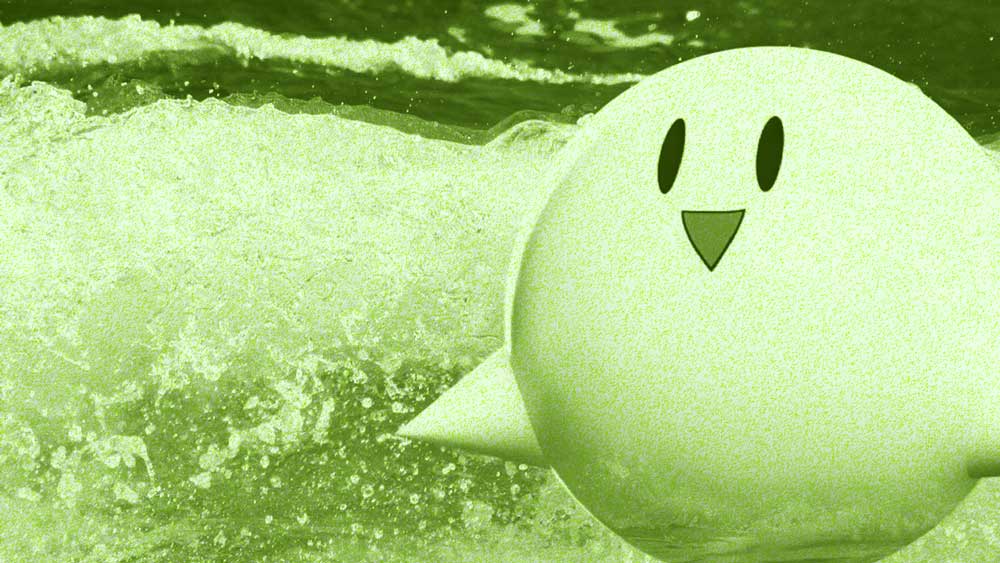
お札っぽい顔になりました。
❺生成塗りつぶし
全レイヤーを「option」(winはalt)を押したまま右クリックから「レイヤーを結合」します。
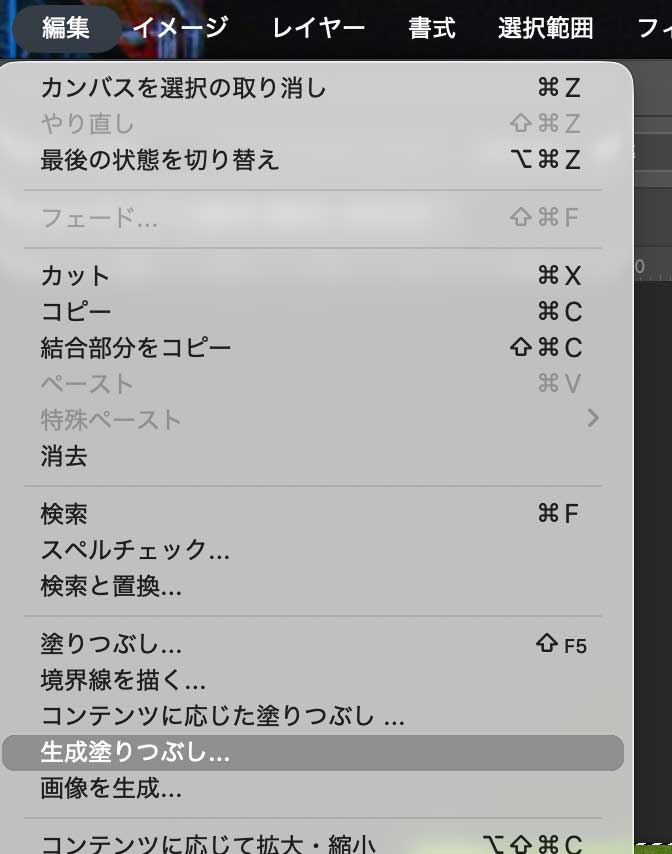
その新しいコピーレイヤーを「command+A」で全画面選択します。メニューバーから「編集」→「生成塗りつぶし」でプロンプトを「banknote engraving style portrait, vintage money design」と入力し「FLUX.2 pro」を選択で「生成」をクリック。プロンプトの和訳は(紙幣の肖像、ヴィンテージのお金のデザイン)です。
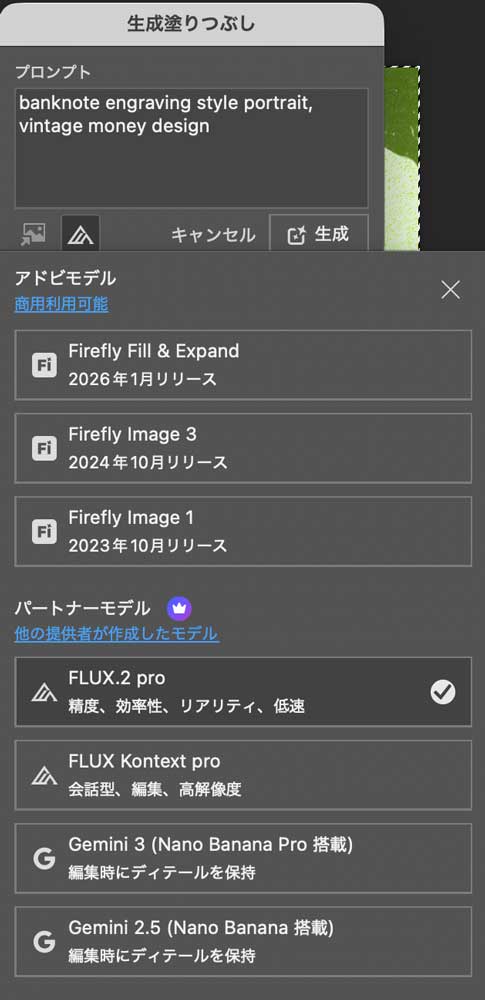
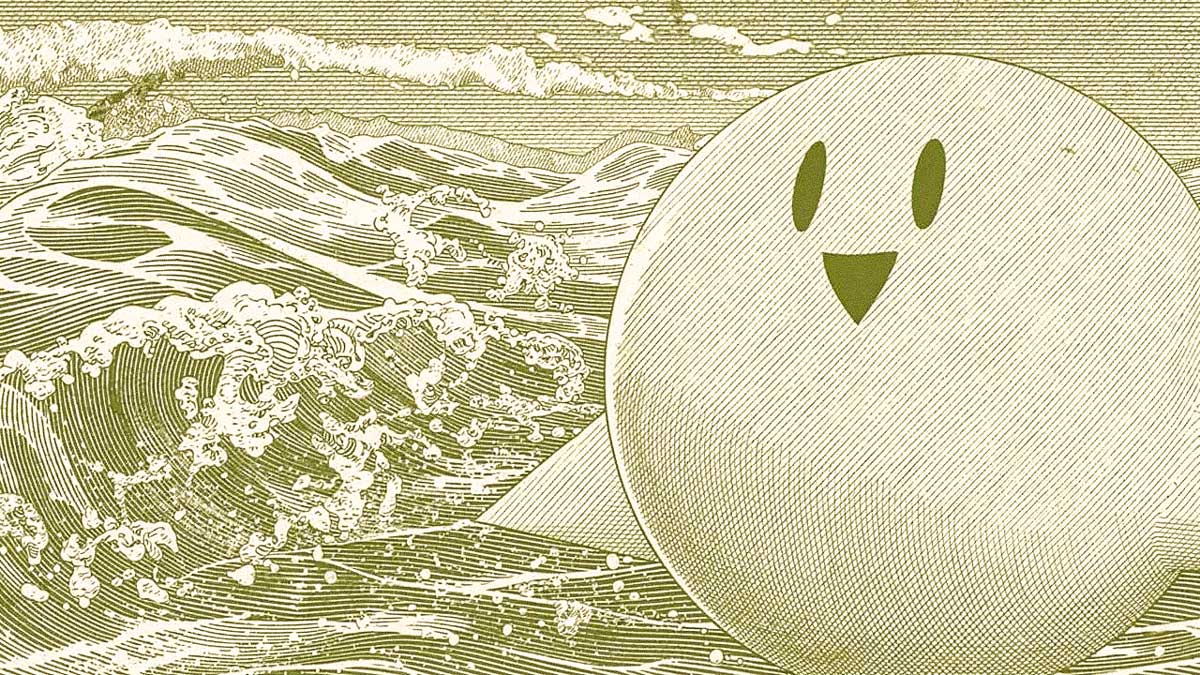
他のモデルも試しましたが「FLUX.2 pro」が一番しっくりきた感じです。この辺もお好みのお札感になるまで試してみてください。これで完成です。
◾️拡大してもお札っぽくなる一手間
❶紙テクスチャ
完成なのですが、せっかくなので紙の質感も出したいなと、またAdobe Stockから無料素材をダウンロードしました。
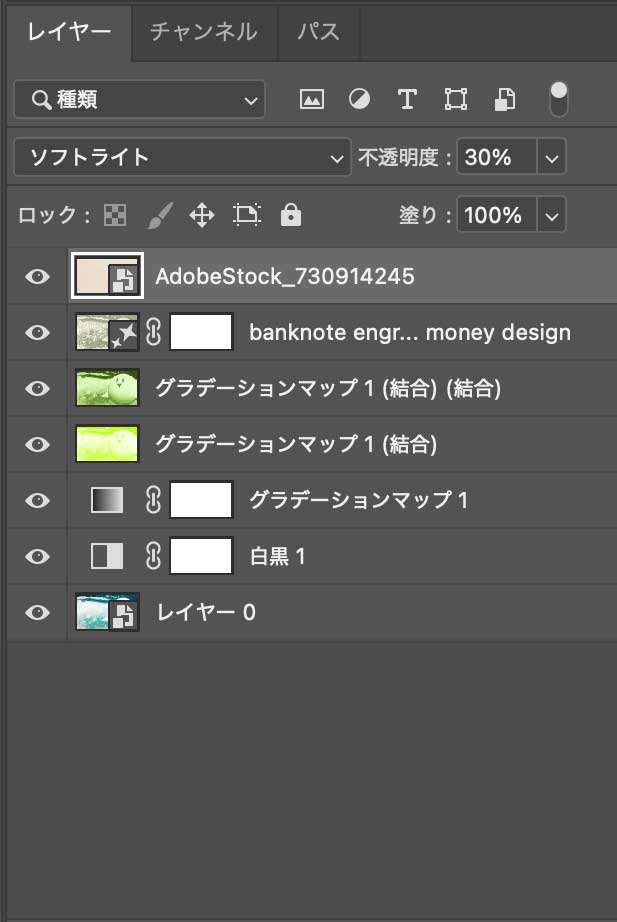
紙テクスチャをレイヤーの最上層に置きます。レイヤーの「描画モード →:ソフトライト」「不透明度:30」にします。
❷新規レイヤー(塗りつぶし+ノイズ)
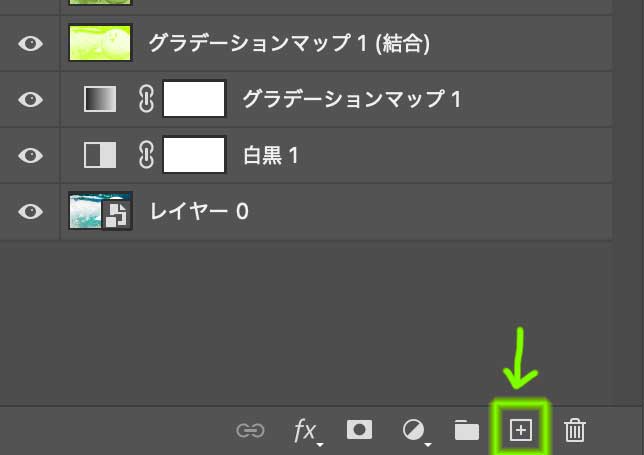
レイヤーパネルの「+」クリックで新規レイヤーを作り、メニューバーの「編集」→「塗りつぶし」で「内容:50%グレー」で「OK」します。レイヤーの描画モードを「ソフトライト」にします。
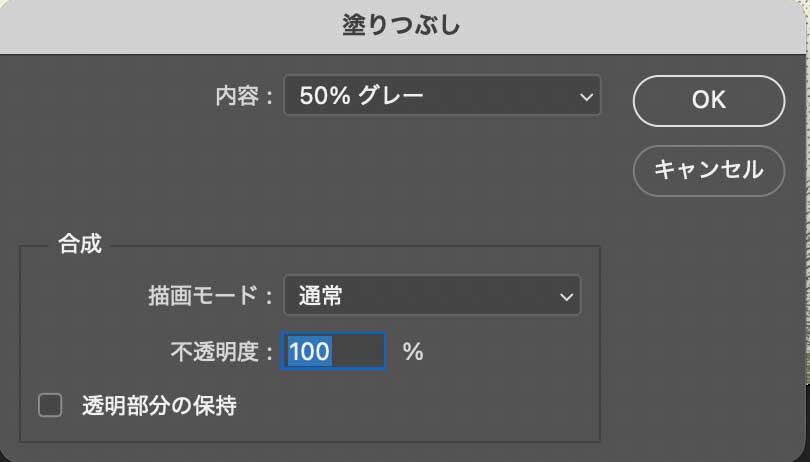
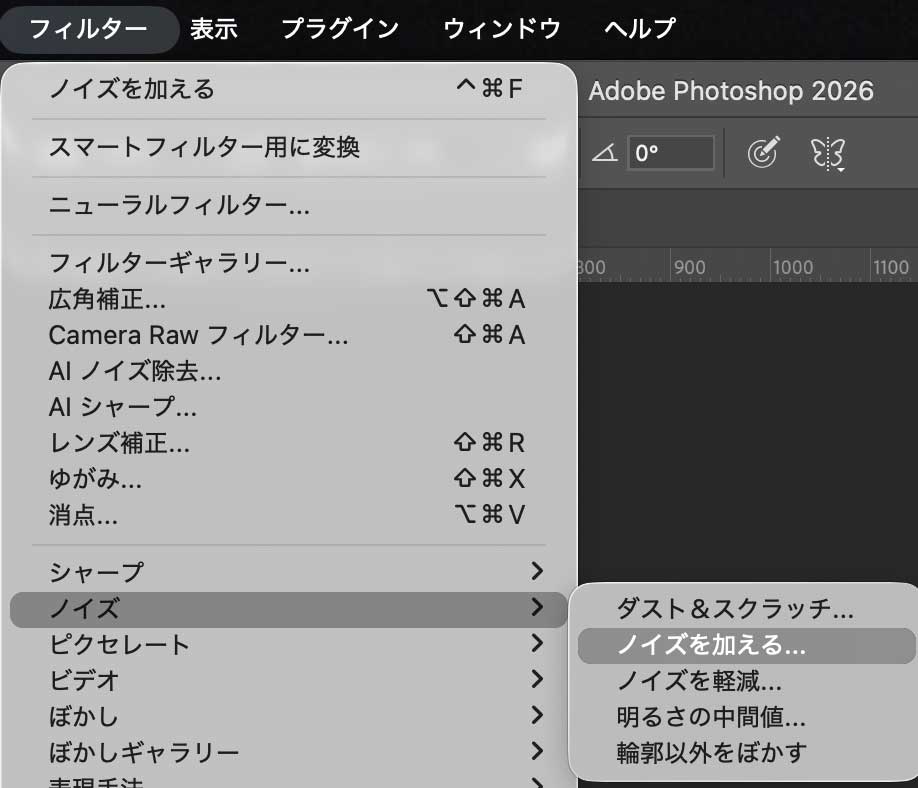
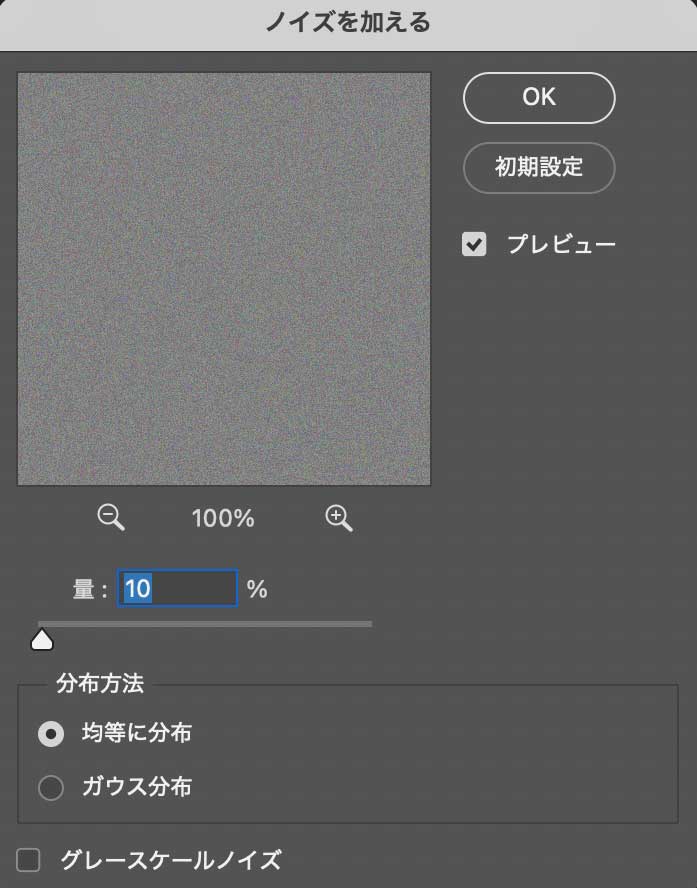
メニューバーから「フィルタ」→「ノイズ」→「ノイズを加える」で「量:10」「分布方法:均等に分布」にして「OK」をクリック。描画モードは「ソフトライト」「不透明度:15%」にします。
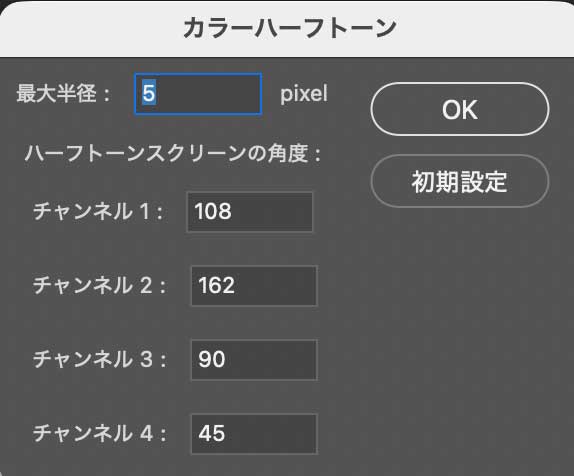
❸カラーハーフトーン
また、全レイヤーを選択し統合コピーします。
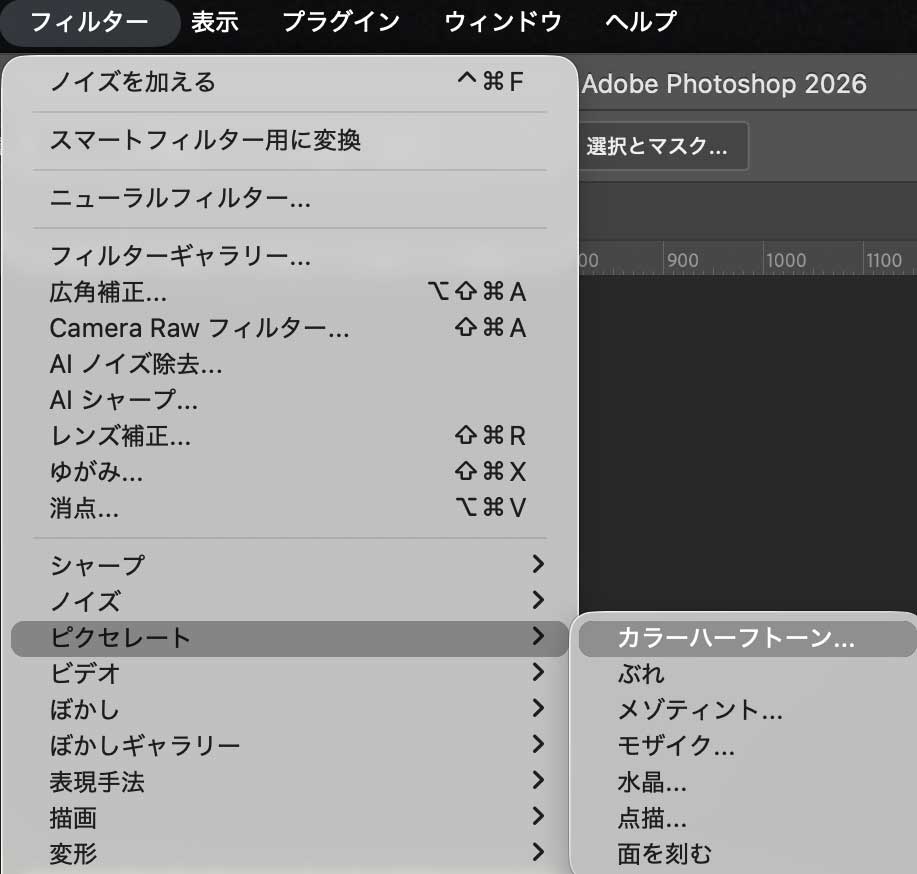
メニューバーから「フィルター」→「ピクセレート」→「カラーハーフトーン…」で「最大半径:5」にして「OK」します。レイヤーの「不透明度は:15%」
出来上がり!拡大しても紙幣っぽくなりました!波が北斎みたいで良い!
🎲さいごに
手順どおり進めれば誰でも挑戦できますし、フィルターや色味の設定を変えることで、より自分らしいアレンジも可能です!
画風を変えるものとして
🔴油絵画風にする方法2選
🔴グリッチノイズの作り方
の記事もありますので、よかったら!!



Comments are closed