

写真をアメコミ風に加工したい!そんなときに役立つのがPhotoshopです。
この記事では、誰でも簡単にできるアメコミ風加工の方法を、初心者にも分かりやすく解説します。
あっという間にポップでカッコいい仕上がりに!SNS映えする画像を作りたい方必見です!
🍄はじめに
色々あるのですが、今回はポスタリゼーションを使う簡単な方法で、アメコミ風の画像にしていきます!
◾️アメコミ風にしたい画像の下準備
❶Photoshopで画像を開きます
毎度お馴染みAdobeStockから個人的好みで画像をダウンロードしてきました。

❷背景削除してレイヤーの複製
画像下にあるコンテキストバーより「背景を削除」をします。
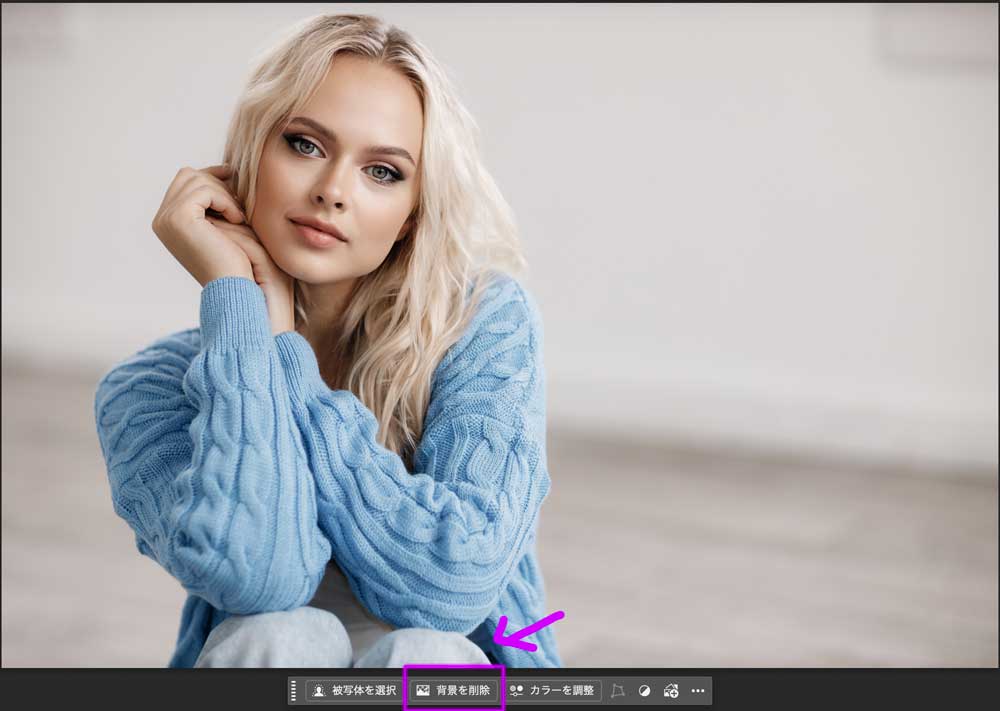
背景を削除した元画像をキーボードショートカットで「command+J」(winなら「control+J」)をして2回複製します。
レイヤーマスクができて背景削除された画像が3つの状態になります。
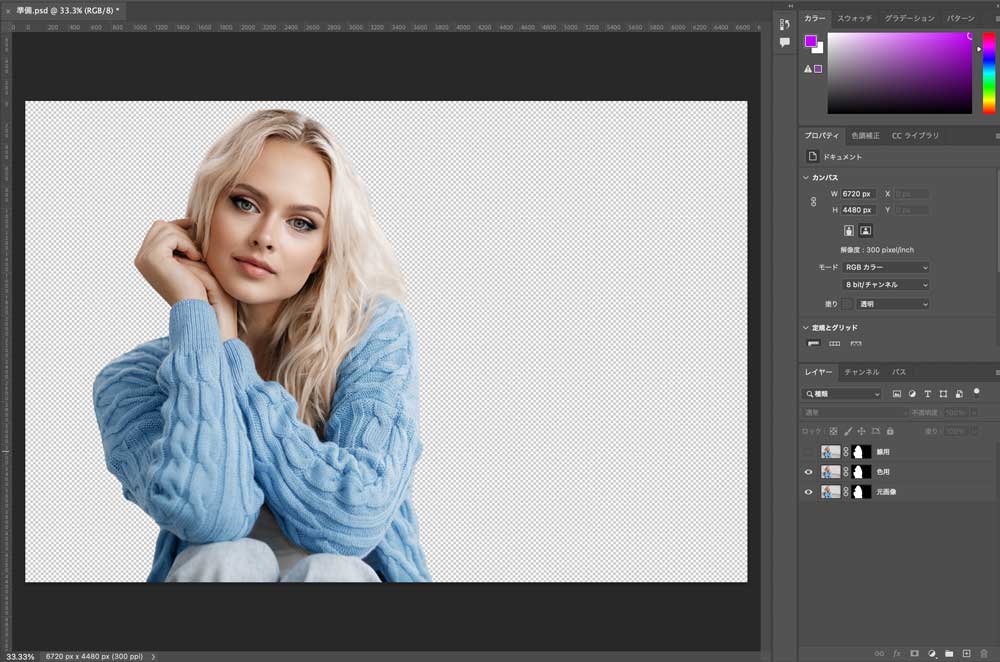
「複製①(色用)」から調整するので、「複製②(線用)」はレイヤーパネルの目のクリックして非表示にします。
<レイヤー構造>
├ 複製②(線用)
└ 複製①(色用)
└元画像
これでアメコミっぽくする準備は完了です。
◾️アメコミ風にする手順
❶色用レイヤー(複製①)にぼかし
複製①レイヤーを選択します。
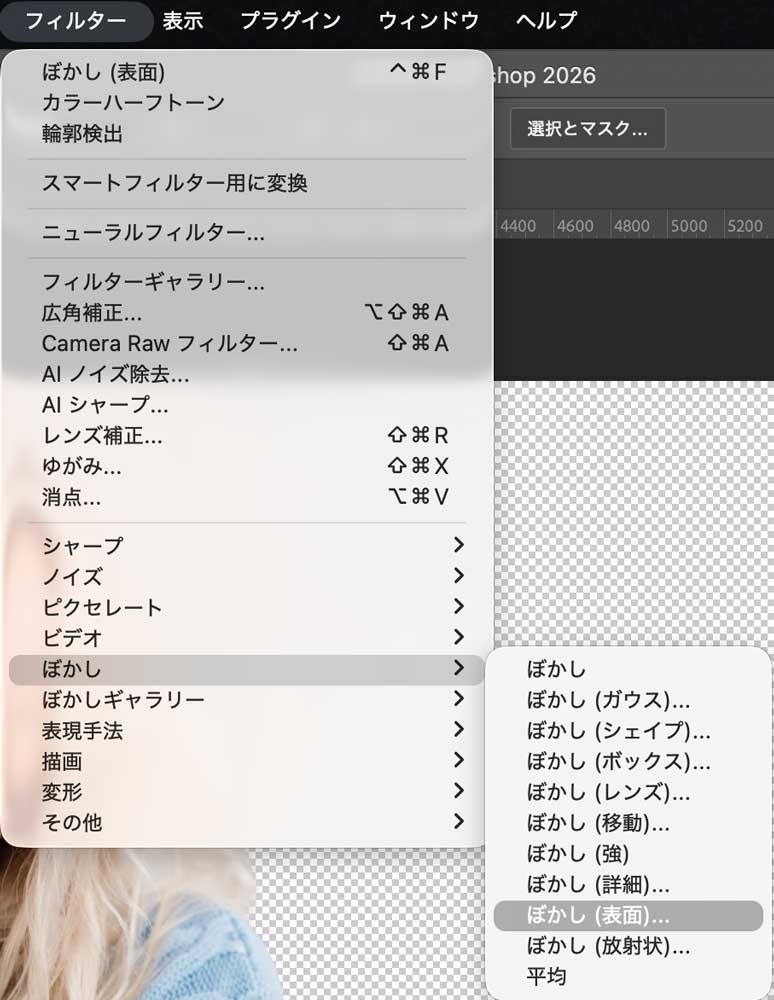
メニューバーから「フィルター」→「ぼかし」→「ぼかし(表面)」をします。
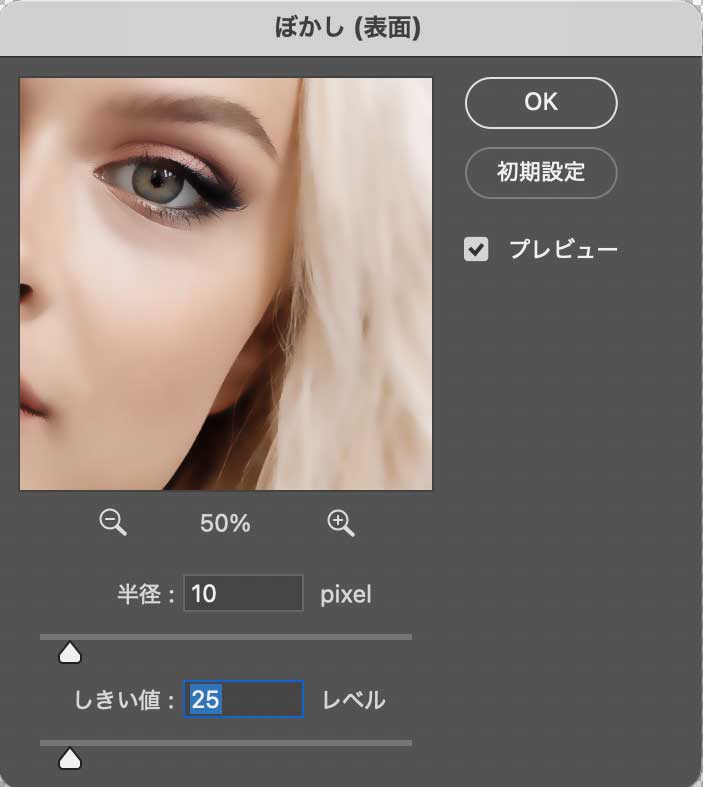
「半径:10」「しきい値:20」にしましたが、プレビューを見ながら調整してください。
❷色用レイヤー(複製①)ポスタリゼーション
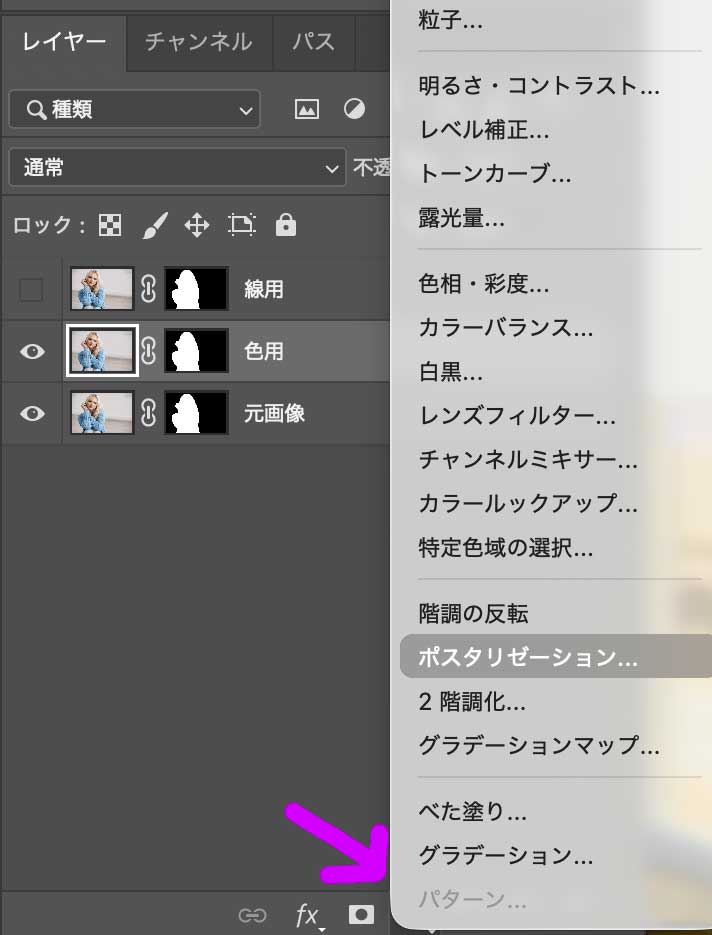
ポスタリゼーションで色を減らします。
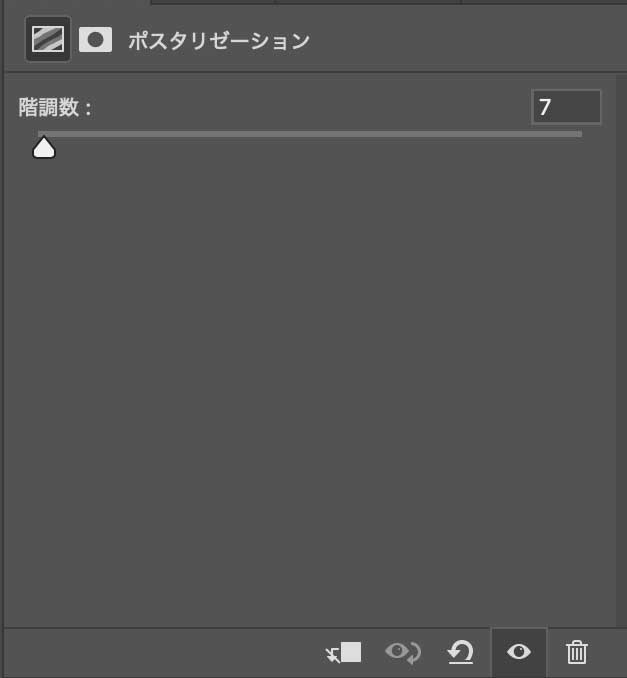
レイヤーパネル下の調整レイヤーアイコン(半月マーク)から「ポスタリゼーション」を選択し「階調数: 7」に。4〜7くらいがおすすめです。
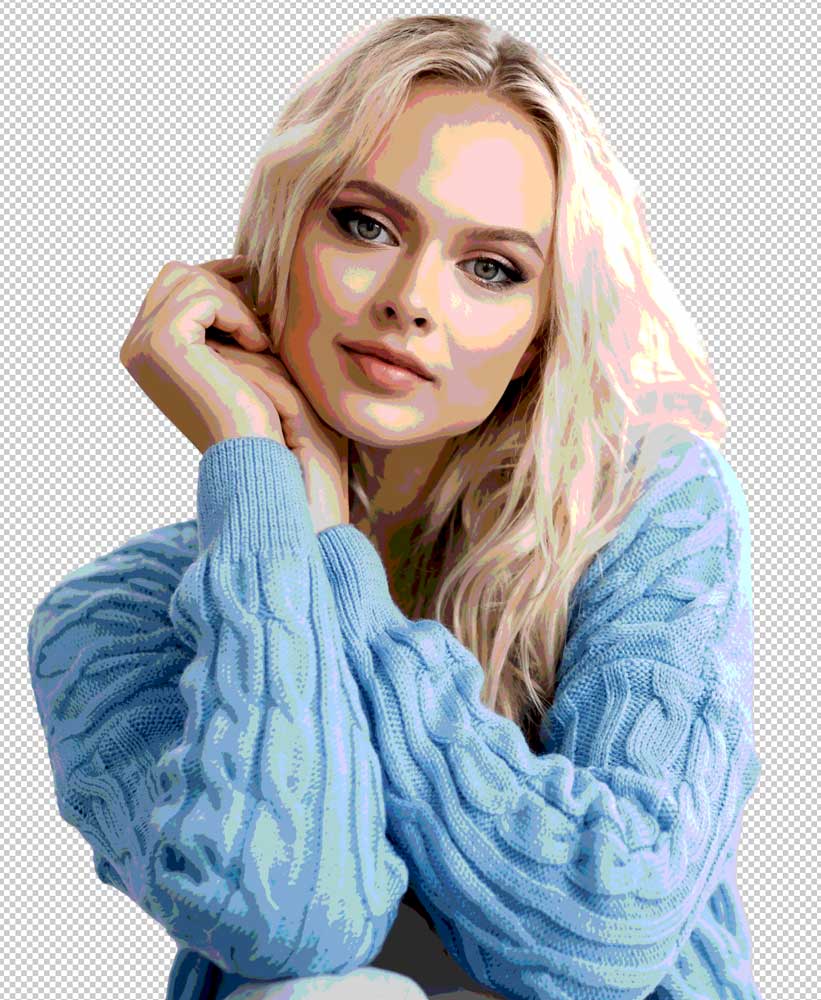
色用レイヤーを調整できました。
❸ 線用レイヤー(複製②)輪郭検出
複製②を選択しレイヤーパネルの目をクリックし表示にします。
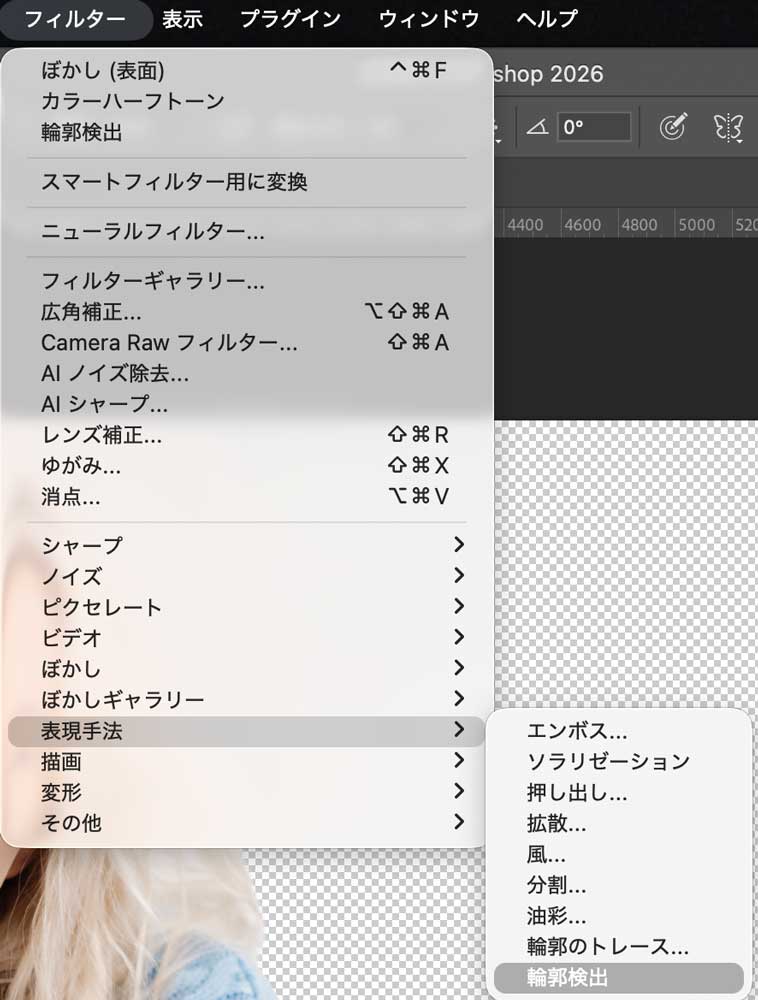
メニューバーから「フィルター」→「表現手法」→「輪郭検出」で、自動で輪郭が抽出されます。レイヤーモードを「乗算」にします。
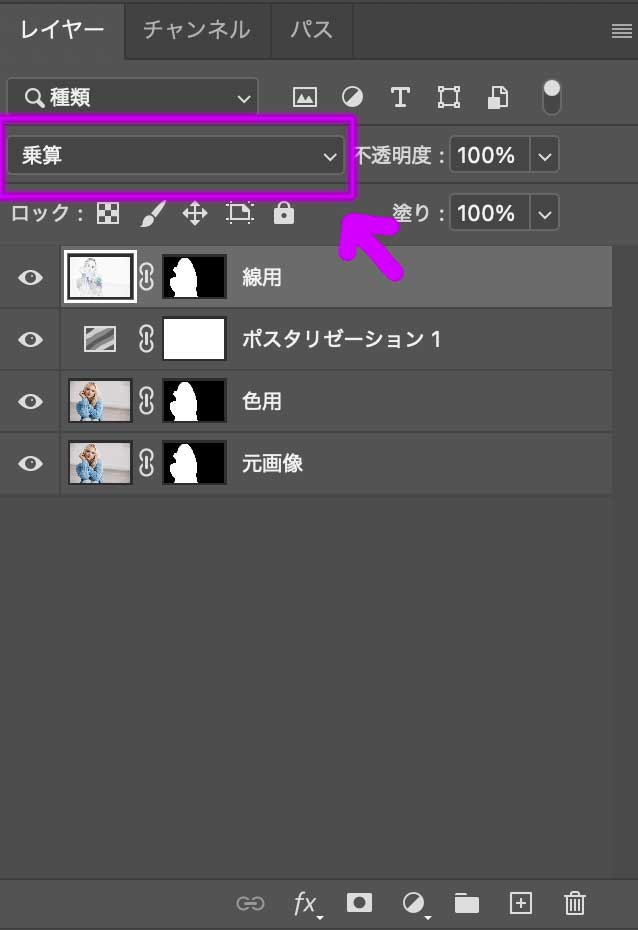
❺ 線用レイヤー(複製②)2階調化
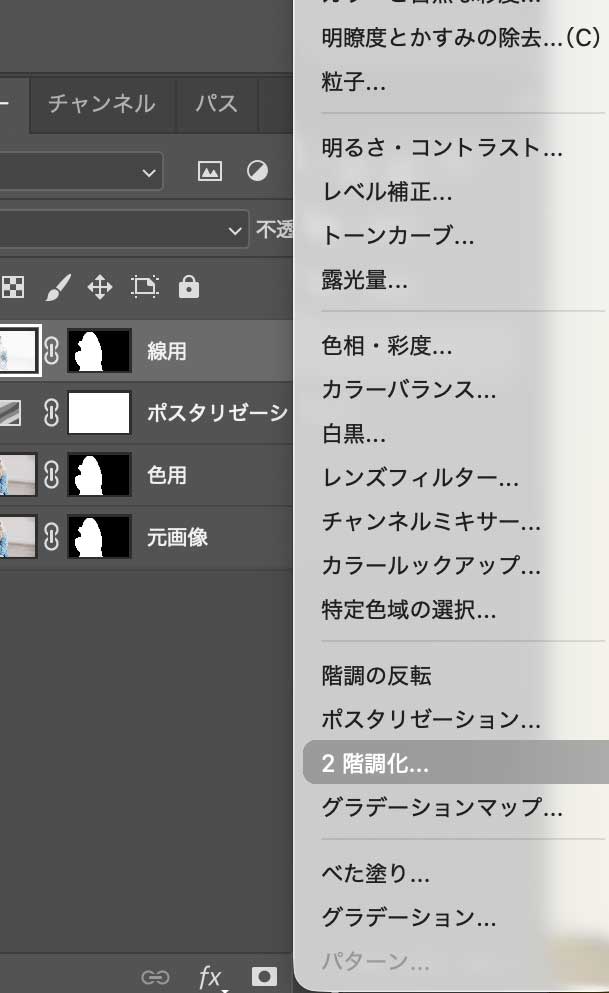
複製②を選択した状態で、レイヤーパネル下の調整レイヤーアイコン(半月マーク)から「2階調化…」を選択し「しきい値」を調整します。この調整レイヤーもレイヤーモードを「乗算」にします。
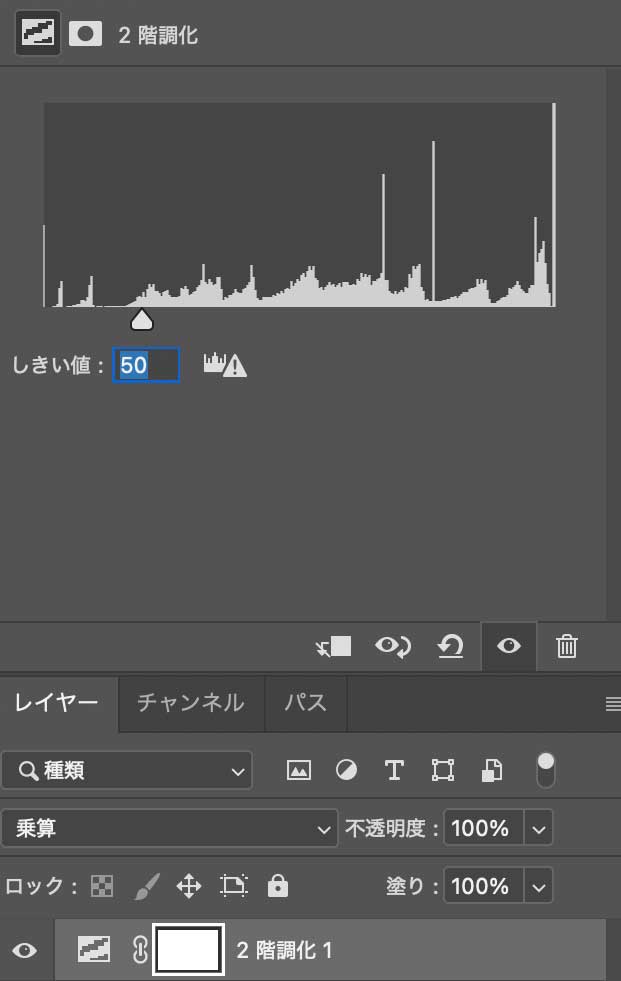
先に乗算にしておくと複製①の色が見えるので「しきい値」を調整しやすいです。
線用レイヤーの調整もでき、アメコミっぽくなりました。
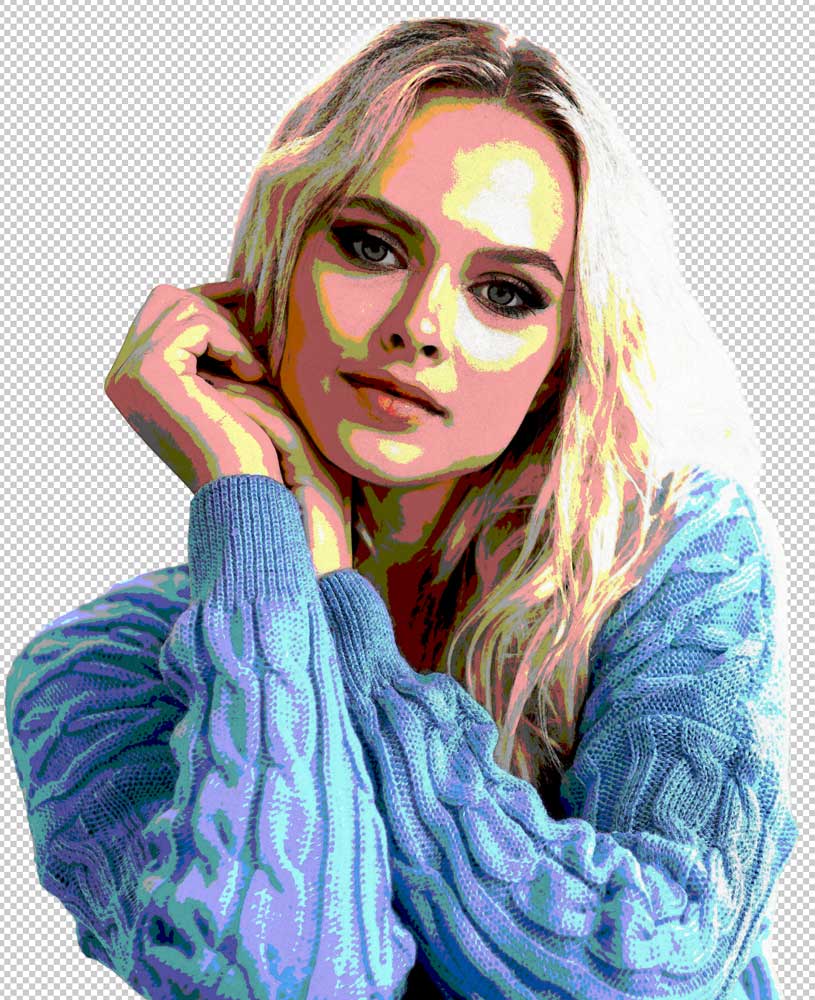
レイヤーの最下層に単色の新規レイヤーを置いて、ポップにしておきました。

◾️ドットを追加してさらにアメコミっぽく
❶新規レイヤーを作成
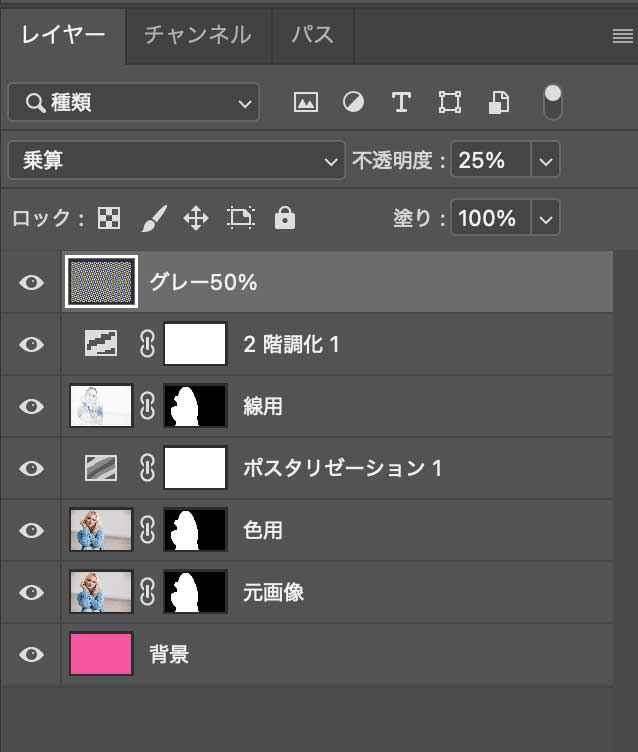
レイヤーパネルの「+」をクリックし、レイヤー最上層に新規レイヤーを作成します。
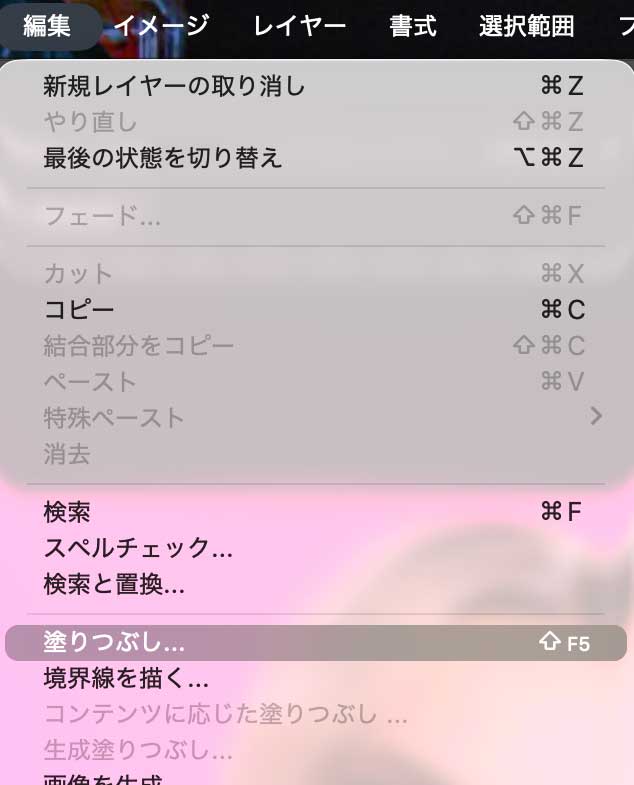
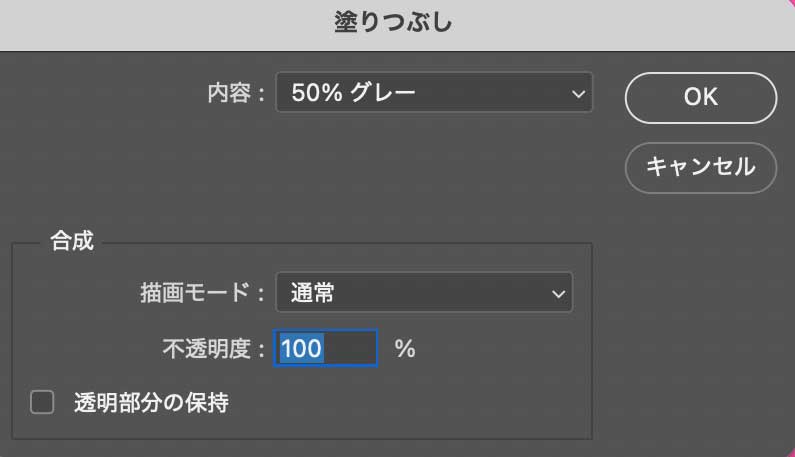
メニューバーから「編集」→「塗りつぶし」をします。「内容:50%グレー」にしOKします。
❷カラーハーフトーンを適用
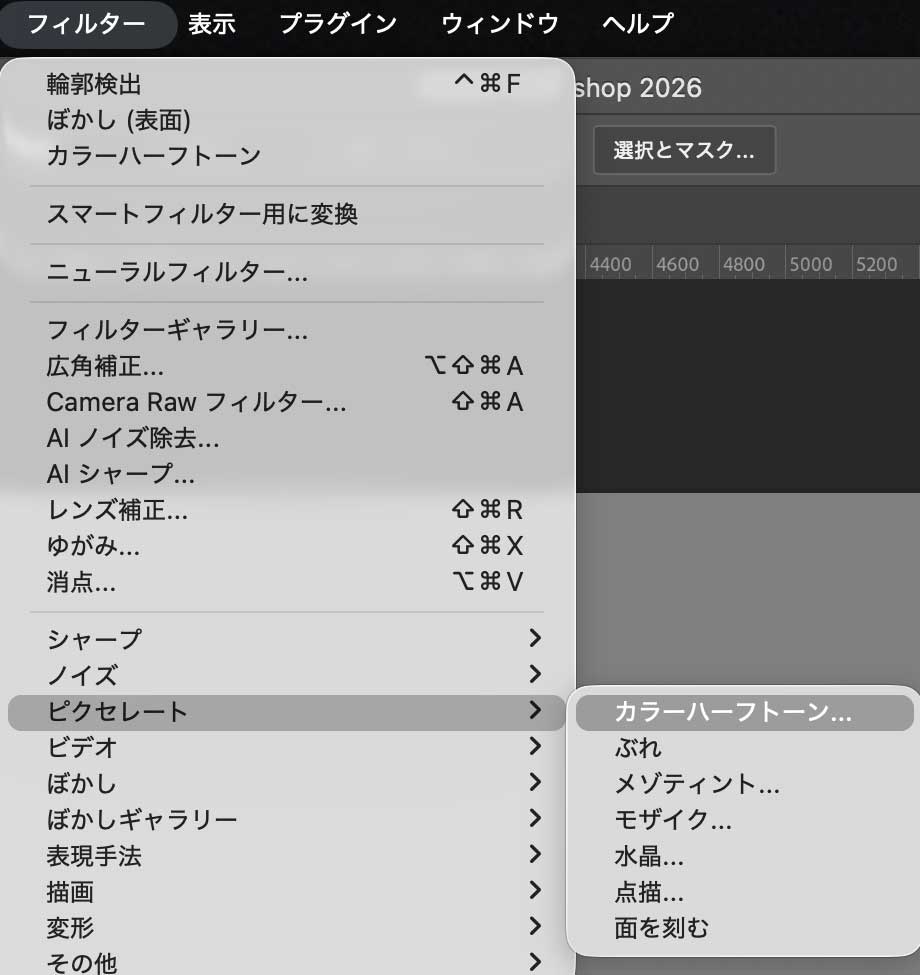
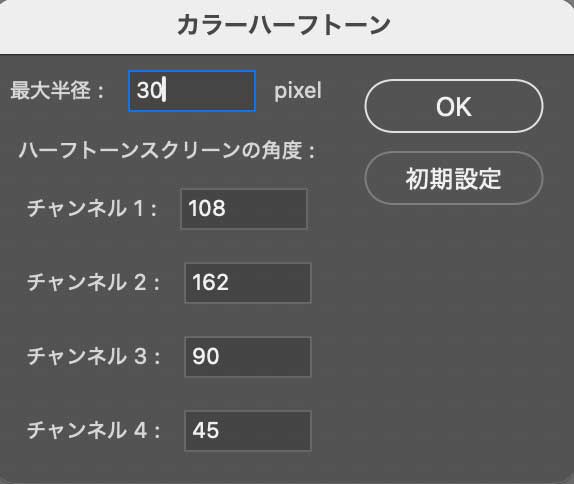
メニューバーから「フィルター」→「ピクセレート」→「カラーハーフトーン」を選択し、「最大半径:30」とします。「ハーフトーンスクリーンの角度」はそのままでOKです。
最大半径の数値は大きいほど、ドットの大きさも大きくなります。
レイヤーパネルでレイヤーモードを「乗算」「不透明度:25」にします。不透明度はお好みになるように調整しましょう。
最終レイヤー構造はこちらです。
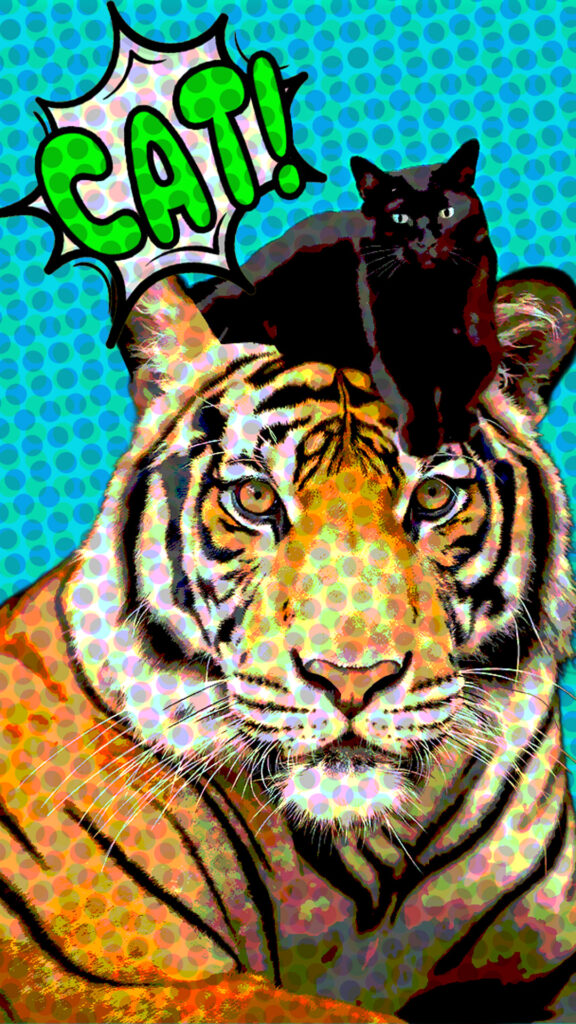
アメコミ風ドット入りに出来上がりました!

🍀さいごに
Photoshopのアメコミ風加工は、輪郭検出とポスタリゼーションを組み合わせるだけで簡単に作れます。慣れてきたら、ハーフトーンや吹き出しを追加して、よりオリジナリティの高い作品に仕上げることも可能です。ぜひ実際に試して、あなたの写真をポップでカッコいいアメコミ風にしてみてください!
Photoshop加工で
🔴幻想的に加工する方法
🔴グリッチノイズの作り方
🔴紙幣風に加工する方法
🔴油絵画風にする方法2選
の記事もあります!


Comments are closed