
Premiereには、動画内の人物や物体を自動追跡しながら切り抜いたり効果をかけたりできる「オブジェクトマスク」機能があります。
🍄はじめに
✔ 動く対象を自然に追いかけたい
✔ 被写体だけにエフェクトを当てたい
✔ 背景差し替えやモーショングラフィックスに使いたい
この機能を使うと、背景に置いた素材に合わせて
動く被写体を追いかけて修正・演出を簡単に作れるため、
従来の手動キーフレームより格段に効率がアップします。
◾️オブジェクトマスクの基本操作
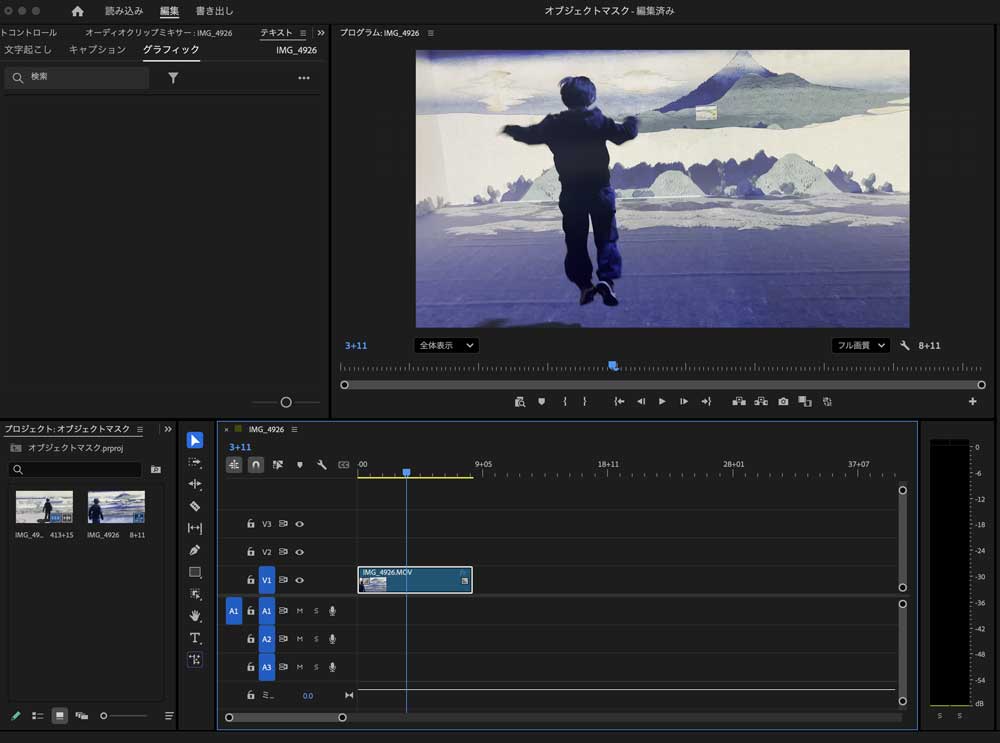
❶premiereで動画のプロジェクトを開く
まずはpremiereでトラッキングしたい動画のプロジェクトを開きましょう。
今回は、渋谷で開催されていた北斎展のときの動画からうちの子を「オブジェクトマスク」でトラッキングします。
❷オブジェクトマスクツール
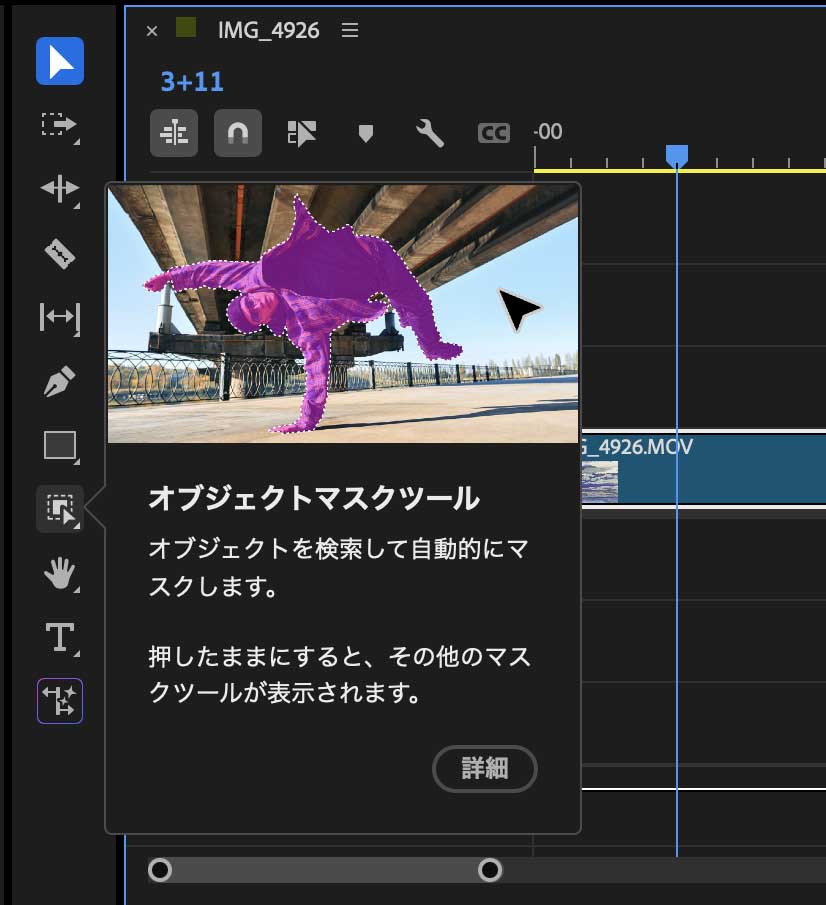
ツールバーから「オブジェクトマスクツール」を選択します。プログラムモニターでマスクしたい被写体やオブジェクトにポインタを持っていくだけでハイライトされるのでクリックします。それで選択されます。なげなわツールでざっくり囲っても選択してくれます。
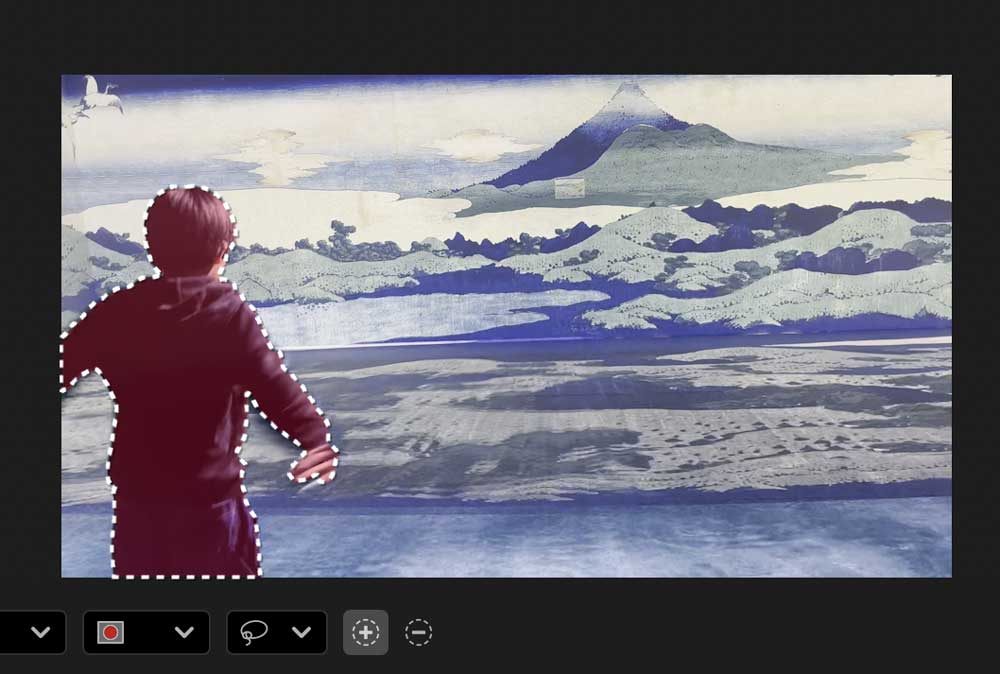
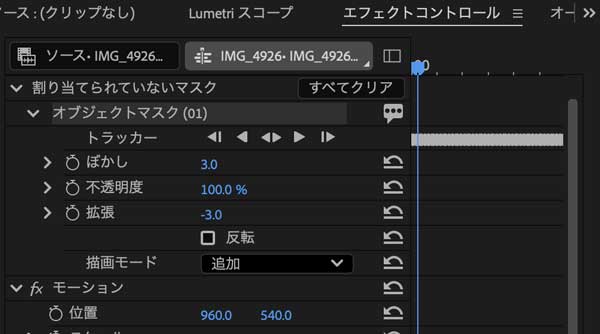
綺麗に抜けなかった場合:、エフェクトコントロールパネルで、「拡張」をマイナスにして少し内側に入れ、「ぼかし」を少し上げる(1〜5程度)と、境界線が馴染みます。
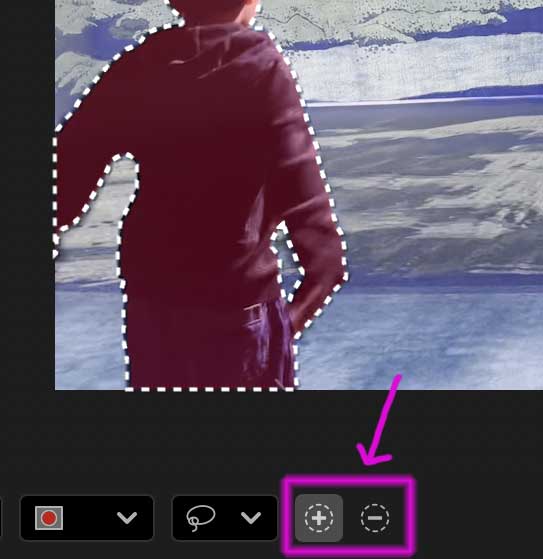
入りきっていなかったり欠けている箇所がある場合はプログラムモニター下にある「+」「-」のボタンで調整できます。
❸マスクをトラッキング
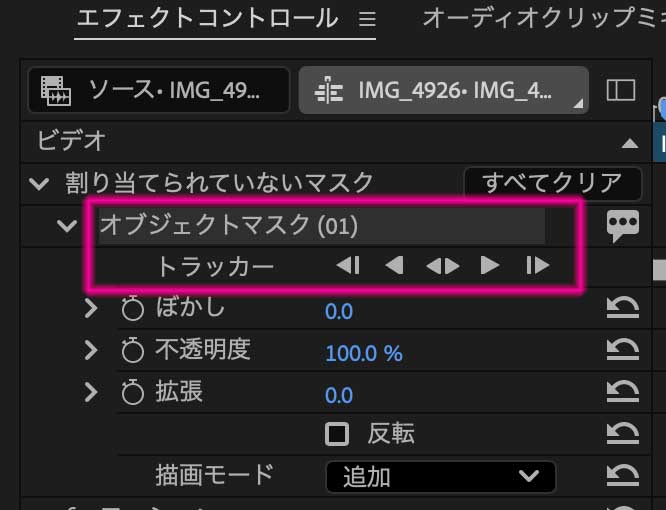
「エフェクトコントロール」に「オブジェクトマスク」が追加されました。今マスクした「オブジェクトマスク(01)」の「トラッカー」をで操作します。
(▶︎)再生方向に追尾
(◀︎)逆再生方向に追尾
(◀︎▶︎)両方追尾
今回は先頭フレームでマスクし、最後まで追尾して欲しいので(▶︎)ボタンをクリックします。追尾が始まりますのでしばらくお待ちください。
綺麗に追尾されました!こんなに綺麗とは感動です!
◾️オブジェクトマスクの使用例として
❶動画をコピー
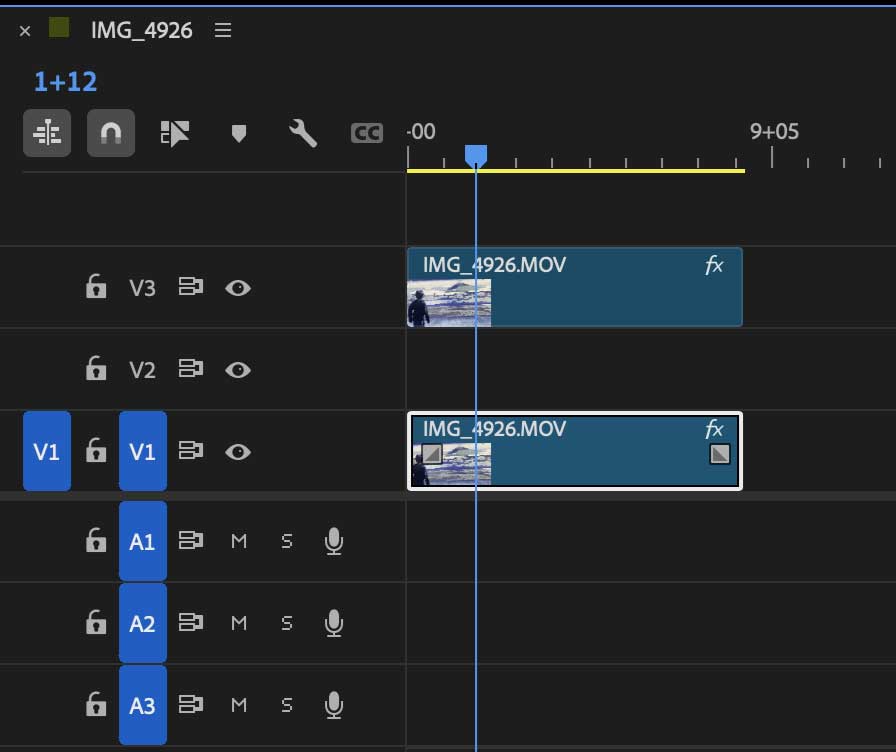
背景を抜いて間に何か挟みたいので、事前に動画をコピーしておきます。間に好きな素材を置きましょう。
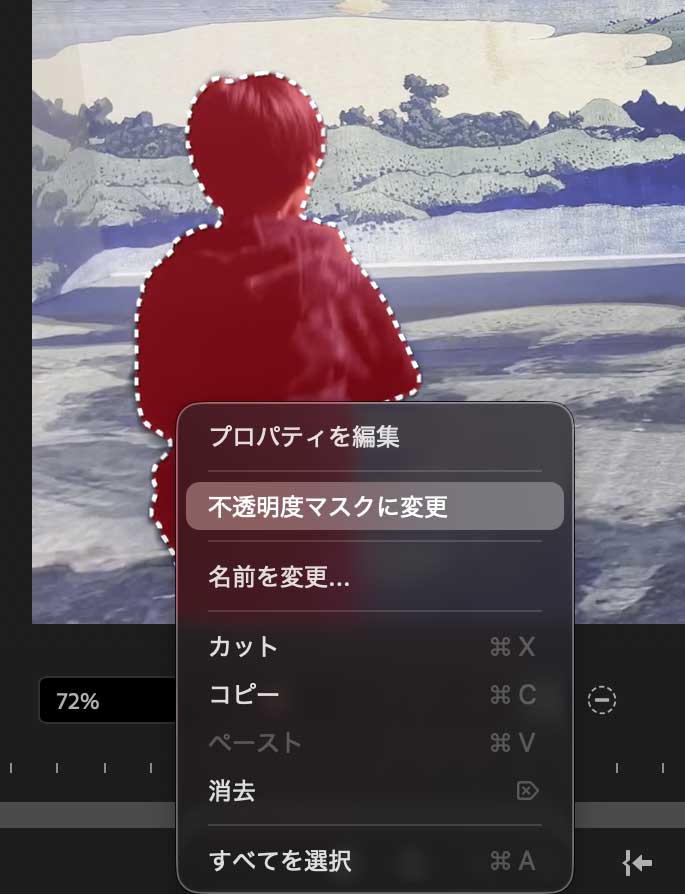
❷不透明マスクに変更
プロジェクトパネルのマスク上を右クリックで「不透明度マスクに変更」にすると背景が抜けます。
トラッキングした素材を使ってエフェクトかけたり楽しく編集できます!
私は間にまるいこを挟みました。
🧶さいごに
オブジェクトマスクを活用することで、手動でキーフレームを打つよりもずっとスムーズに、人物や物体の動きに合わせた効果を作ることができます。
関連記事で「Premiere 調整レイヤーどう使うの?」あります。
premiere proの「pro」無くなって、大昔のPremiereに戻ってるね!むしろいつから「pro」って付いてたのかな。。。



Comments are closed