
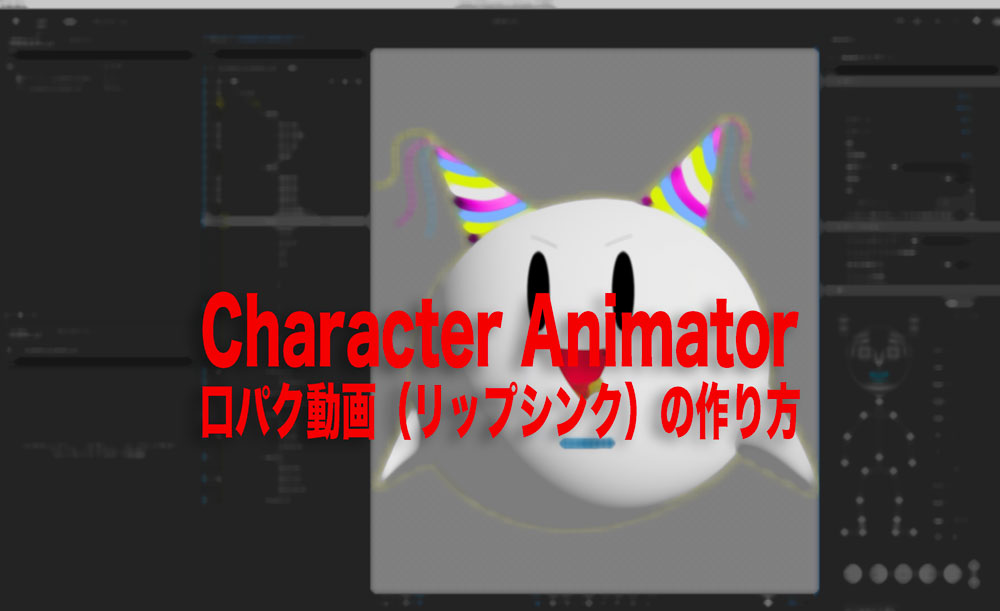
Adobe Character Animatorは、自分で描いたキャラクターや素材を動かし、リアルタイムでアニメーションを作れる便利なソフトです。
「口パク動画(リップシンク)」で、キャラクターが声に合わせて口を動かす演出ができます。PremiereやAfter Effectsに読み込んで使えます!
🍄はじめに
うちの子のyoutubeお借りして、動画でも説明しています!
youtubeの方は、キャラクター動くこと前提の割とだらだらですので、文章でしっかり解説します。
◾️必要な画像ファイル・音声素材の準備
PhotoshopやIllustratorで作ったレイヤー分けしたPSD/AIファイルを用意します。
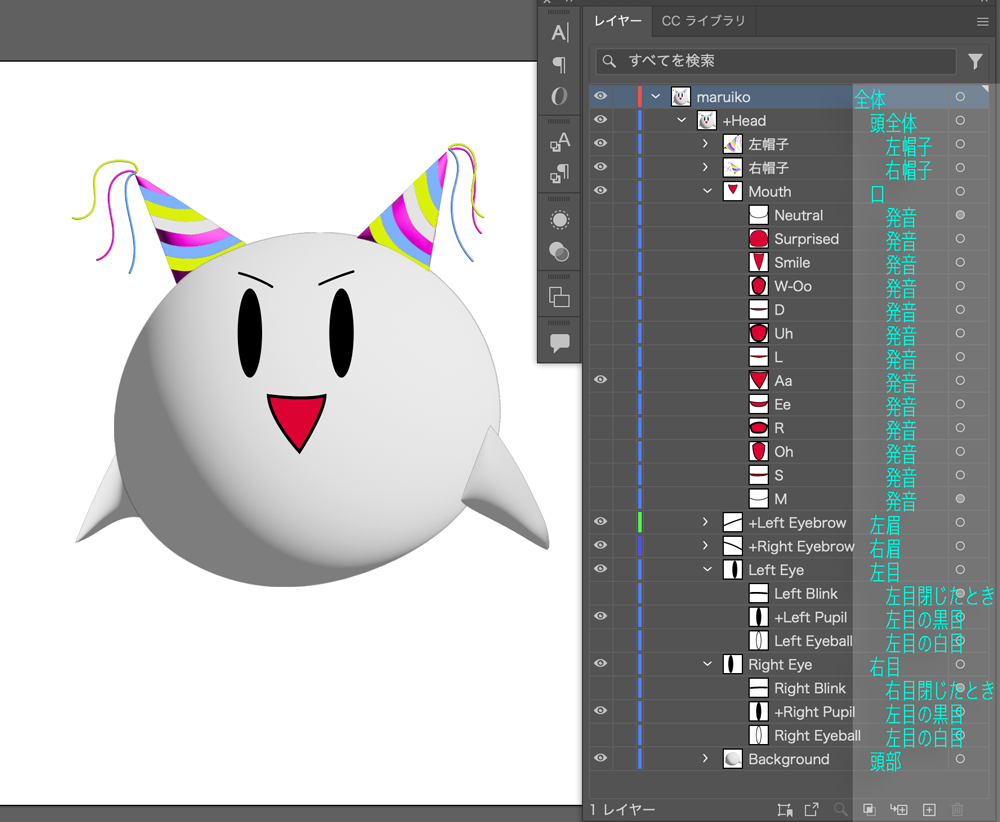
こちらはllustratorで作ったまるいこのレイヤー分け状況です。動かすように作ってあリます。
レイヤー名を正確に書くとCharacter Animatorで自動でタグ付けしてくれます。
(帽子の箇所は無視してください)
リップシンクには、口のレイヤーは「Mouth」を使います。
音声素材はあらかじめMP3・WAV・aif形式で用意します。
mp4は読み込めないので変換しておきましょう。
◾️口パク(リップシンク)の基本手順
❶Character Animatorにキャラクターを読み込む
Character Animatorを起動し、新規プロジェクトを作成します。
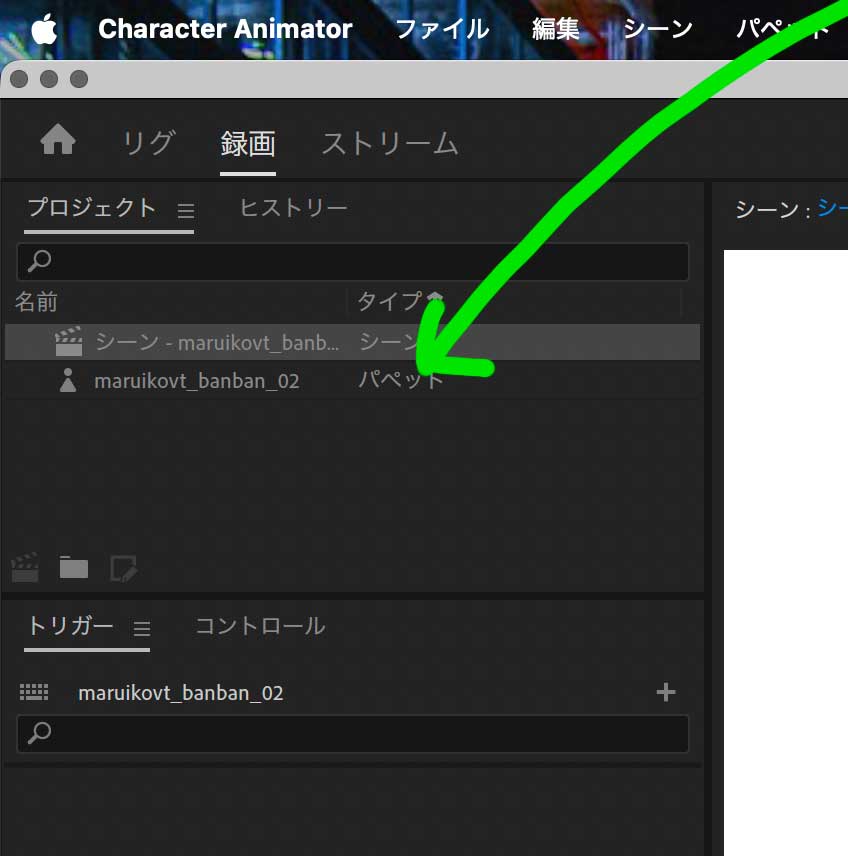
デスクトップ上から直接ドラッグ&ドロップでプロジェクトに読み込みます。
プロジェクトに入ったキャラクターファイルをタイムラインにドラッグして配置します。
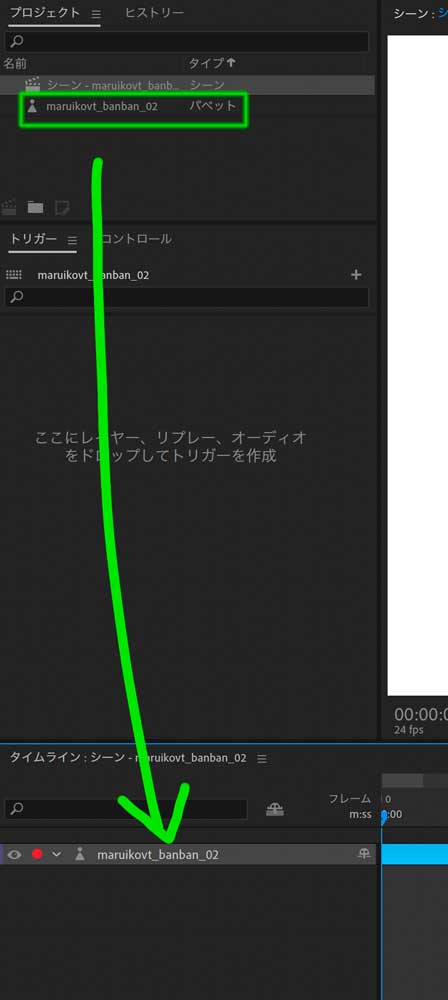
自分の動きに合わせて動いてしまうので、カメラとマイクは使わないので切っておきます。
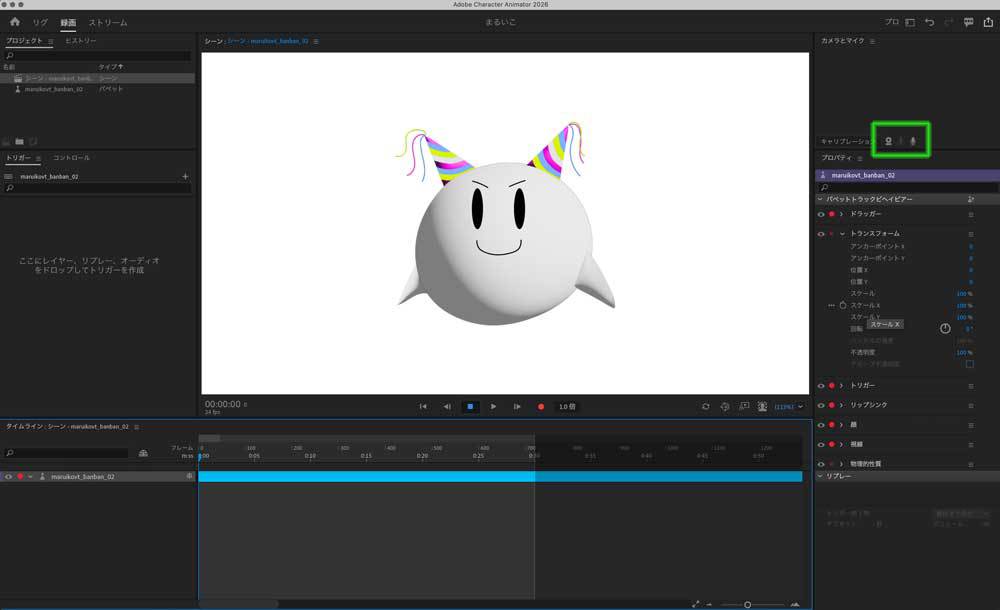
❷口パク(リップシンク)のタグ付け
「リグ」画面に移動します。ここで「口」のレイヤーの「Mouth」タグが正しく分類されているか確認しましょう。
「口」フォルダーのレイヤーひとつひとつをクリックすると、タグパネルでタグ付けされているものがわかります。
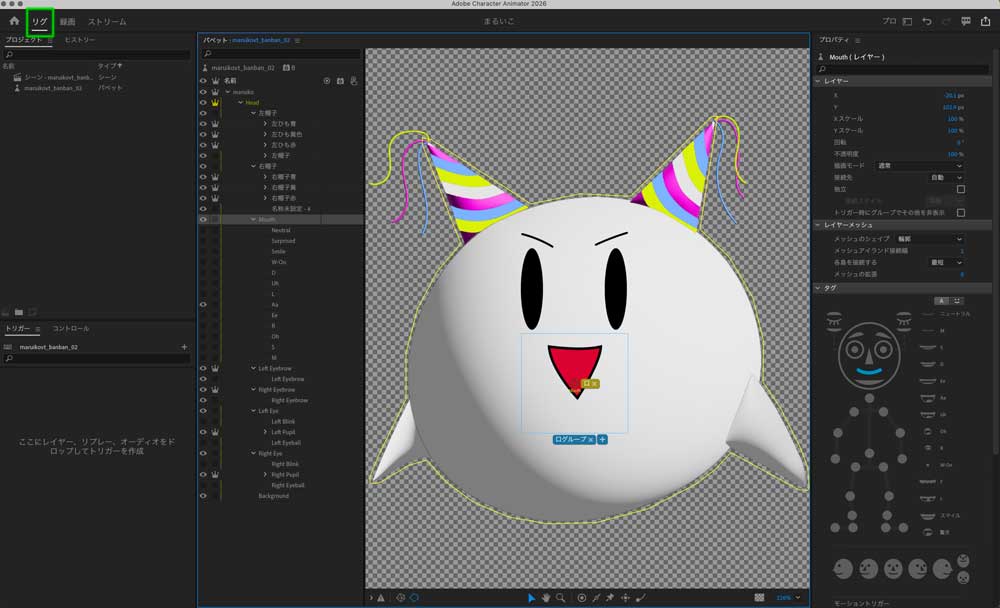
❸音声ファイルをプロジェクトに追加
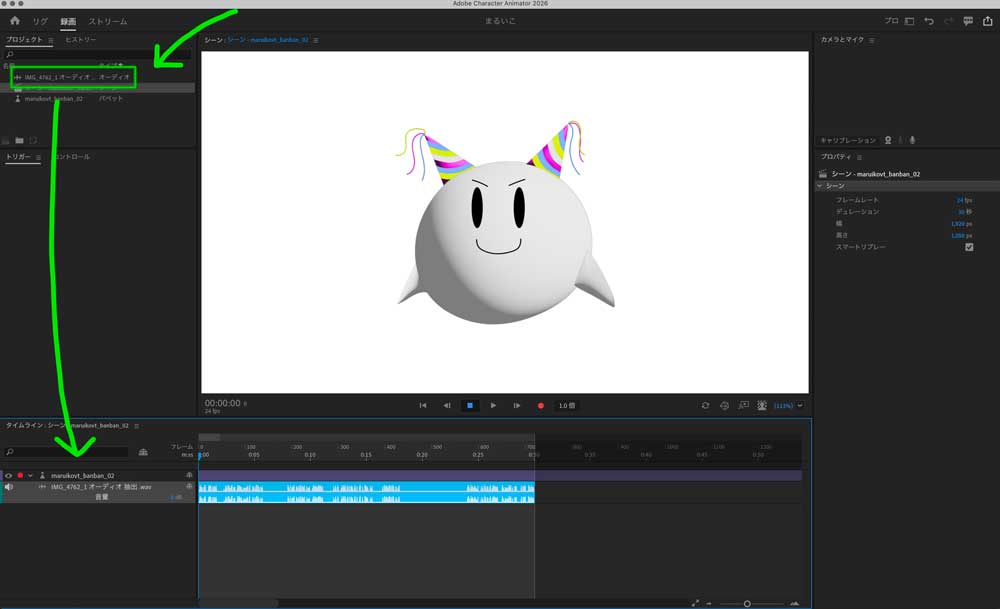
「録画」画面に戻り、キャラクターファイルを読み込んだ手順で音声ファイルもタイムラインに追加します。デスクトップ上から直接プロジェクトパネル上にドラッグ&ドロップで音声ファイルを読み込み、それをタイムラインにドラッグ&ドロップで追加します。
❸口パク(リップシンク)テイクの計算
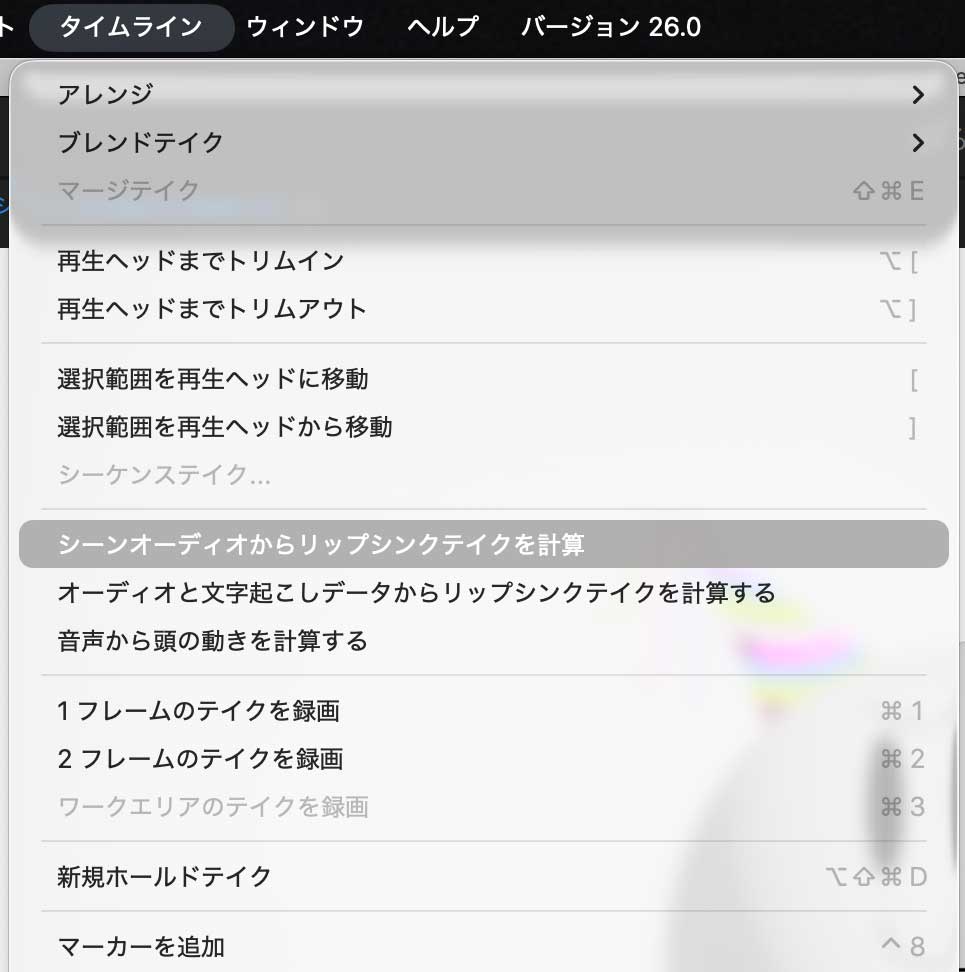
メニューバーから「タイムライン」→「 シーンオーディオ から リップシンクテイクを計算」を選択すると、自動で解析が始まります。
再生して口の動きが音声に合っているか確認しょう。
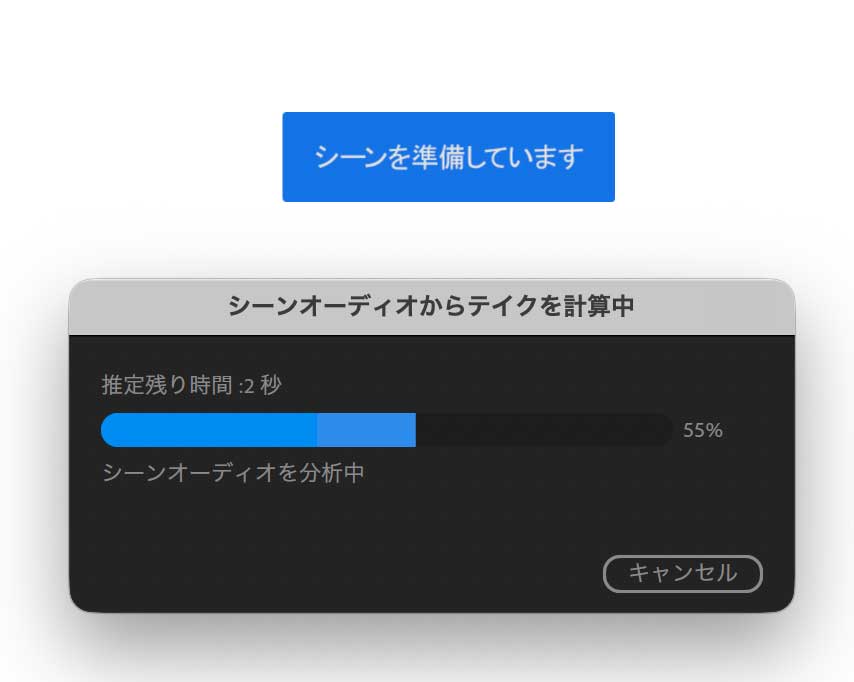
タイミングがずれている場合は、タイムライン上で口パクのキーをドラッグして調整可能です。
◾️透過で書き出し
透過で書き出して、他で使いやすいようにしましょう。
❶書き出し準備
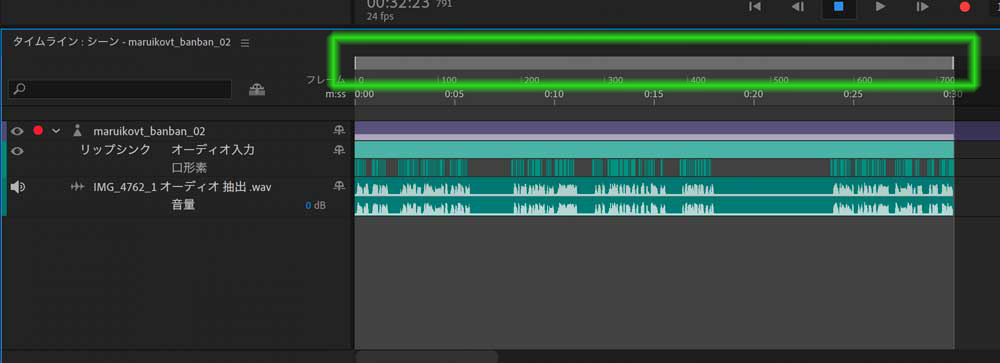
音声を乗せた箇所だけ書き出したいので、ワークエリアを音声の始点と終点に設定します。
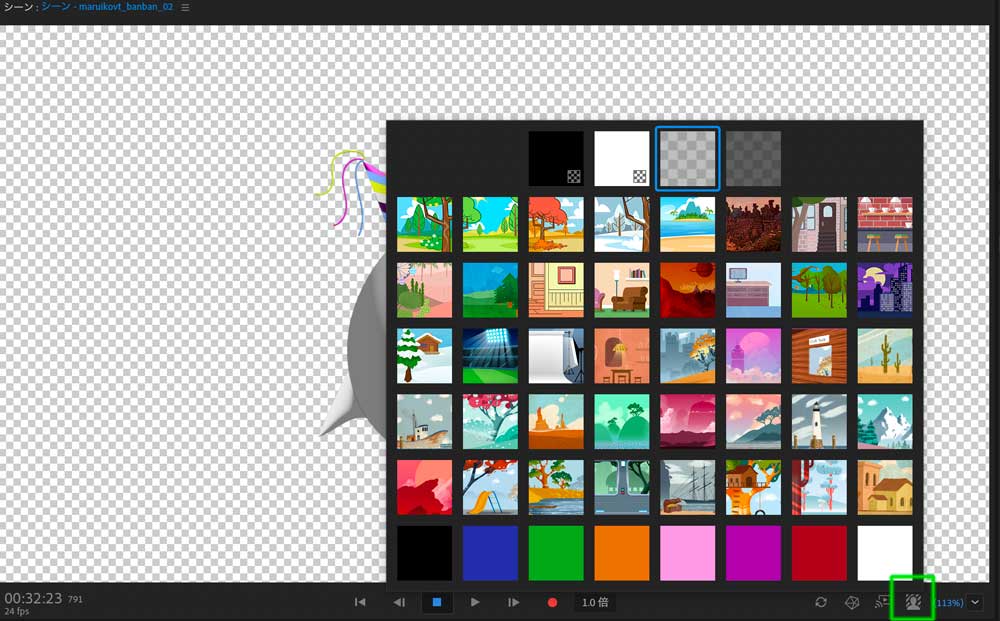
シーンパネルの右下から、背景が透過になるように「透明なグリッド」を選択します。
❷書き出し
背景透過で書き出すには、メニューバーから「ファイル」→「書き出し」→「アルファを含んだビデオをAdobe Media Encoder経由で…」を選択します。
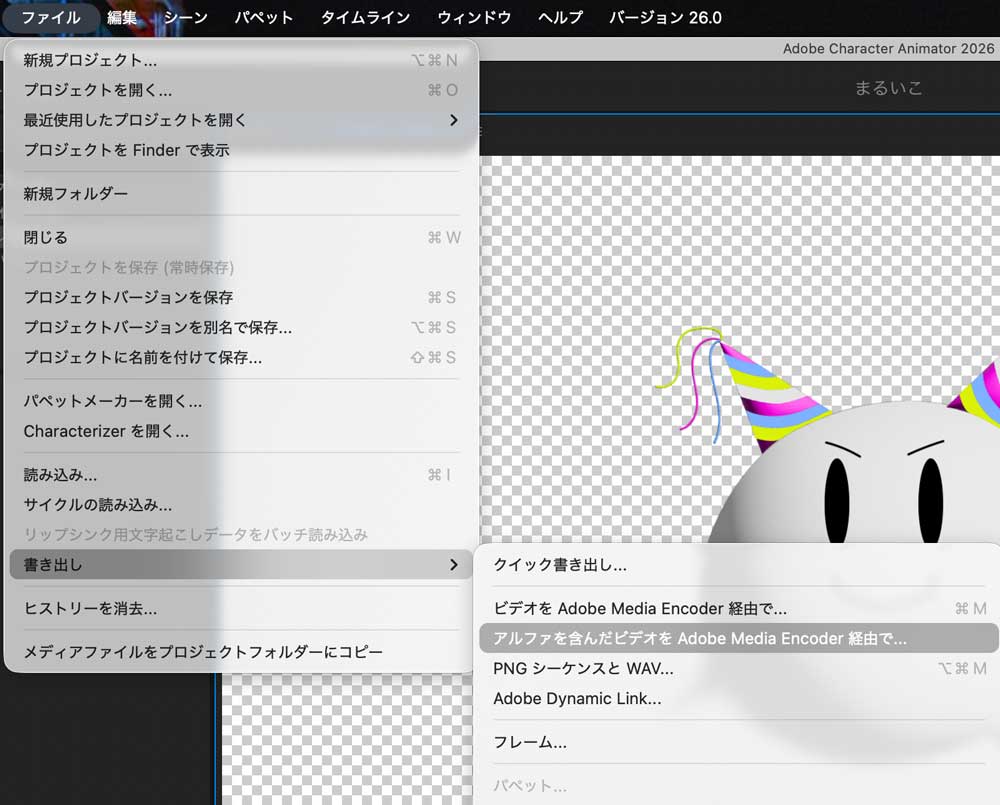
任意の保存場所を指定すると、Adobe Media Encoderが起動します。
右上の緑の▶️をクリックしてキューを開始します。
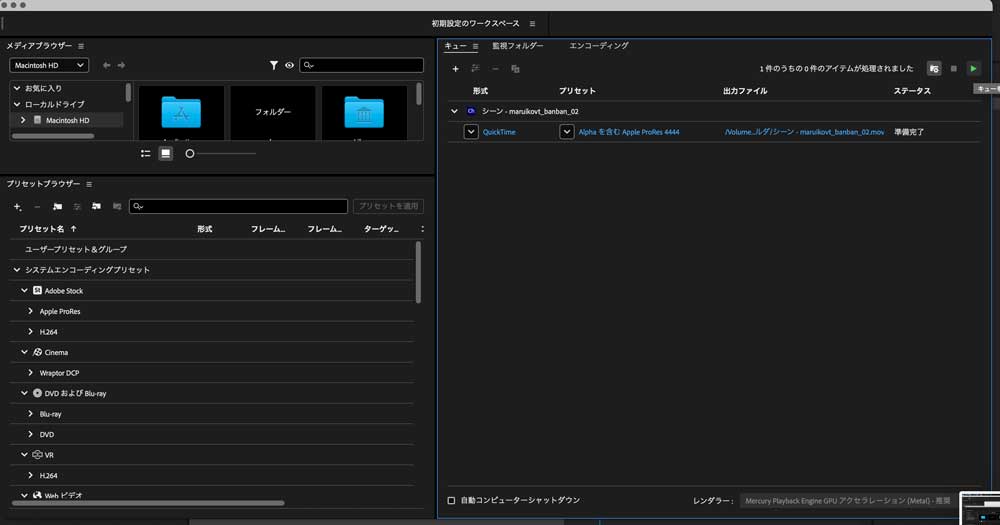
背景透過でキャラクターの口パク動画ができましたね!お疲れ様でした!
🌎さいごに
動画のぐうたらな音声、私なのですけど、Premiereでピッチを変えてます。
「Premiere|声を変えるボイスチェンジの方法」の記事もあるので参考にしてね!
PSDやAIで口のレイヤーを綺麗に分けておくことがポイントです。
初めは自動解析で十分ですが、慣れてきたら手動で微調整すると、より自然で魅力的な口パク動画が作れますよ!
またね!



Comments are closed