
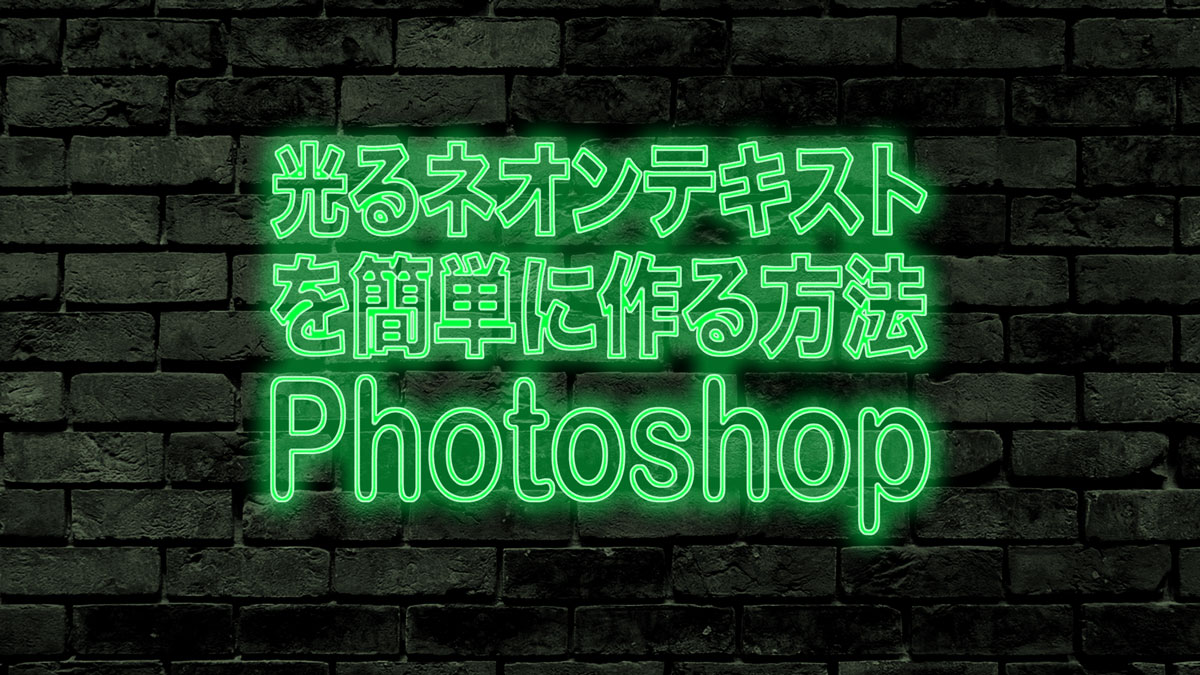
ネオンのように光る文字は、ポスターやバナー、SNS画像などでよく使われる人気のデザイン表現です。
一見難しそうに見えますが、Photoshopではレイヤースタイル(外側光彩など)を使うことで、簡単にネオン風の文字を作ることができます。
この記事では、Photoshopで光るネオンテキストを作る方法を初心者の方にもわかりやすく解説します。
🍄はじめに
Photoshopではレイヤースタイル(外側光彩など)を使うことで、簡単にネオン風の文字を作ることができます。
この記事では、Photoshopで光るネオンテキストを作る方法を初心者の方にもわかりやすく解説します。
After Effectsの「Saber」みたいになるよ!
無料プラグイン「Saber」を手動で導入|After Effectsの記事もあります。
◾️ネオンテキストを作る方法
❶テキストを用意します
ツールパネルから「文字ツール(T)」を使ってテキストを入力します。
文字色はネオンにしたい色にしておきます。
ネオンの光を目立たせるために背景は暗い色にしましょう。
背景が暗いほど、ネオンの光がきれいに見えます。
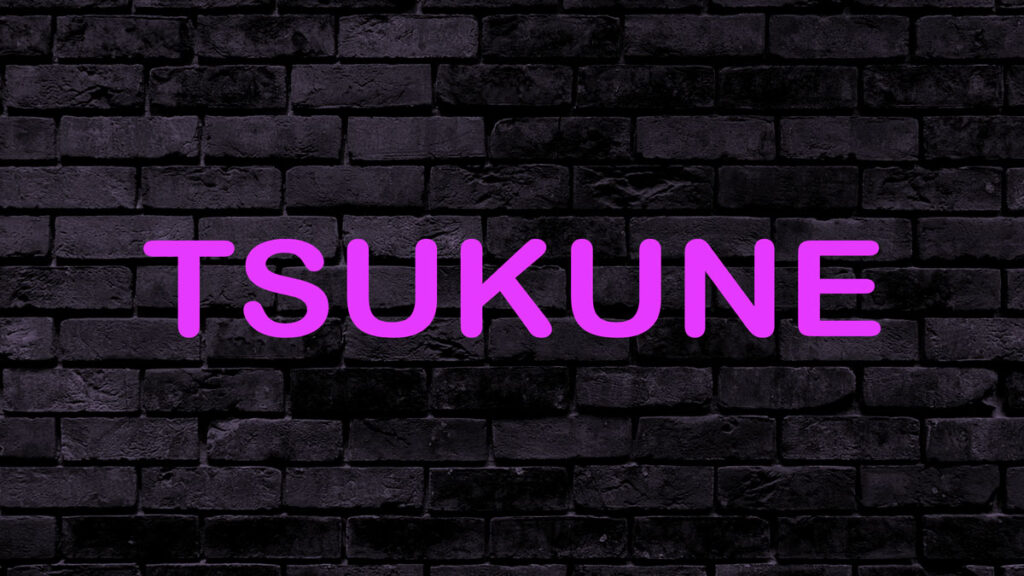
ちなみに、このフォントはArial Rounded MT Boldです。
❷文字の選択範囲を作る
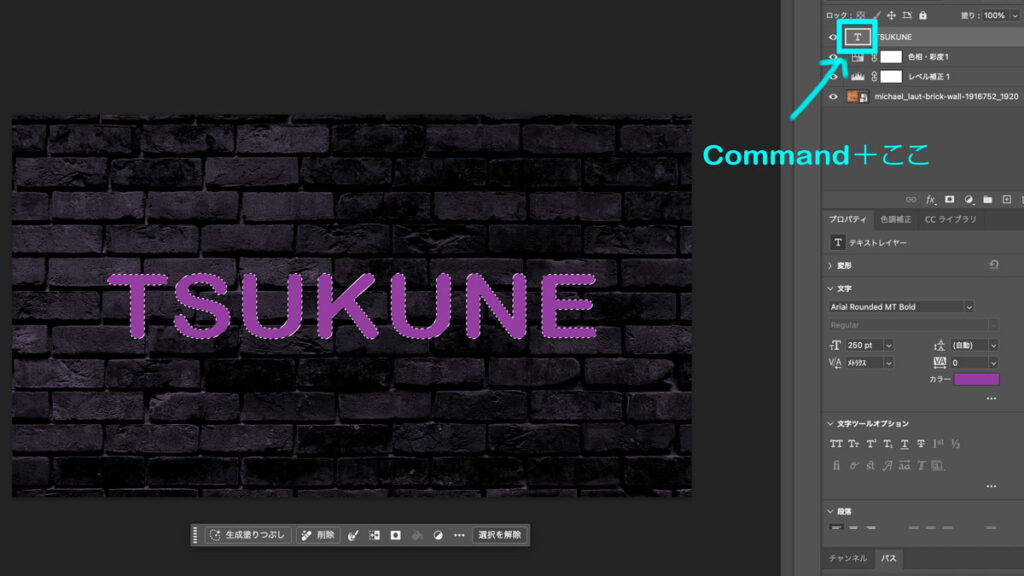
レイヤーパネルで、テキストレイヤーのサムネイルをCommand(WinはCtrl)を押しながらクリックします。
文字の形の選択範囲が作成されたら、元の文字レイヤーを非表示にします。
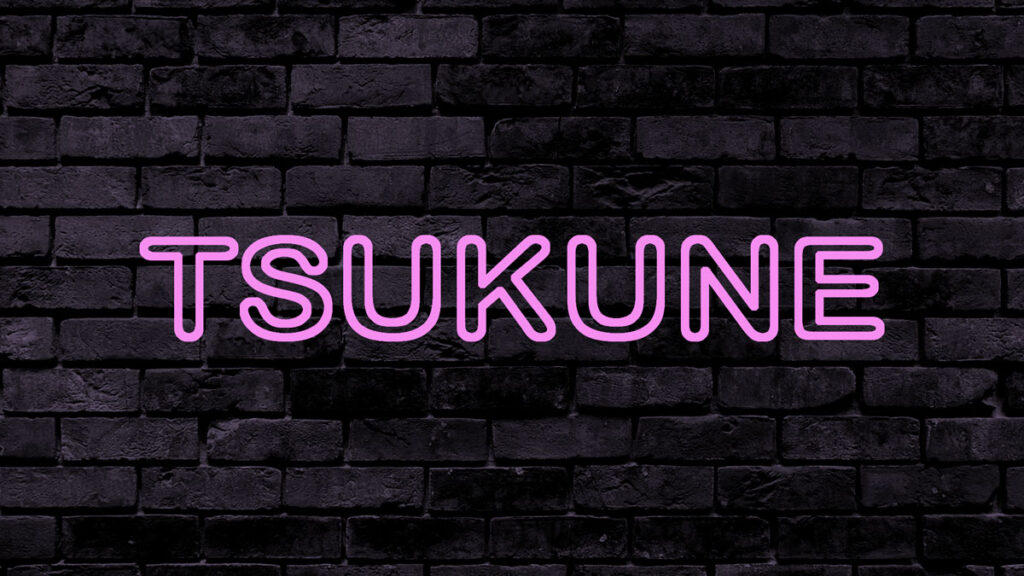
❸白い境界線を作る
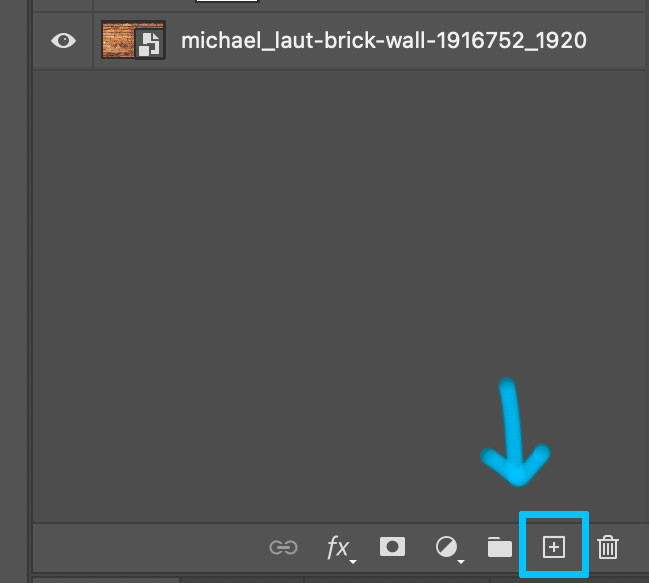
レイヤーパネルの下の「+」をクリックし新規レイヤーを作成します。
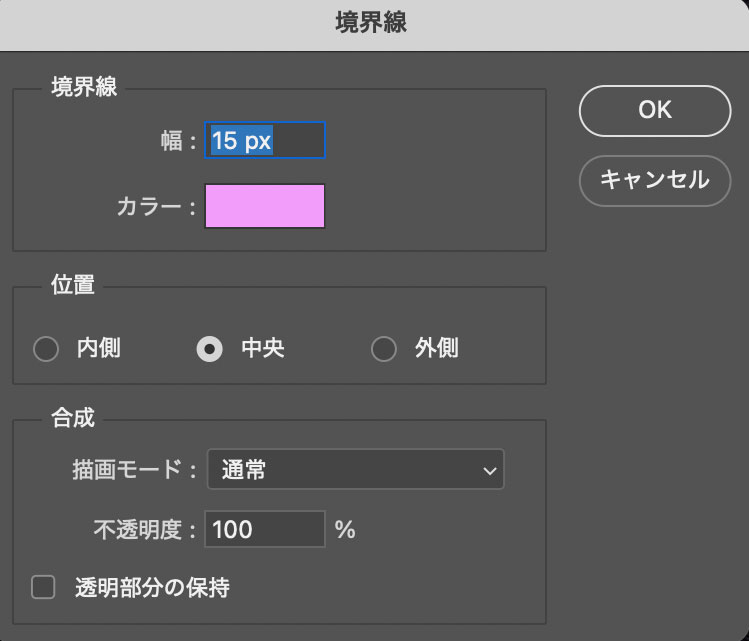
メニューバーから「編集」 → 「境界線」を選び、新規レイヤーに境界線を書きます。
設定例
幅:5~10pxくらい(ネオン缶の太さ)
位置:中央
カラー:元となるネオンカラーより淡い色(ここではピンクで)
❹外側光彩で光を作る
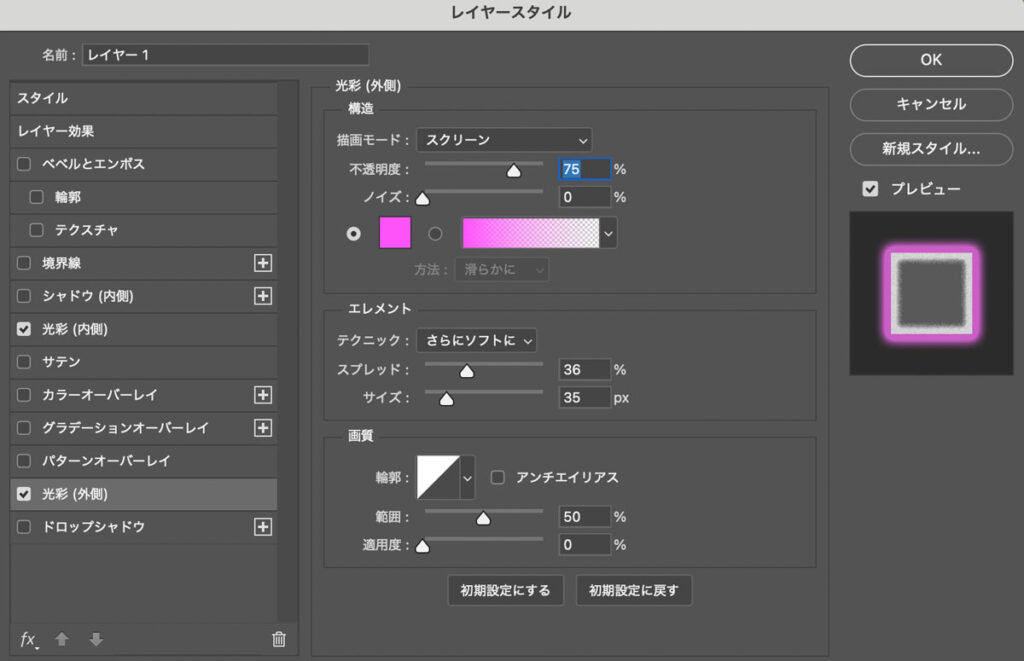
境界線を描いたレイヤーをダブルクリックし、「レイヤースタイル」を開きます。
レイヤー → レイヤースタイル → 光彩(外側)
設定例
描画モード:スクリーン
色:ネオンカラー(ここでは濃いピンク)
不透明度:70〜100%
サイズ:30〜80px(光の加減)
これで文字の周りにネオンの光が出ます。
❺内側光彩でネオン管っぽくする
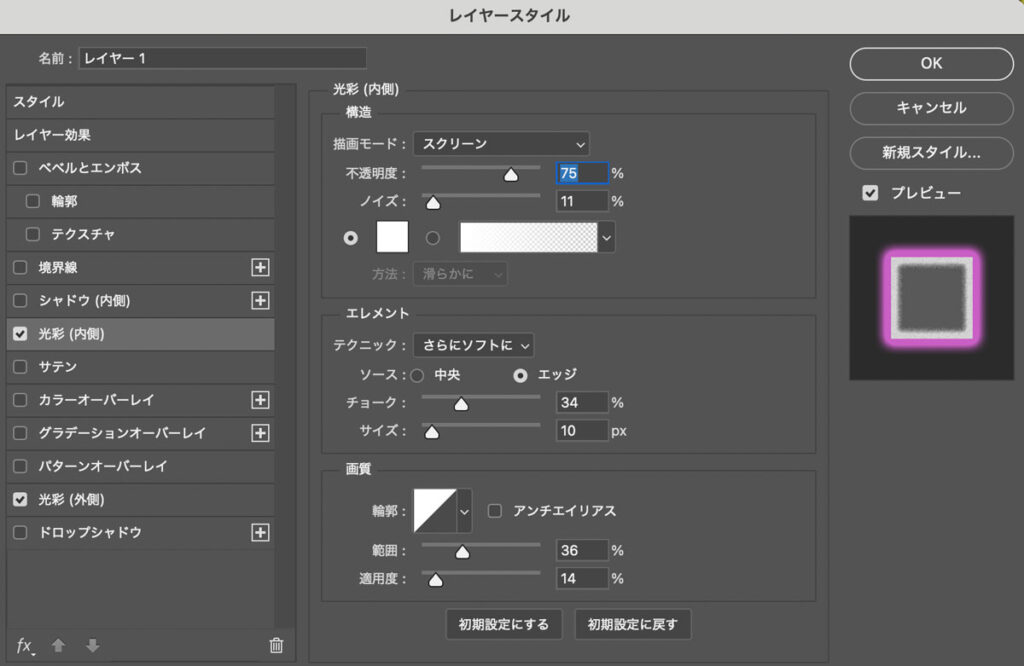
さらにリアルにするために、光彩(内側)を追加します。
設定例
描画モード:スクリーン
色:白
サイズ:5〜10px
これでネオン管のような雰囲気になります。
元の文字レイヤーは描画モードをスクリーンにしました。
描画モードを変更しても、そもそも表示しなくてもかっこいいです。
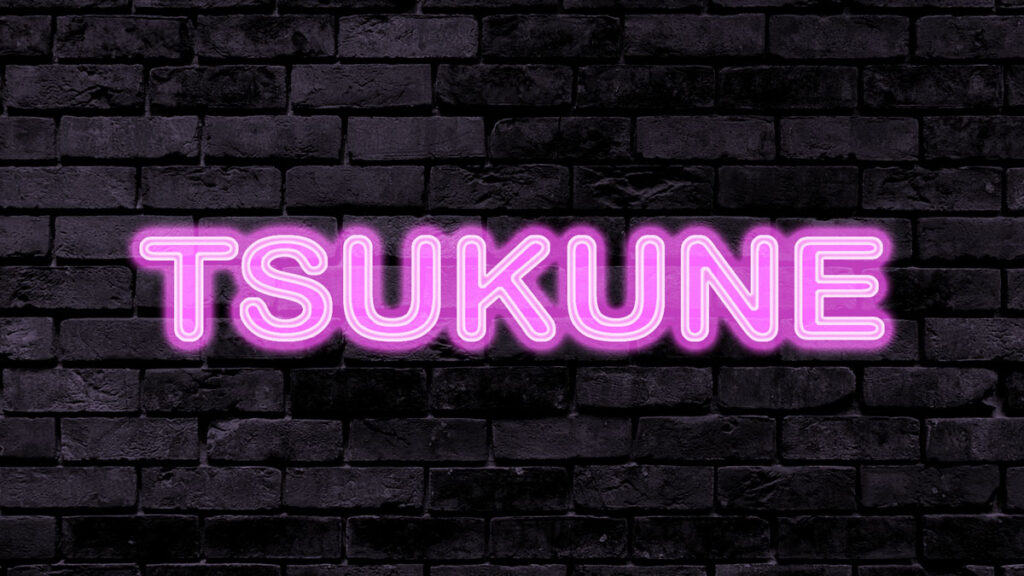
◾️ネオン風デザインにおすすめのフォント
ネオンサイン風のデザインは、フォントによって雰囲気が大きく変わります。
Photoshopでネオン文字を作るときは、線が細めでシンプルなフォントを選ぶと、より本物のネオンサインに近い仕上がりになります。
境界線を描かなくても光らせるだけでオッケーなおすすめフォントです。
❶Neon Tubes
ネオンサインのチューブの形状をそのまま再現したフォント。
シンプルな線で作られているため、Photoshopでグロー効果を追加するだけでもリアルなネオン文字になります。
ダウンロード:
Neon Tubes font ダウンロード(DaFont)
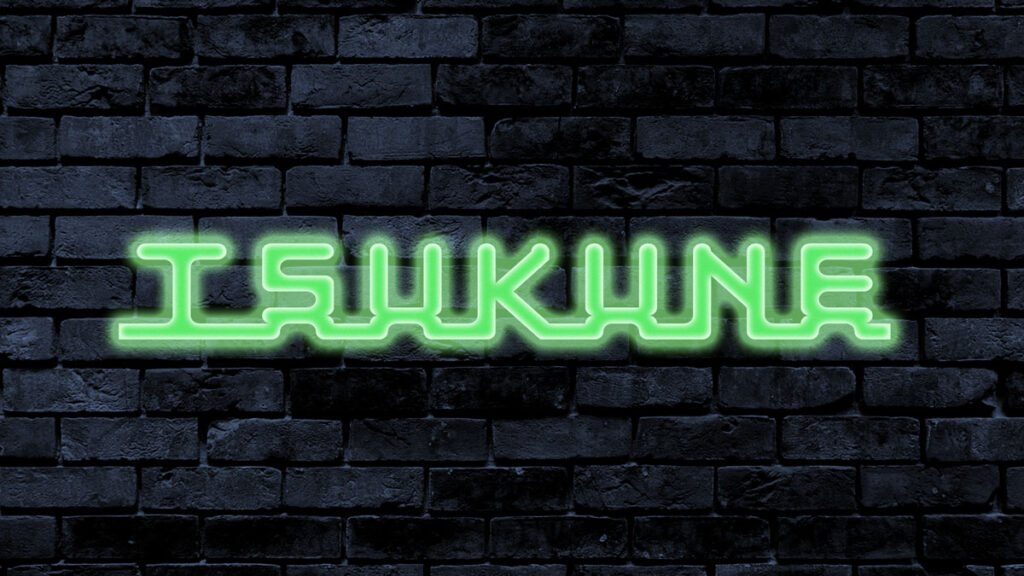
❷Monoton
Google Fontsで配布されている無料フォント。
レトロなネオン看板のような雰囲気があり、ロゴやタイトルにも使いやすいフォントです。
ダウンロード:
Monotonダウンロード(Google Fonts)
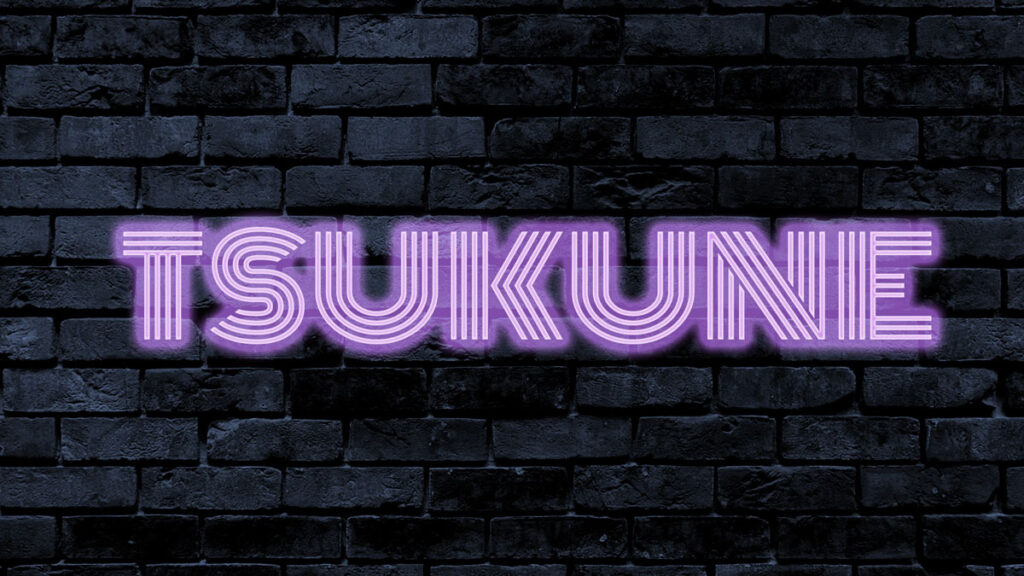
❸Beon
ネオン看板をイメージして作られたディスプレイフォント。
ポスターやサムネイルなど、目立たせたい文字に向いています。
ネオンサインをモチーフにしたディスプレイフォントとして公開されています。
ダウンロード:
Beonダウンロード(Fonteskより)

🐥さいごに
\ネオン文字をリアルに見せるコツ!/
外側光彩の色を、文字より少し濃い色にするとネオンの発光感が強くなります。
仕上げにレイヤーを複製してガウスぼかしを少し加えると、ネオンの柔らかい光の広がりを表現できます。
より本物のネオンのような雰囲気になりますよ!
Photoshop 文字関連記事に
🔴ぷるぷるした透明文字(ガラス文字)の作り方|Photoshop
🔴メタリック文字の作り方|Photoshop
あります!
他にも、
🔴グリッチノイズの作り方|Photoshop
🔴幻想的に加工する方法|Photoshop
もありますよ。



Comments are closed