

After Effectsで作成したテキストアニメーションをPremiere Proで使いたいときに便利なのが「エッセンシャルグラフィックス(.mogrt)」です。
この記事では、すでに作成したテキストアニメーションを、Premiere Proで使える.mogrtとして書き出す方法を解説します。
また、「.mogrtではなく.aetになってしまう」などのトラブルの原因と対処法についてもあわせて紹介します。
🍄はじめに
Premiereで作れないテキストアニメーションはAEで作って.mogrtにしたいよね!
■ テキストアニメーションをエッセンシャルグラフィックス(.mogrt)として書き出す方法
Adobe After Effectsで書き出したいアニメーションを開きます。

❶エッセンシャルグラフィックスを開く
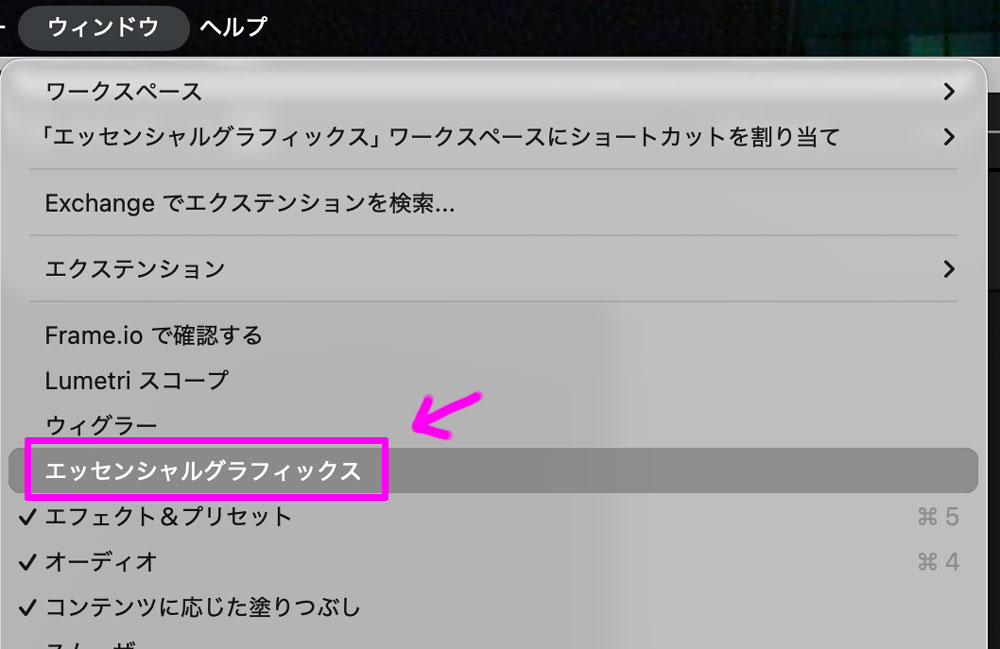
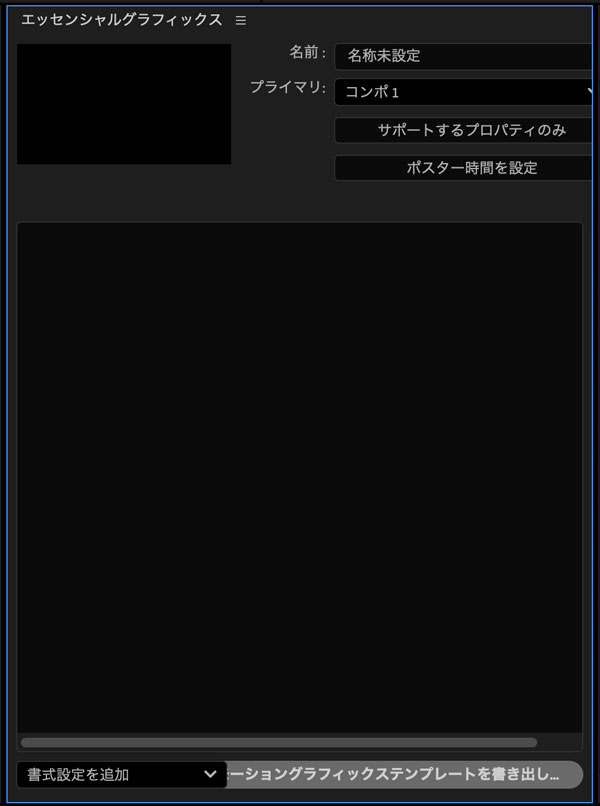
メニューバーから「ウィンドウ 」→「 エッセンシャルグラフィックス」を開きます。
❷エッセンシャルグラフィックスの設定(Premiereで編集できるようにする)
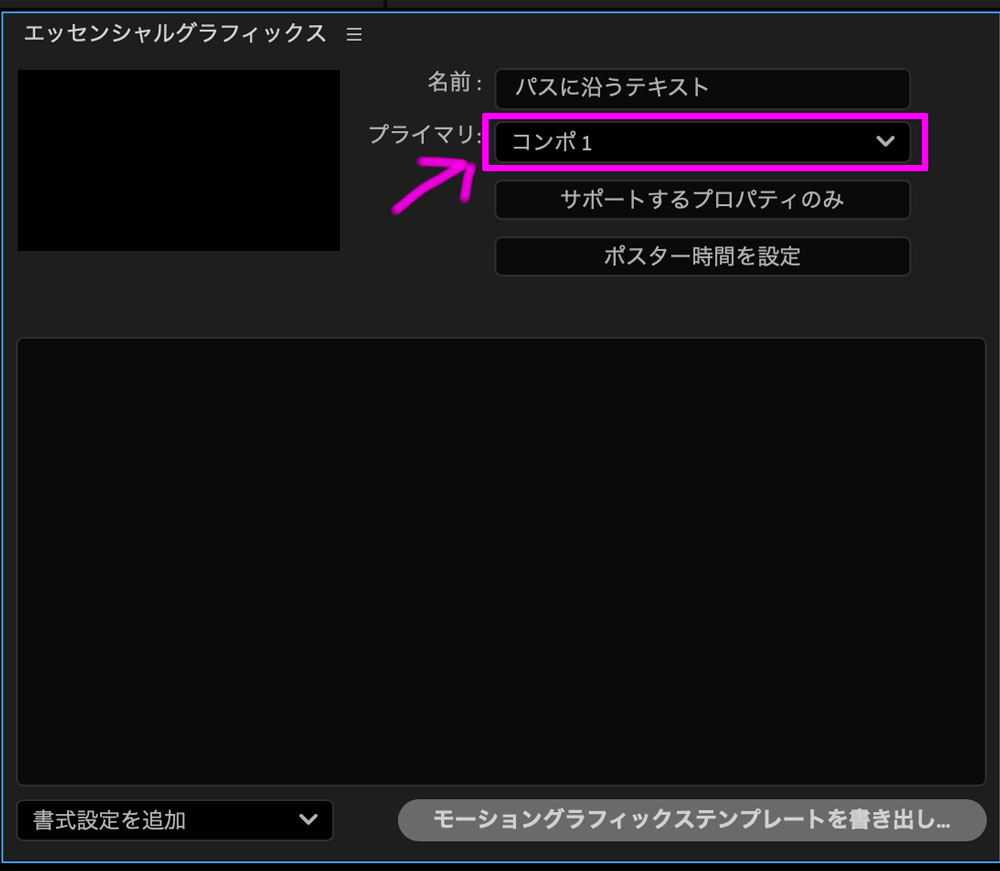
エッセンシャルグラフィックスパネルで.mogrtにしたいコンポジションを指定します。
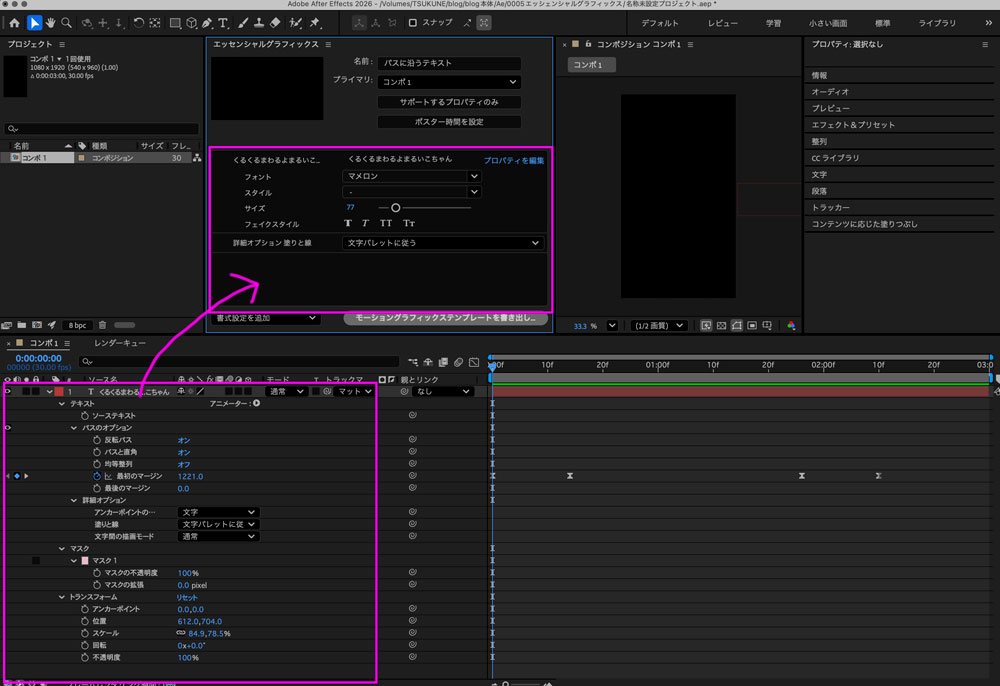
追加したいプロパティは、タイムラインからエッセンシャルグラフィックスパネルへドラッグするだけで設定できます。
ここで追加した項目は、Premiere上で自由に変更できるようになります。
テキストアニメーションの内容によりますが、
・ソーステキスト(内容)
・塗りと線(色)
・最初のマージン(流れる位置・速度)
等を変更可能にしておくとよいかと思います。
今回のテキストアニメーションでは「ソーステキスト」と「塗りと線」を入れました。
Premiere 上でフォントの変更ができるように「ソーステキスト」の「プロパティを編集」で「フォントプロパティ」のチェック項目に全てチェックを入れておいてください。
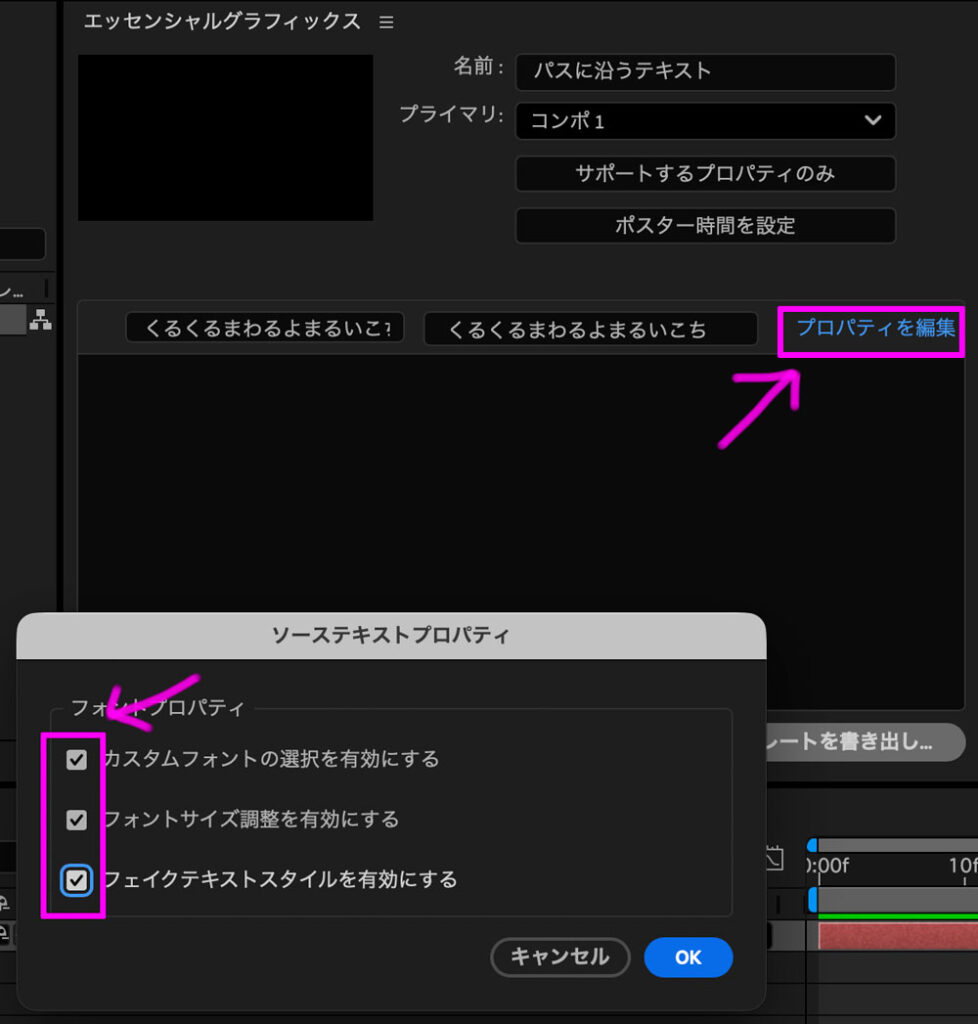
❸エッセンシャルグラフィックス(.mogrt)として書き出す
「モーショングラフィックステンプレートを書き出し」をクリックします。
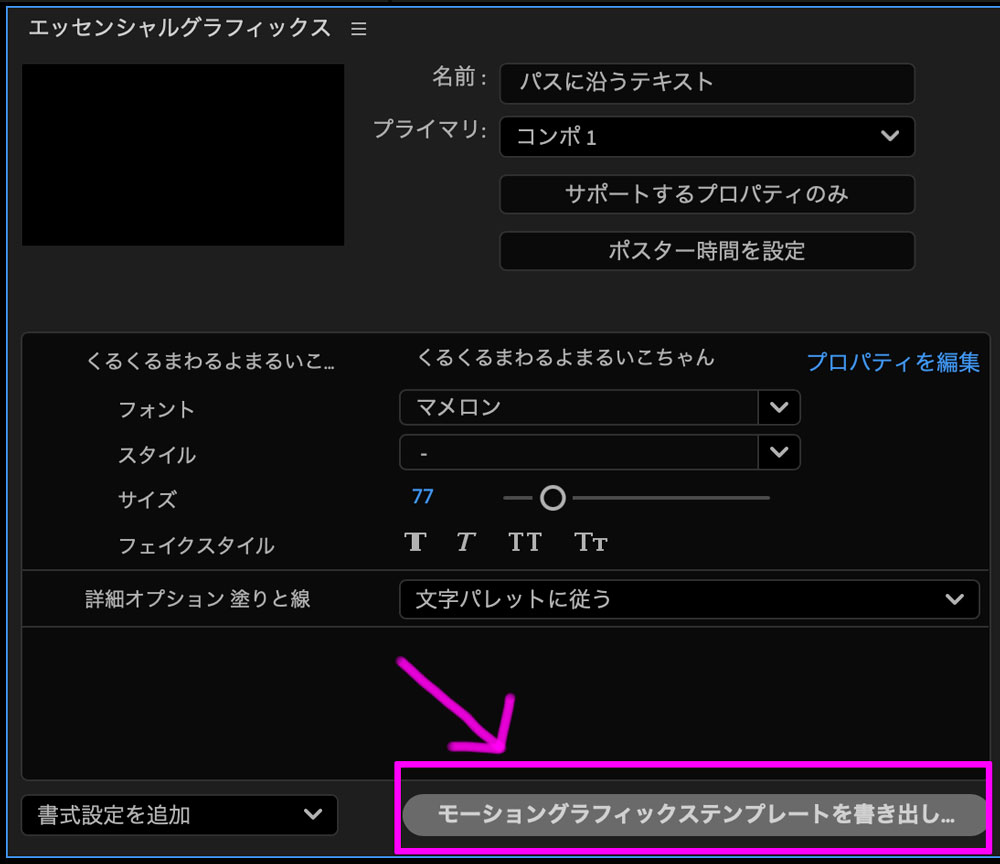
保存先選択で完了です!
■ エッセンシャルグラフィックス(.mogrt)で書き出せない原因
After Effectsで作成したアニメーションを.mogrtとして書き出そうとした際に、「.mogrtではなく.aetになってしまう」「Premiere Proでうまく使えない」といったトラブルが発生することがあります。
この原因の多くは、After Effects側の構成にあります。
特に、CC Particle系などのエフェクトや外部プラグインを使用している場合、Premiere Proでは正常に再現できないため、.mogrtとして書き出すことができません。また、構成が複雑すぎる場合や負荷が大きい場合も、正常に動作しない原因となります。
■ Premiereでエッセンシャルグラフィックス(.mogrt)を追加する方法
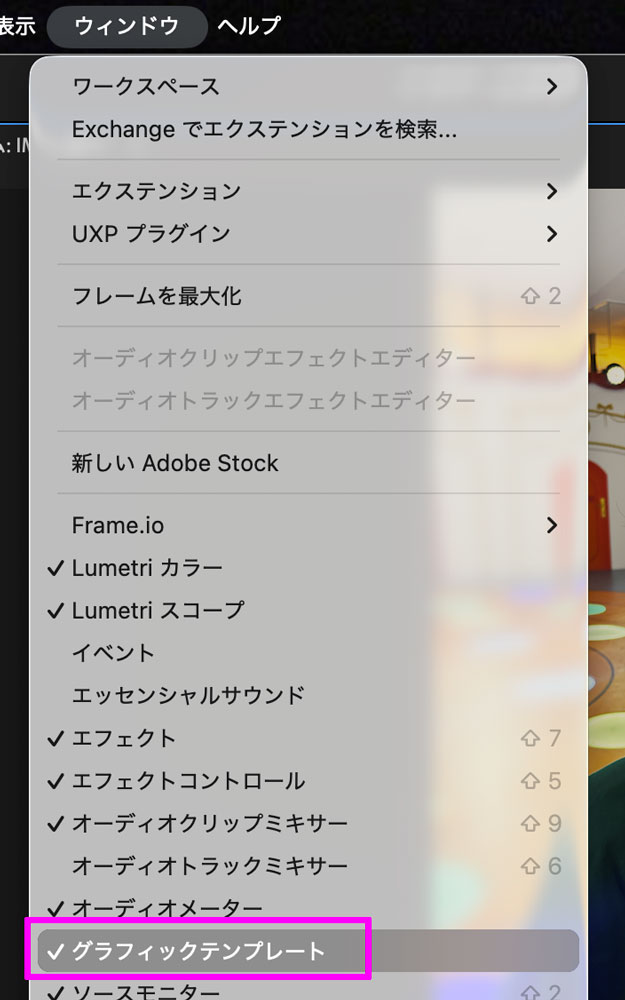
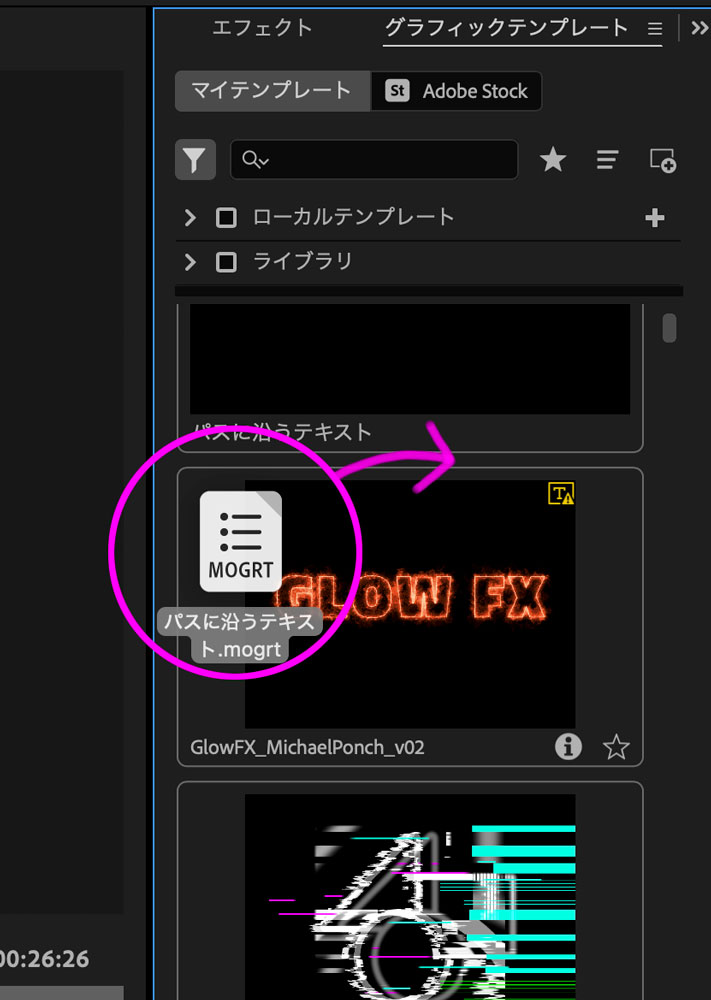
After Effectsで書き出した.mogrtは、Premiereメニューバーの「ウィンドウ」から「グラフィックテンプレート」を開き、パネルの中に.mogrtファイルをドラッグ&ドロップすれば追加されます。
🍩さいごに
After Effectsで作成したテキストアニメーションは、エッセンシャルグラフィックスを使うことで、Premiere で編集可能な.mogrtとして書き出すことができます。
ただし、エフェクトやプラグインを使用している場合は正常に書き出せないことがあるため、テンプレートとして使用する場合はシンプルな構成を意識することが重要です。
用途に応じて.mogrtと動画を書き出しを使い分けることで、効率よく動画制作を行うことができます。


Comments are closed