
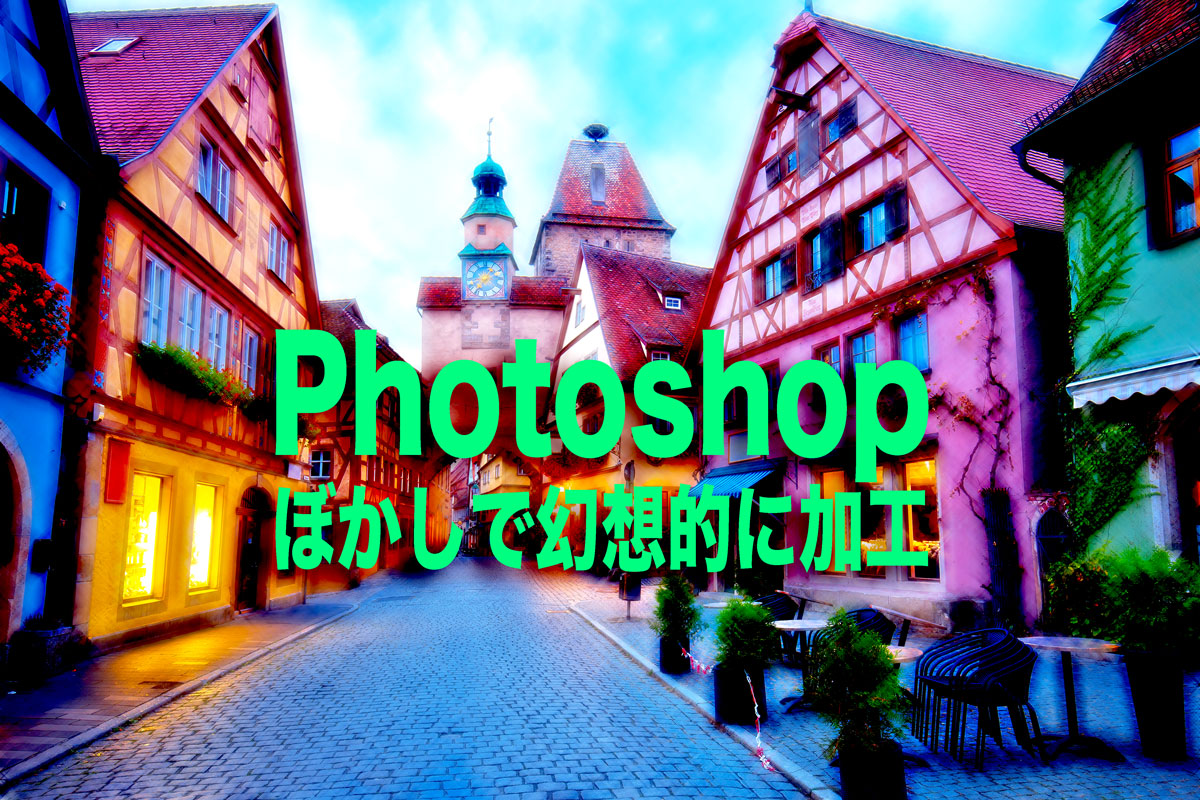
Photoshopの「ぼかし」機能を使えば、光に包まれたような、ふんわりとした雰囲気の幻想的な加工を初心者でも簡単に作ることができます。
🍄はじめに
✔ SNS用の写真をおしゃれにしたい
✔ サムネイルやバナーを目立たせたい
✔ いつもの画像をワンランクアップさせたい そんな方に向けて、
この記事ではPhotoshopで幻想的に加工する方法を、
基本から分かりやすく解説していきます
◾️Photoshopで幻想的に加工したい画像を開く
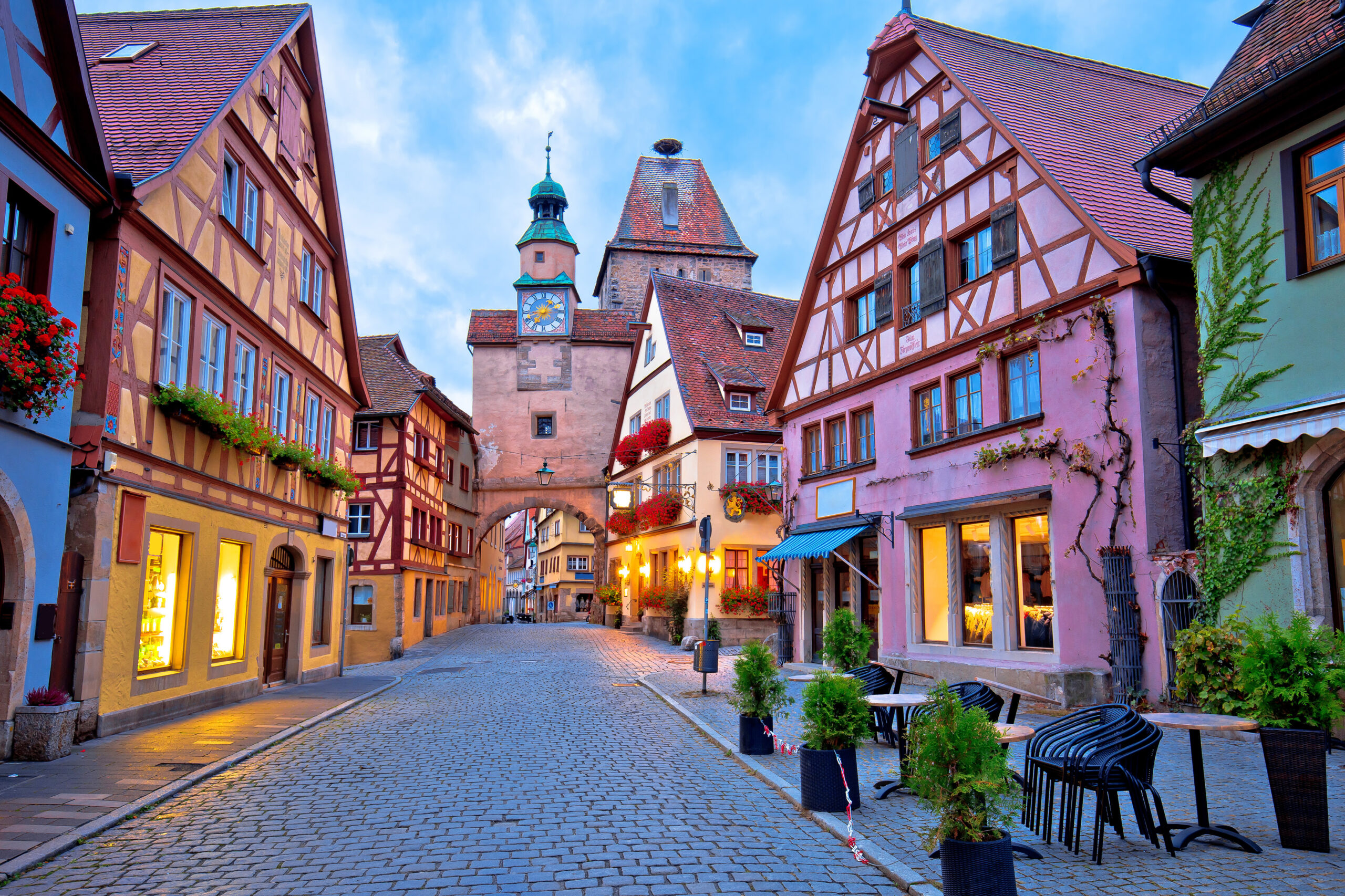
この画像はAdobe Stockのフリー素材です。こちらを幻想的に加工しましょう。
◾️幻想的に加工するステップ
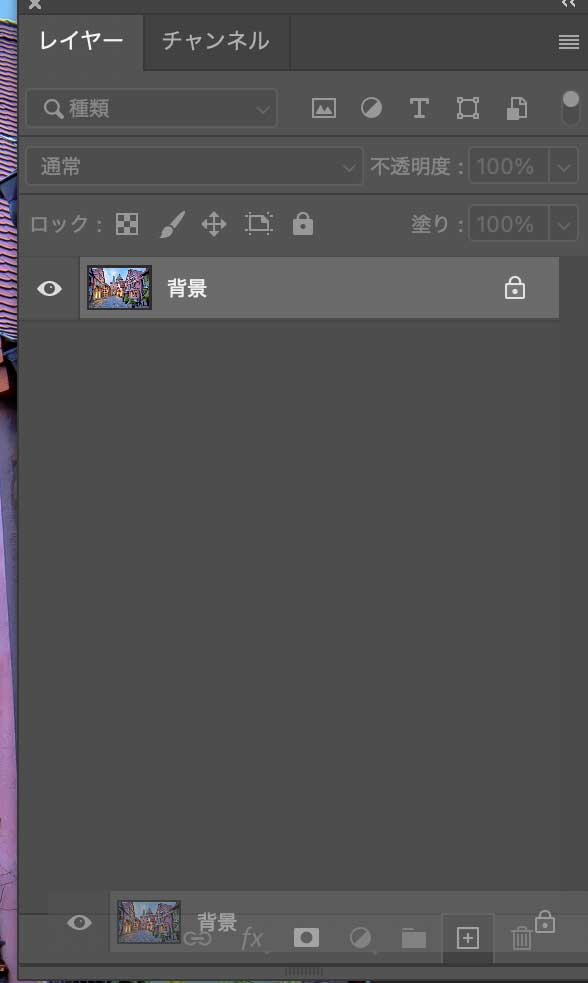
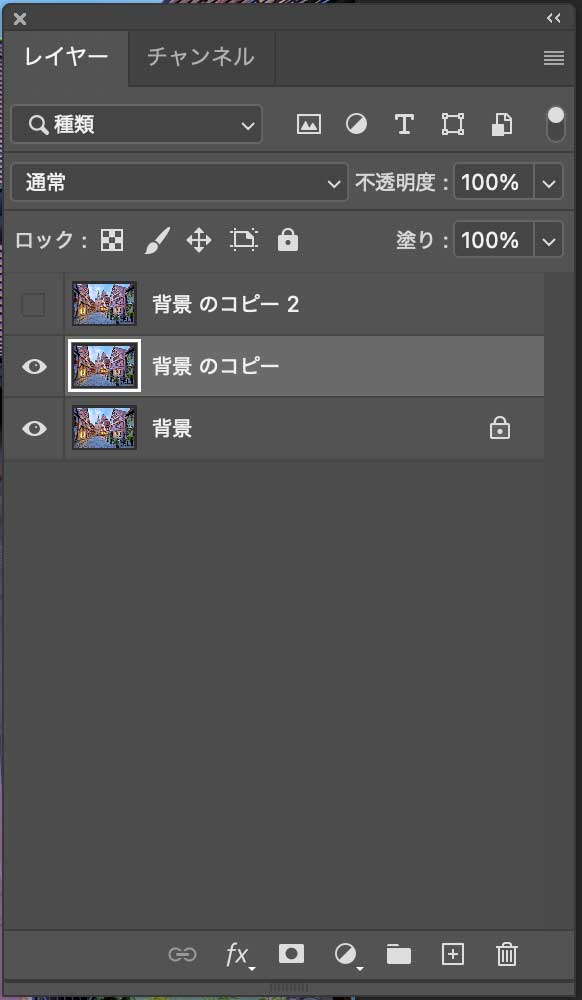
❷元素材を2回コピーしてレイヤーを2つ作る
レイヤーパネルの下の「+」に元画像をドラッグしてレイヤーをコピーします。それを繰り返してコピーレイヤーを2つ作ります。「コピー2」の方の目のマークは外して1つ目のコピーを選択しておきます。
❸コピーした1つ目のレイヤーにぼかしフィルター
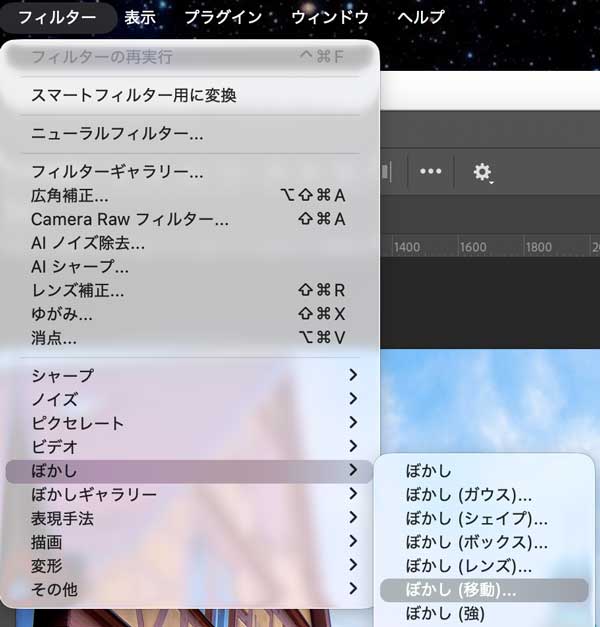
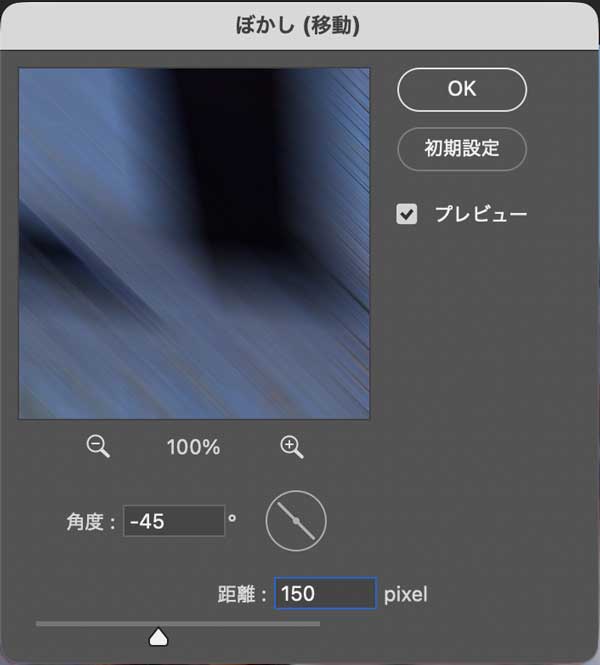
選択してある1つ目のコピーにメニューバーから「フィルター」→「ぼかし(移動)」で「角度:-45」「距離:150」にします。
❹コピーした2つ目のレイヤーにもぼかしフィルター
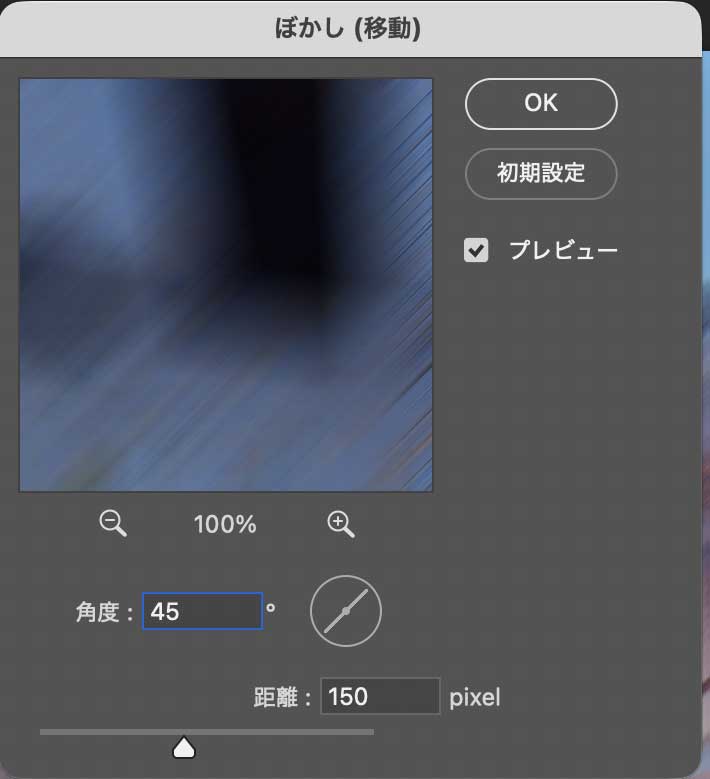
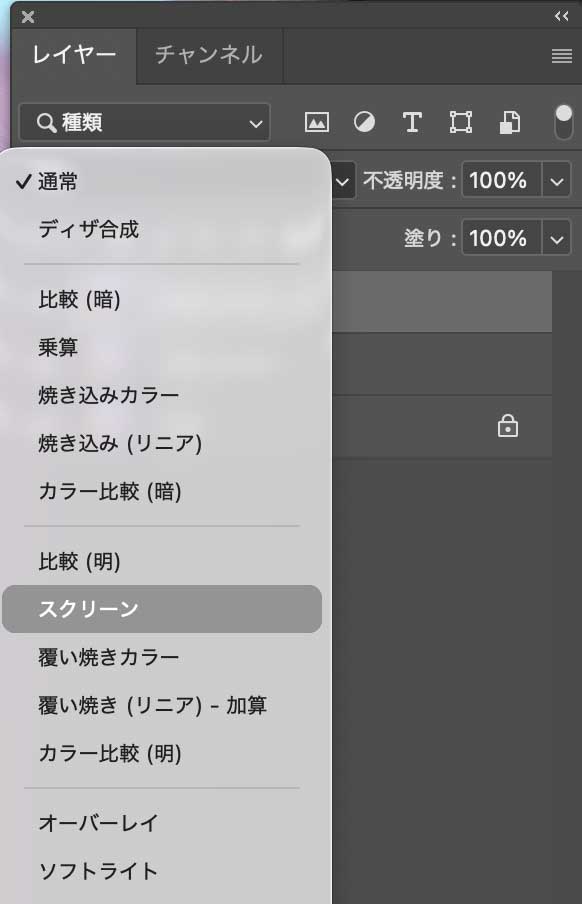
レイヤーパネルの「コピー2」を選択します。こちらにもメニューバーから「フィルター」→「ぼかし(移動)」のフィルターをかけます。設定は「角度:45」「距離:150」にします。ぼかしたものがクロスするようにしたいので、好みの角度で調整してみてください。レイヤーをスクリーンにます。
❺コピーした2つのレイヤーを結合
コピーした2つのレイヤーを選択し「option」(winはalt)を押しながら右クリックで「レイヤーの結合」をします。コピーした2つのレイヤーの目を外します。結合したレイヤーは「比較(明)」「不透明度68」にしました。お好みで調整しましょう。

❻トーンカーブと露光量を調整
コピーの結合レイヤーに、レイヤーパネルの下の中央の○マークをクリックして調整レイヤーを追加します。「トーンカーブ」と「露光量」を画像を見ながら好みの幻想感になるよう調整してください。
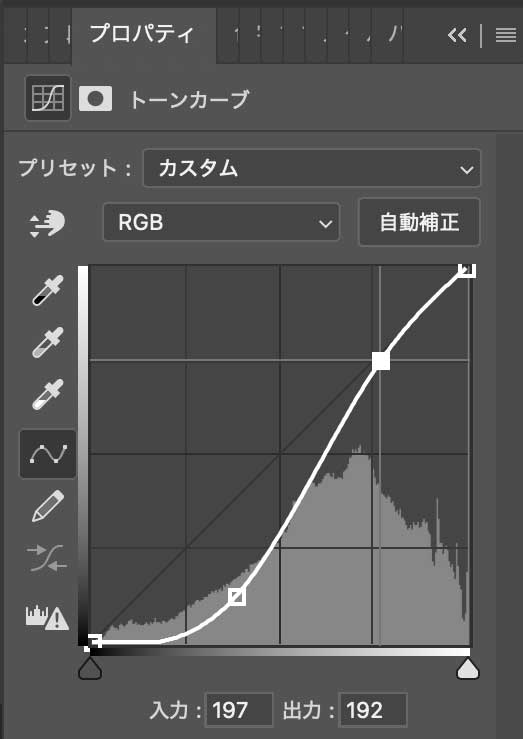
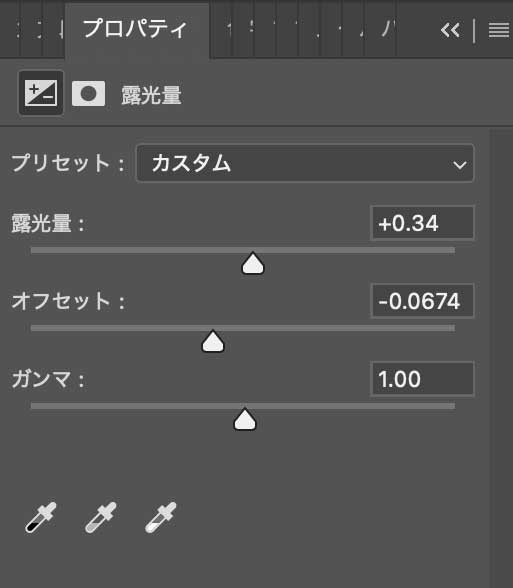
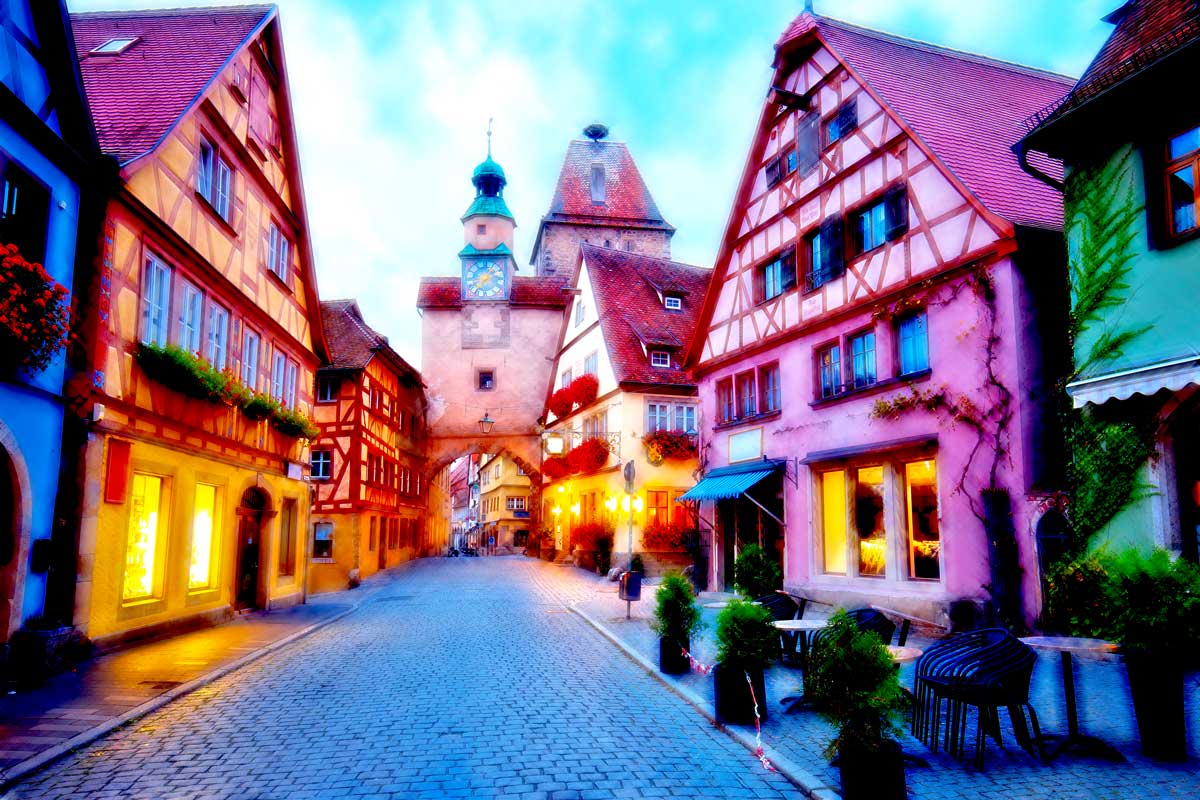
できました。キラキラ感もあり、幻想的じゃないですか?
🍩さいごに
最初は設定に迷うかもしれませんが、実際に手を動かしながら試していくことで、自分なりの表現が見つかっていきます。
ぜひ今回の方法を活用して、あなたの作品をワンランク上の仕上がりにしてみてください。
この他に、
🔴グリッチノイズの作り方
🔴油絵画風にする方法2選
🔴紙幣風に加工する方法
などの紹介もしています。



Comments are closed