
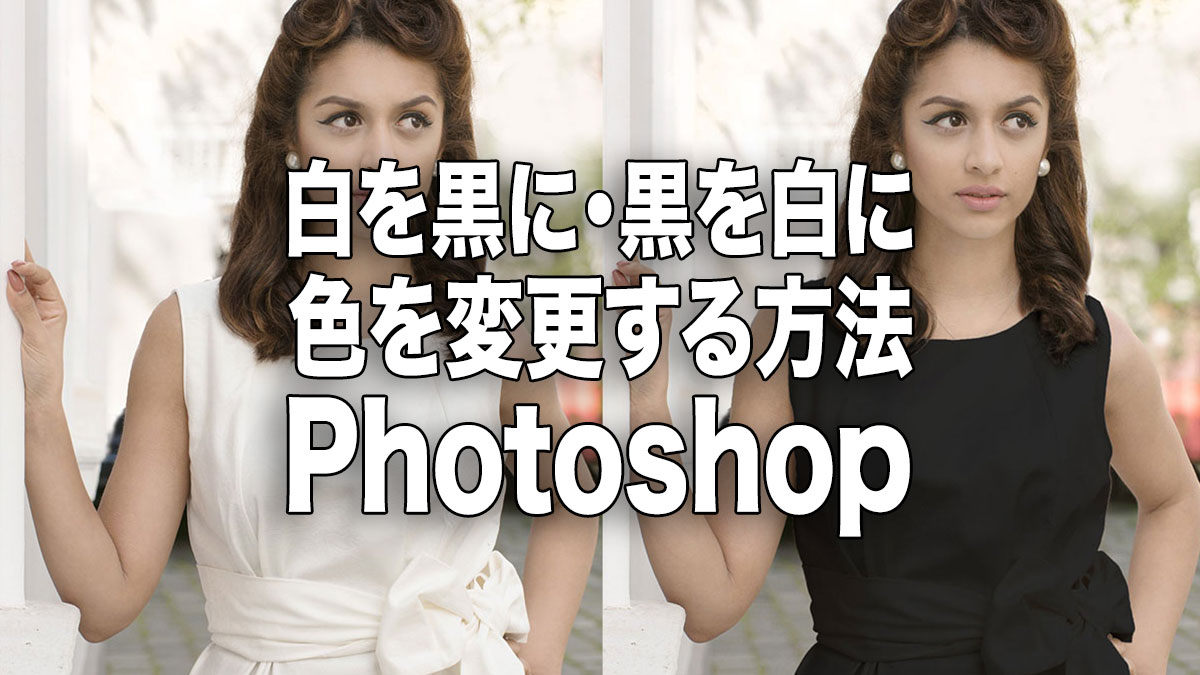
Adobe Photoshopを使って白⇄黒を自然に色の置き換えをする方法を解説します。
「白を黒に変更したい」
「黒を白に変える方法が知りたい」
「無彩色の色の置き換えがうまくいかない」
これを解決しましょう!
🍄はじめに
通常の「色の置き換え」や色相調整は、“色味がある部分”に対して効果があります。
白 → 彩度ほぼ0、明度100に近い
黒 → 彩度ほぼ0、明度0に近い
つまりどちらも無彩色です。
そのため、色相スライダーを動かしても変化しません。
白や黒を変更するには
「明度」と「コントラスト」を調整しますよ!
通常の色の置き換えの手順を紹介した「色の置き換えは色相・彩度(調整レイヤー)で!自然に色変更する方法」の記事もあります。
◾️白を黒に変更する方法
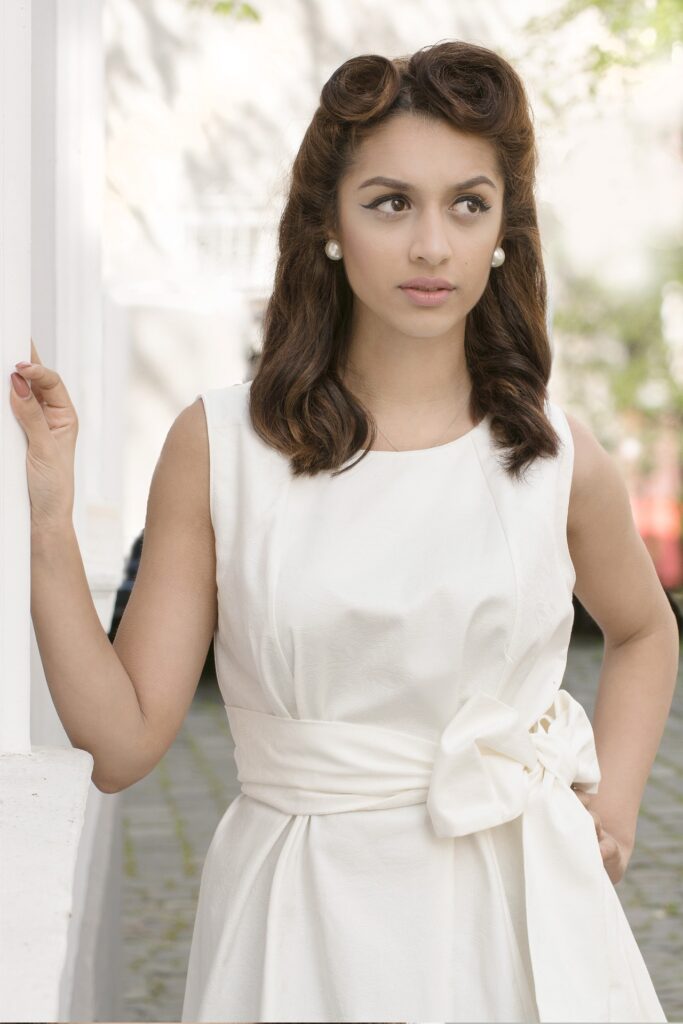
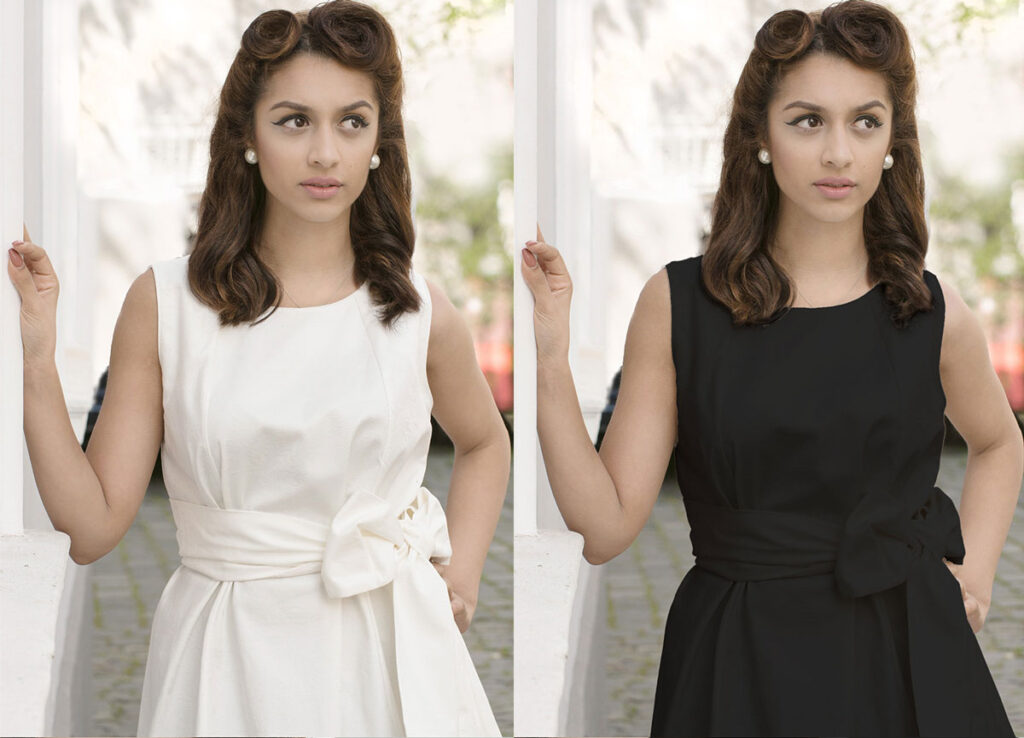
まずはこの綺麗なお姉さんの白い服の色を黒に変更します。
今回もお世話になっておりますpixabayの無料素材をダウンロードしてきました。
① 変更したい部分を選択
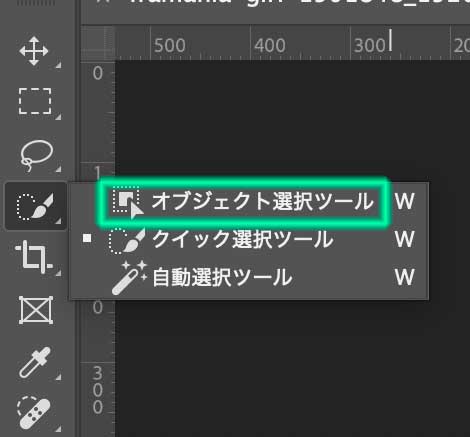
オブジェクト選択ツールやペンツールなどで変更したい部分を選択します。
とりあえずは大体選択できればいいのでツールバーから「オブジェクト選択ツール」を使いました。
選択しきれない箇所、はみ出している箇所は、最後にマスク調整しましょう。
マスクの微調整は「色の置き換えは色相・彩度(調整レイヤー)で!自然に色変更する方法」の記事に「マスクを微調整する」やり方を紹介しています。ご参考に!

❷色相・彩度の調整レイヤーを作成
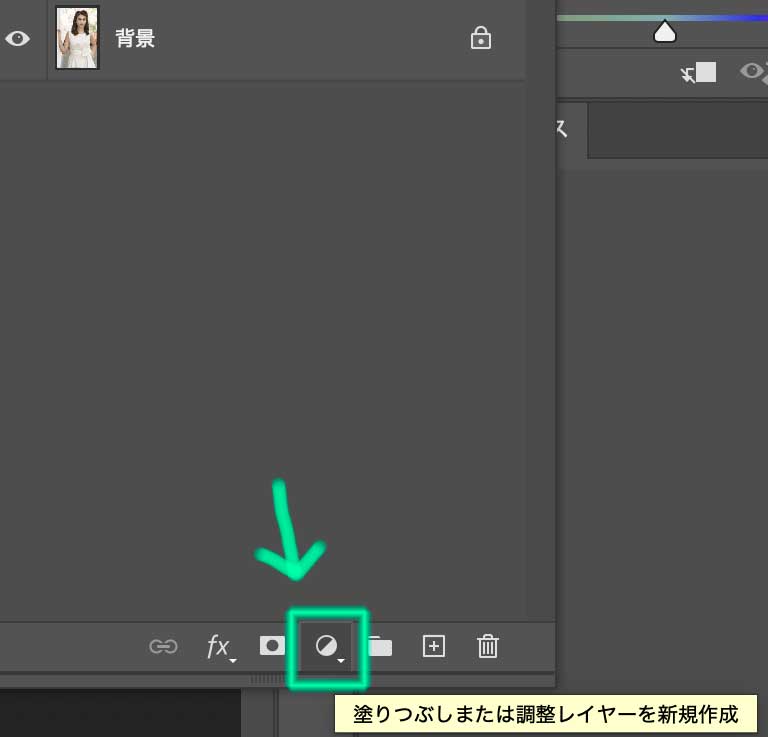
選択範囲を作った状態でレイヤーパネル下の「塗りつぶしまたは調整レイヤーを新規作成」→「色相・彩度」を追加します。
選択範囲が自動でマスクになります。
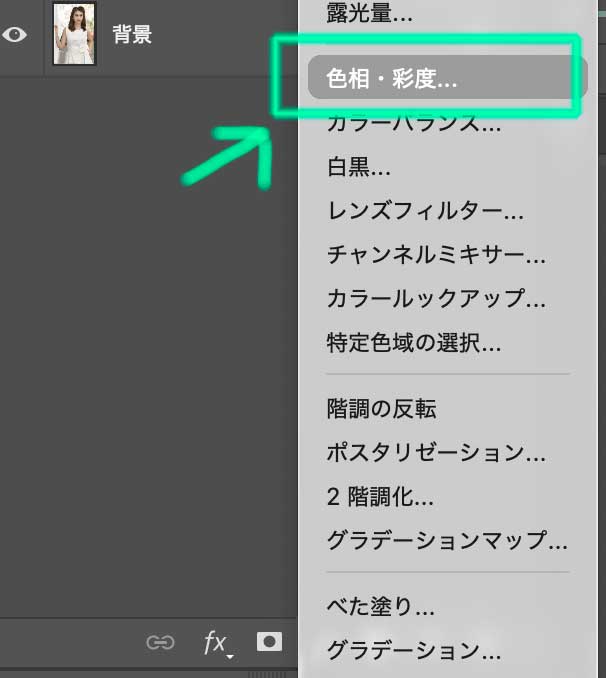
❸ 明度を下げる
白を黒にする場合は、「 明度」のスライダーを「マイナス方向」に移動させます。
これでグレー〜黒へ変化します。立体感が残る位置で止めるのがポイントです。
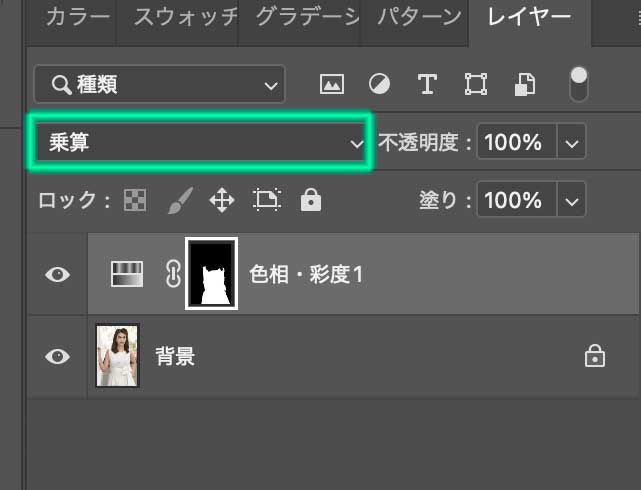
❹描画モードを「乗算」に
マスクレイヤーを「描画モード:乗算」にすると、質感を残したまま黒にできます。
自然に白い服が黒い服になりました。
◾️白を黒に変更する方法
次はこの綺麗なお姉さんの黒い服の色を白に変更します。
再び、pixabayの無料素材をダウンロードしてきました。

❶変更したい部分を選択する
白から黒へと同様の手順で、白に変更したい部分を選択します。

❸色相・彩度の調整レイヤーを作成
こちらも白から黒へと同じ手順です。
選択範囲を作った状態で、レイヤーパネル下の「塗りつぶしまたは調整レイヤーを新規作成」から「色相・彩度」をクリックで調整レイヤーを作成。これで、選択範囲がマスクとして適用されます。
❹明度を上げる
白を黒にする場合は、「 明度」のスライダーを「プラス方向」に移動させます。
これで黒がグレー〜白へ変化します。立体感が残る位置で止めます。
黒には元々情報が少ないため、明るくするとかなり「のっぺり」します。

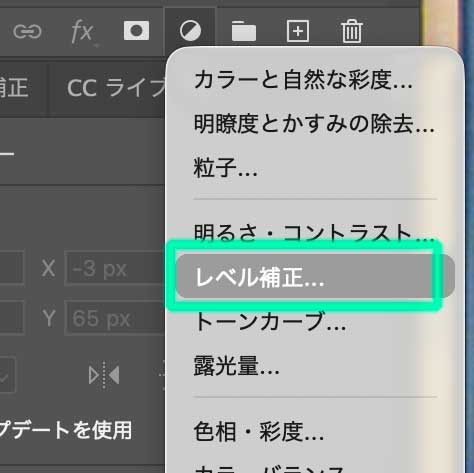
❺レベル補正の調整レイヤーを作成
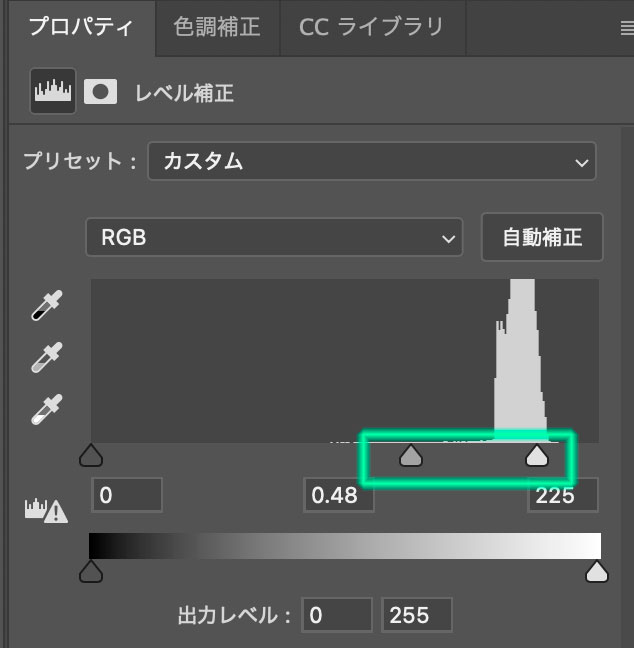
選択範囲をが表示されている状態で、レイヤーパネルからレイヤーパネル下の「塗りつぶしまたは調整レイヤーを新規作成」から「レベル補正」をクリックで調整レイヤーを作成。
プロパティパネルの「レベル補正」のスライダーの右の白の△を左に少しと、真ん中の△を左に少し動かすとハイライトが持ち上がり影ができて自然に立体感がでます。
ここではレベル補正にしましたが、ハイライトを持ち上げるにはトーンカーブも使えます。
黒い服が自然に白い服になりました。素敵!

🐕さいごに
白から黒・黒から白のどちらにしても、必要に応じて
・描画モードの「乗算」「スクリーン」
・「レベル補正」や「トーンカーブ」
でハイライトを調整がベストです!
通常の色の置き換えの記事
🔴色の置き換えは色相・彩度(調整レイヤー)で!自然に色変更する方法
もあります!参考にしてください。



Comments are closed