
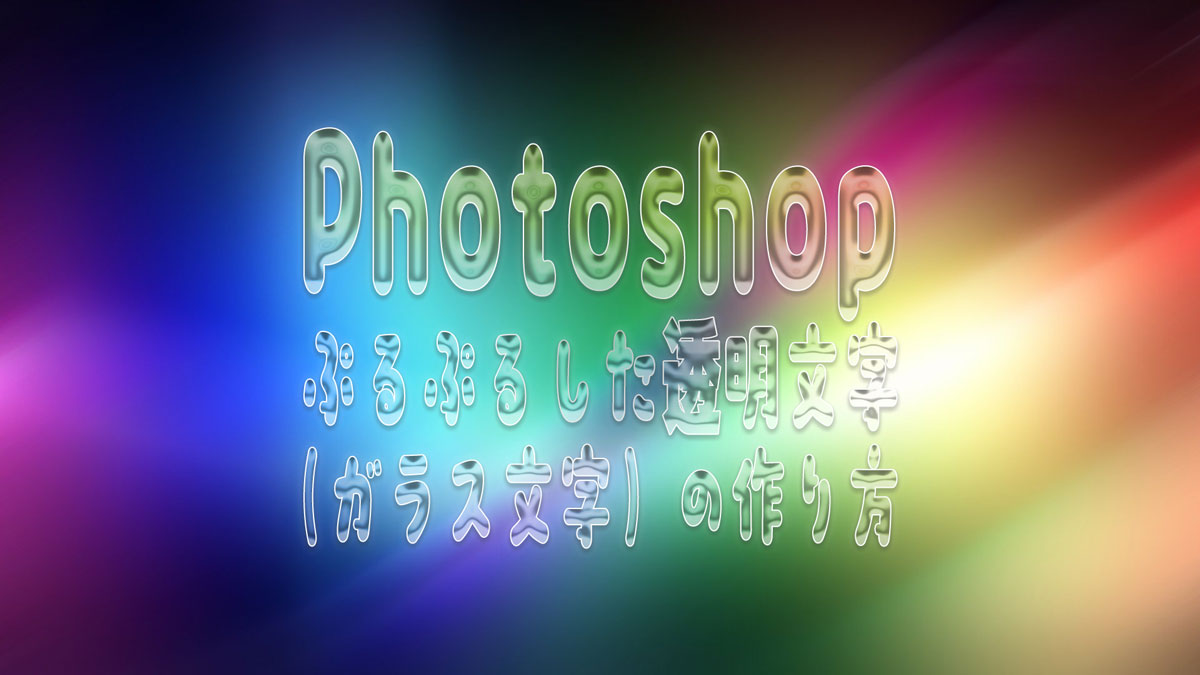
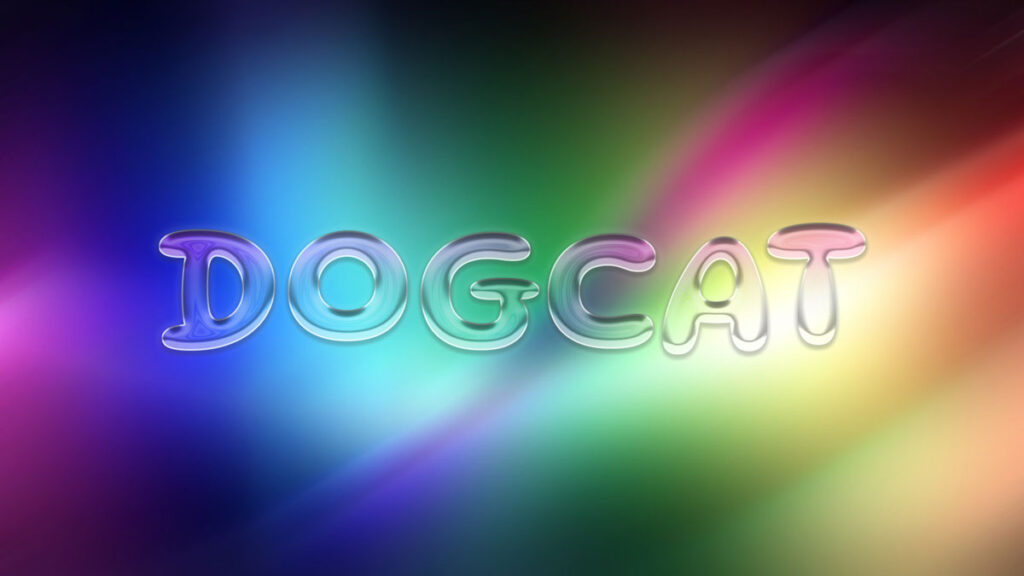
SNSサムネやYouTubeサムネ、バナーなどでよく見かけるぷるぷるした透明文字(ガラス文字)。Photoshopではレイヤースタイルを組み合わせるだけで簡単に作ることができます。
🍄はじめに
Photoshopで透明なぷるぷる文字を作る方法を、初心者の方でも分かるように手順付きで解説します。
ボンボンドロップシールみたいで可愛いですよ!
◾️ぷるぷるした透明文字にする手順
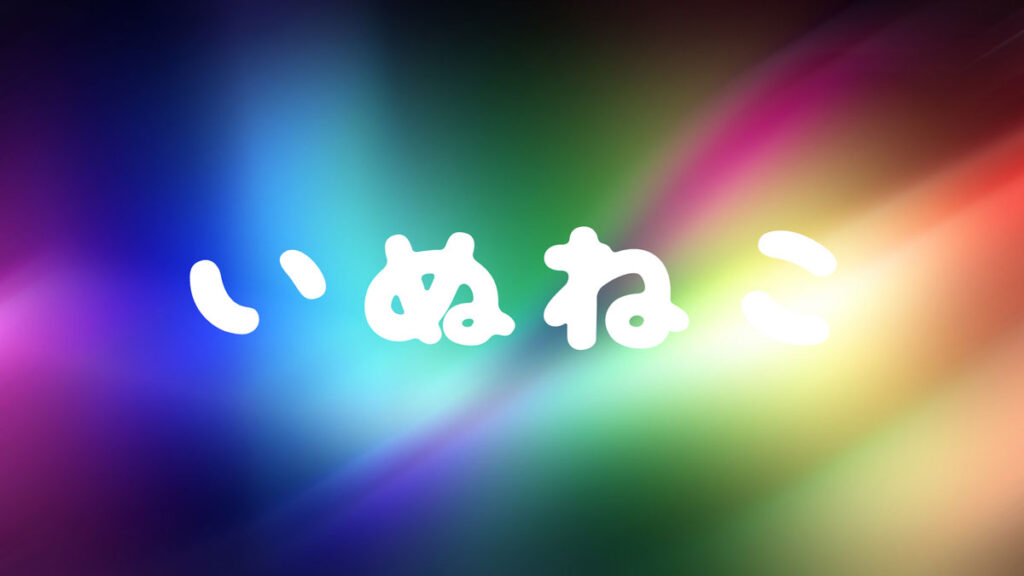
❶背景を用意し文字を打ち込む
Photoshopを起動し、まず背景を配置します。おすすめは「グラデーション」「夜景」「風景写真」「カラフル背景」です。今回は「グラデーション」背景にしました。
ツールバーからツールバーから文字ツール(T)で文字入力。太めの丸いフォントにするとぷるぷる感が出ます。
フォントはminiyamaさんのフリーフォント「mini-わくわくマル」フォントを使用しました。
❷塗りを0%にする
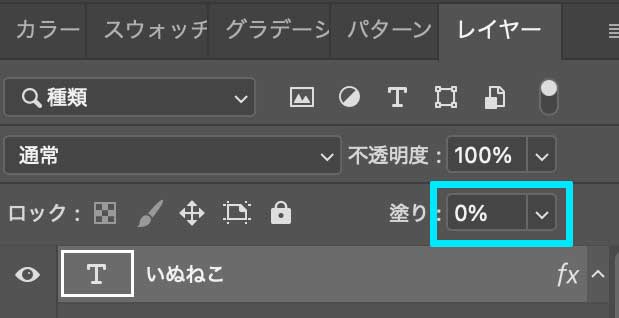
レイヤーパネルから文字レイヤーの塗りを「0%」にする。これで文字自体は見えなくなります。
❸ベベルとエンボス
ベベルとエンボスでガラスの立体感を作ります。
文字レイヤーをダブルクリックしてレイヤースタイル を表示します。
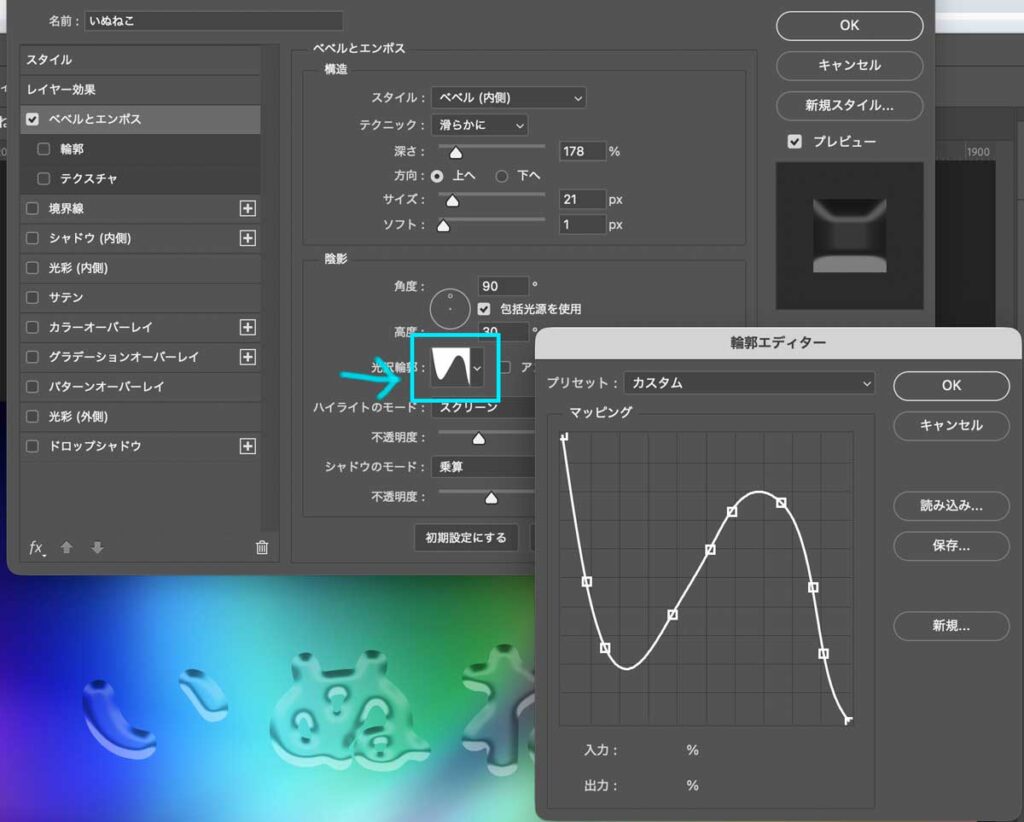
「ベベルとエンボス」にチェックを入れ、クリックし設定を開きます。
ここでの「構造」の設定「スタイル:ベベル(内側)」「深さ:178」「方向:上へ」「サイズ:21」にしました。文字の調子を見ながら調整してみてください。後からでも変えられます。
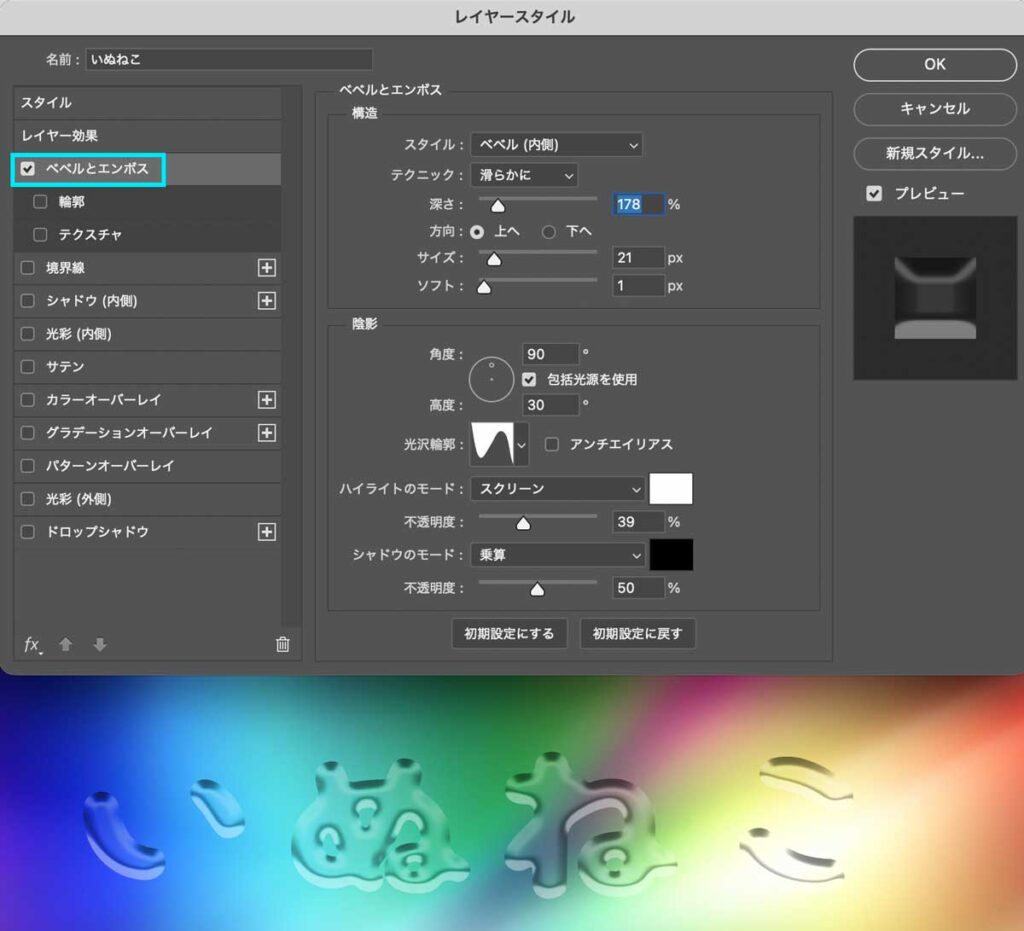
「陰影」の設定の「光沢輪郭」をクリックし「輪郭エディター」を開き調整しましょう。今回はこのような形になっています。
「ハイライトのモード:スクリーン」「色:白」「不透明度:39%」「シャドウのモード:乗算」「色:黒」「不透明度:50%」にしました。
❹光彩(内側)
光彩(内側)でガラスの光の拡散を作ります。
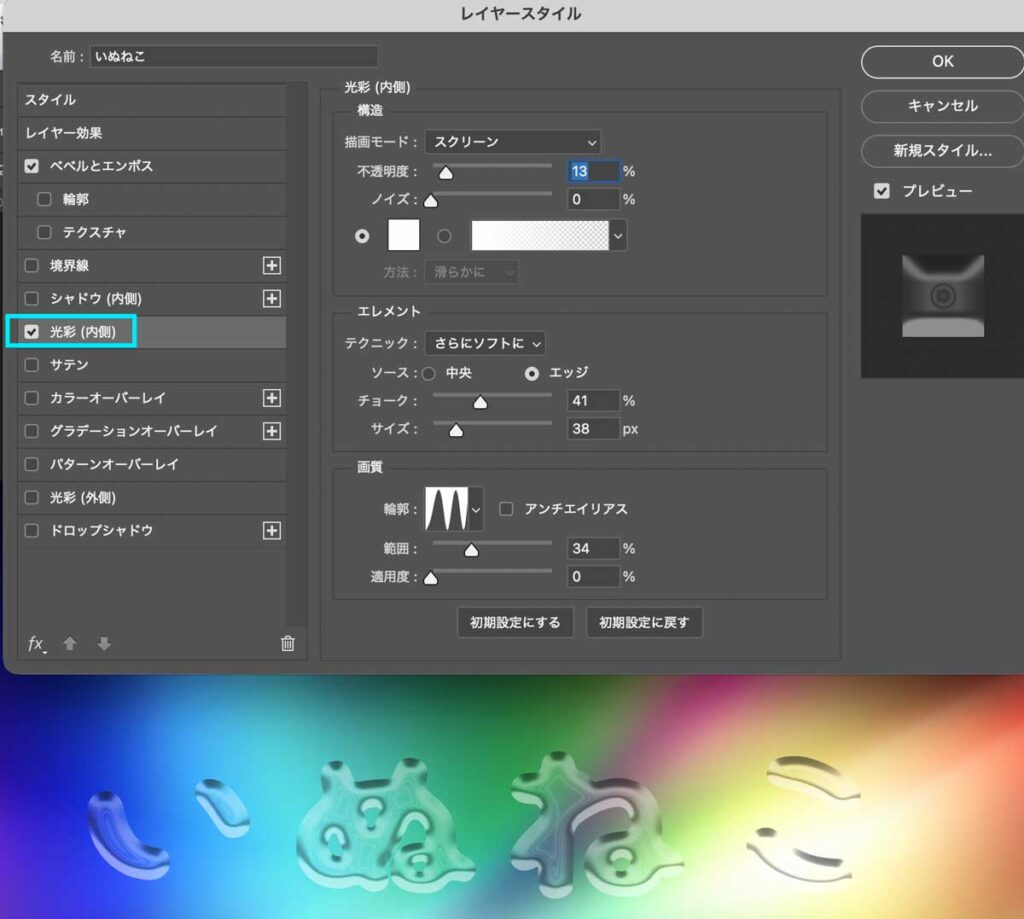
「光彩(内側)」にチェックを入れ、クリックし設定を開きます。
「構造」の設定「描画モード:スクリーン」「色:白」「不透明度:13%」
「エレメント」の設定「サイズ:38px」
「画質」の設定「輪郭」を輪郭エディターで調整しましょう。
❺サテン
サテンでガラスの内部の反射を作ります。
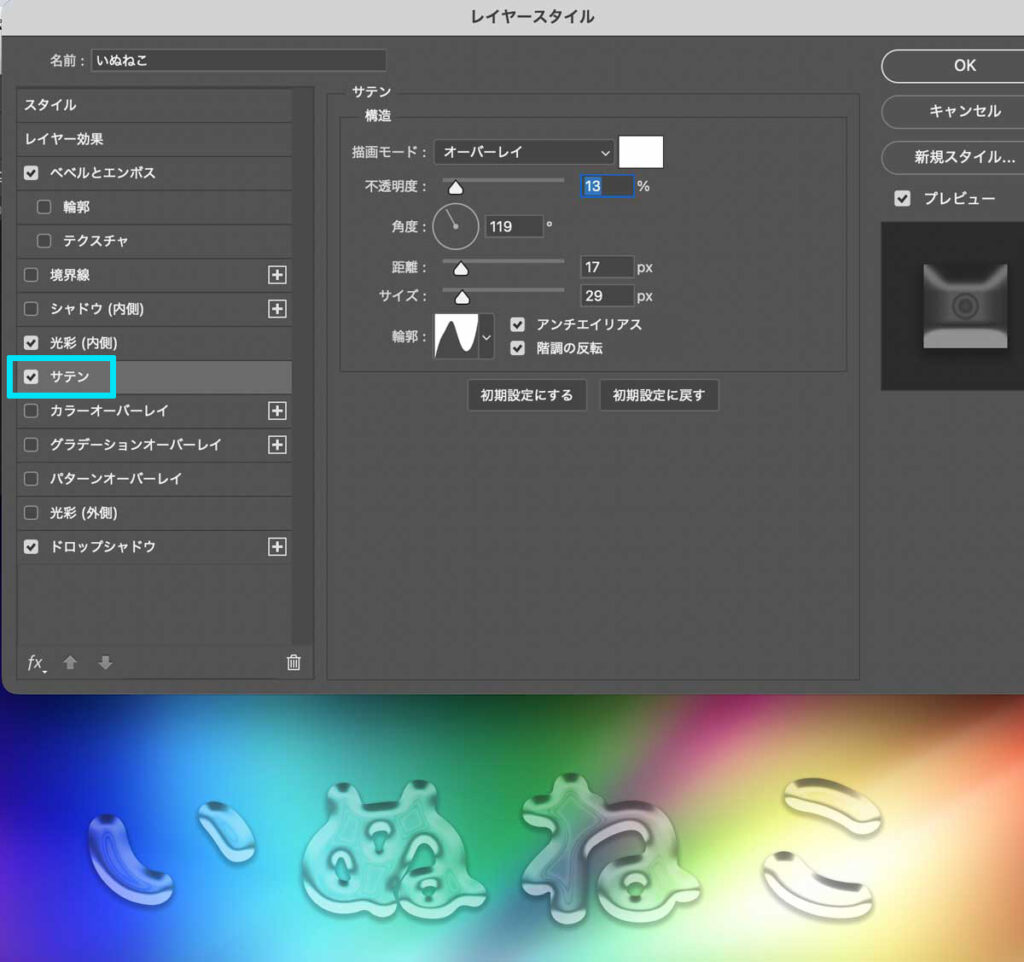
「サテン」にチェックを入れ、クリックし設定を開きます。
「描画モード:オーバーレイ」「色:白」「距離:17」「サイズ:29」
「輪郭」もプレビューを見ながら調整してください。
❻境界線
境界線でガラスの縁を作ります。
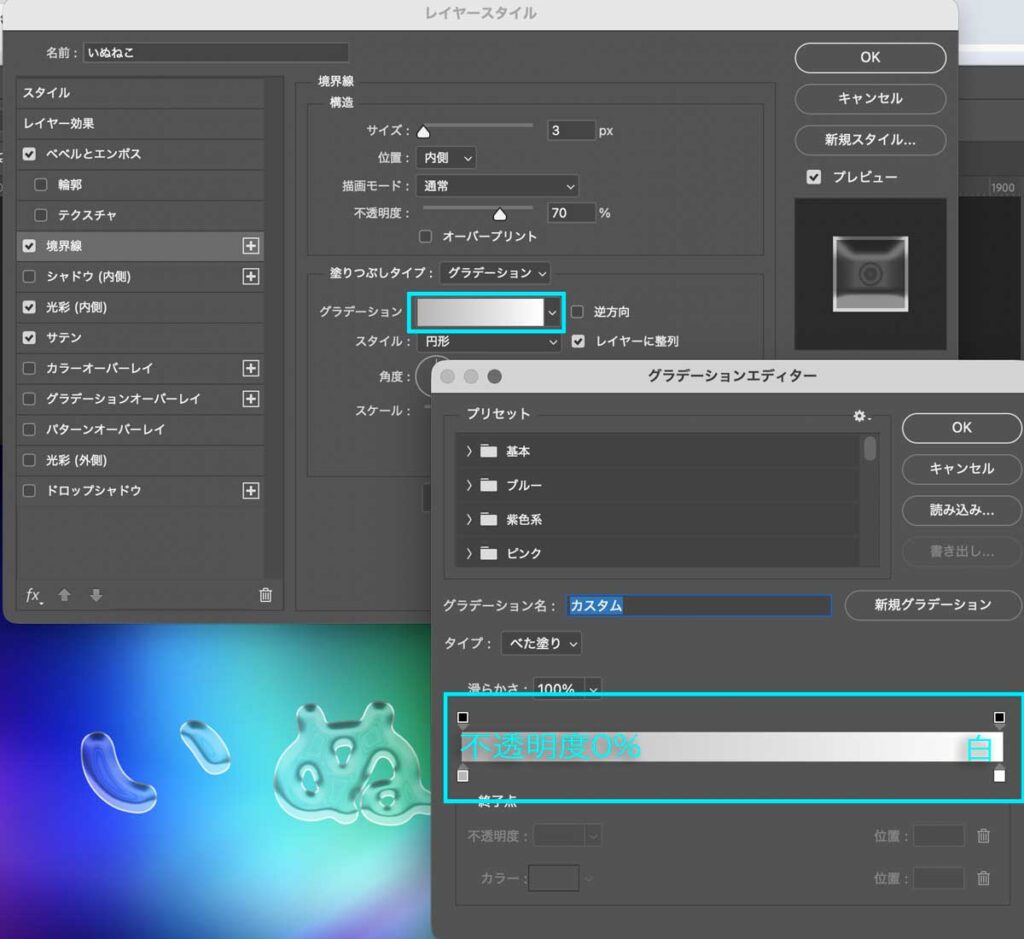
「境界線」にチェックを入れ、クリックし設定を開きます。
「構造」の設定「サイズ:3」「位置:内側」「不透明度:70」
「塗りつぶしタイプ」の設定「グラデーション」をクリックし、「グラデーションエディター」を開きます。「不透明度0%~白」のグラデーションを作ります。
❼ドロップシャドウ
影を作り立体感をプラスします。
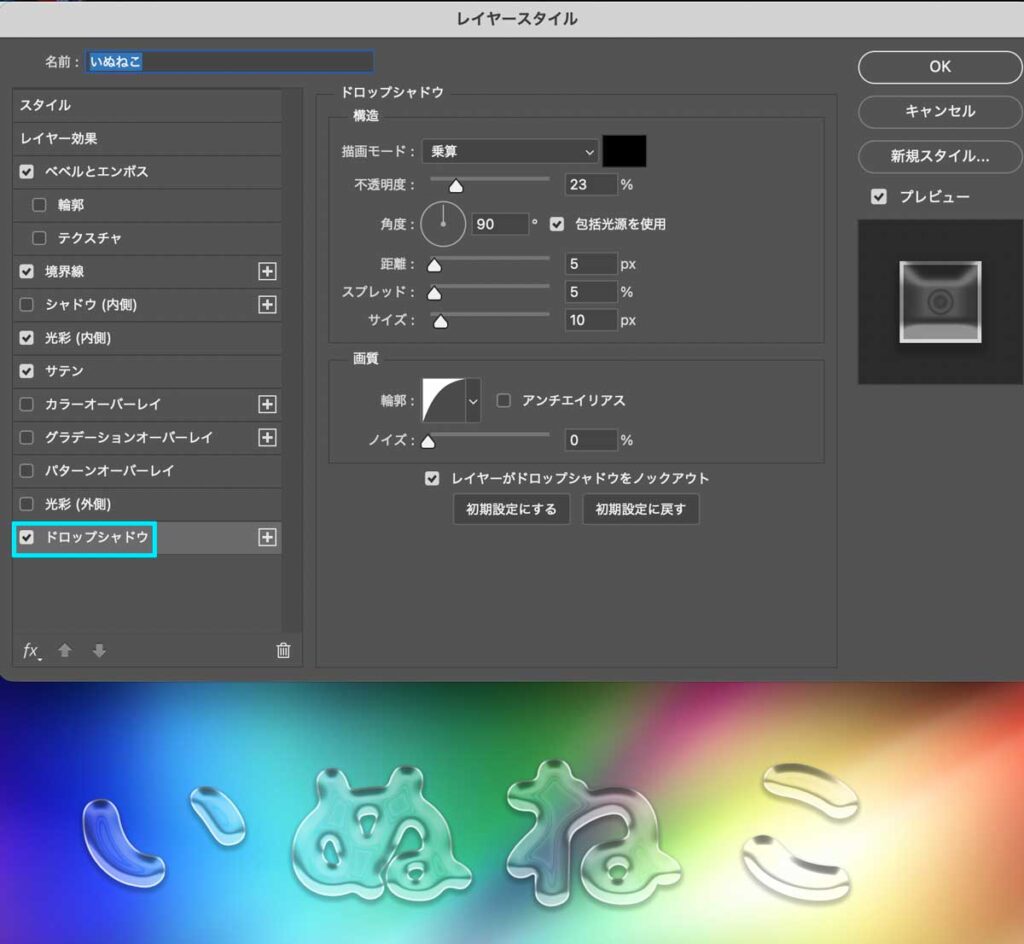
「ドロップシャドウ」にチェックを入れ、クリックし設定を開きます。
「描画モード:乗算」「不透明度:23」「距離:5」「スプレッド:5」「サイズ:10」にしました。こちらも、プレビューを見ながら調整してください。
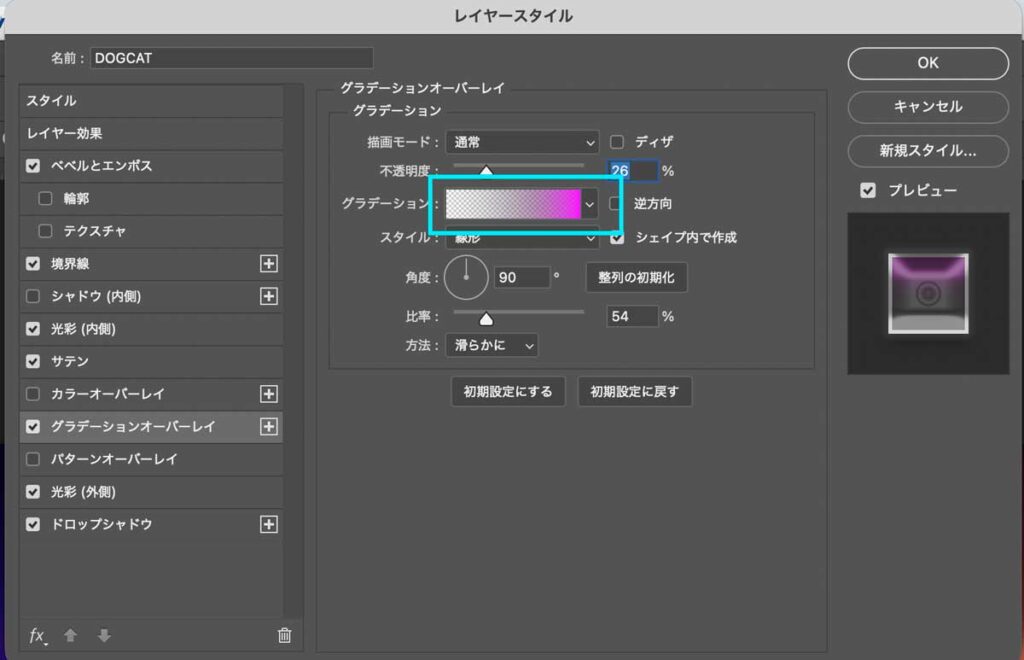
❽グラデーションオーバーレイ
グラデーションオーバーレイで深みと透明感を作ります。
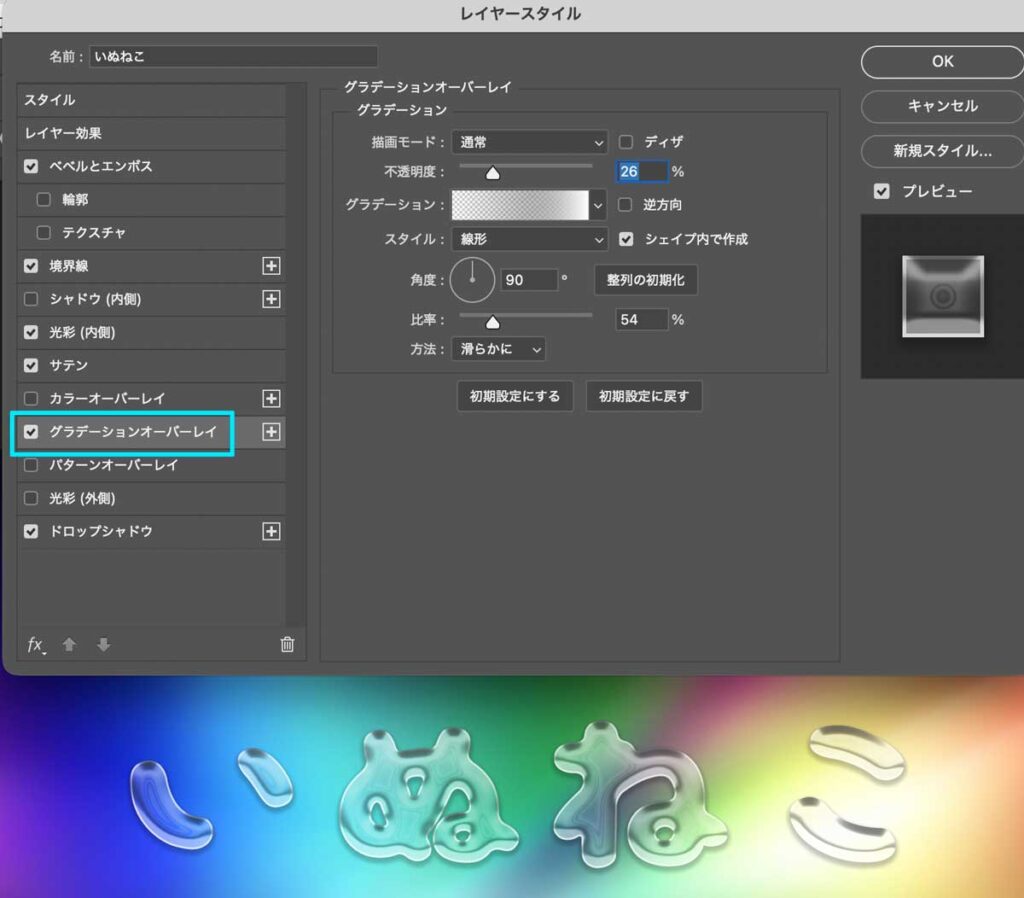
「グラデーションオーバーレイ」にチェックを入れ、クリックし設定を開きます。
「描画モード:通常」「不透明度:26」「グラデーション:不透明度0%~白」にします
❾光彩(外側)
ガラスやゼリーのような質感は、周りに少し光がにじむことでリアルになります。
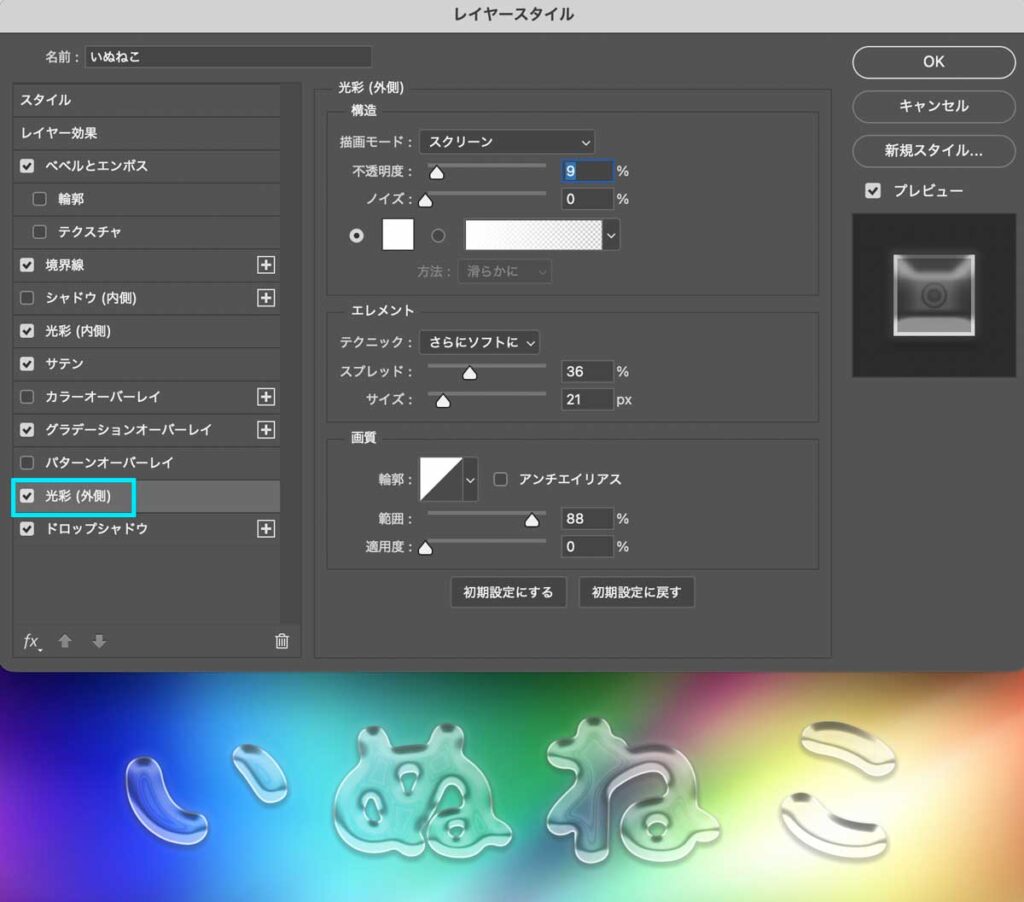
「光彩(外側)」にチェックを入れ、クリックし設定を開きます。
「構造」の設定「描画モード:スクリーン」「不透明度:9」「色:白」
「エレメント」の設定「スプレッド:36」「サイズ:21」
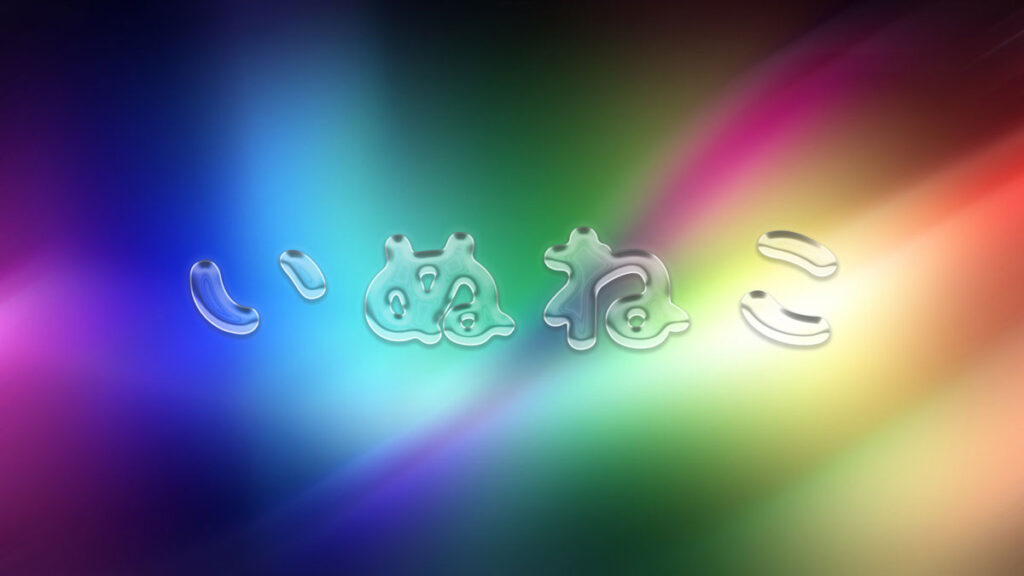
ぷるぷる文字になったのではないでしょうか?
◾️色を変えるには
色を変えたい時は、レイヤースタイルの「グラデーションオーバーレイ」で色の調整をしてください。
🦄さいごに
レイヤースタイルを組み合わせることで、ゼリーやガラスのようなぷるぷる文字を作ることができます。
レイヤースタイルは後から調整できるので、納得のいくぷるぷる感を出してみてください。
関連記事に
🔴メタリック文字の作り方|Photoshop
🔴光るネオンテキストを簡単に作る方法|Photoshop
があります!参考にしてください!



Comments are closed