
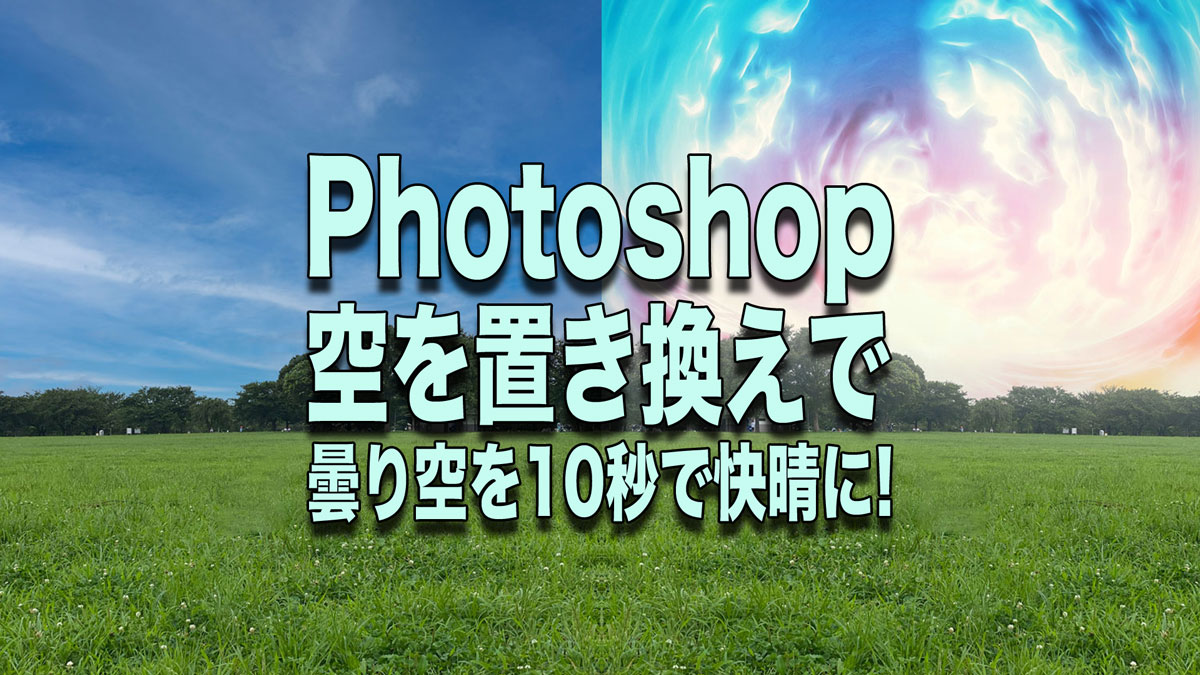
Photoshopの「空を置き換えで」一切切り抜き作業無しでAIが空を自動で判別し、一瞬で差し替えてくれます。
🍄はじめに
新しい空の明るさや色味に合わせて、自動的に建物や地面のトーンも調整してくれます。
青空を選べば景色全体が明るく、夕焼けを選べば景色がオレンジ色に染まる。この「景色全体の馴染ませ」があるからこそ、まるで最初から晴れていたかのような仕上がりになります。
一瞬でこれがこうなるの凄くないですか?
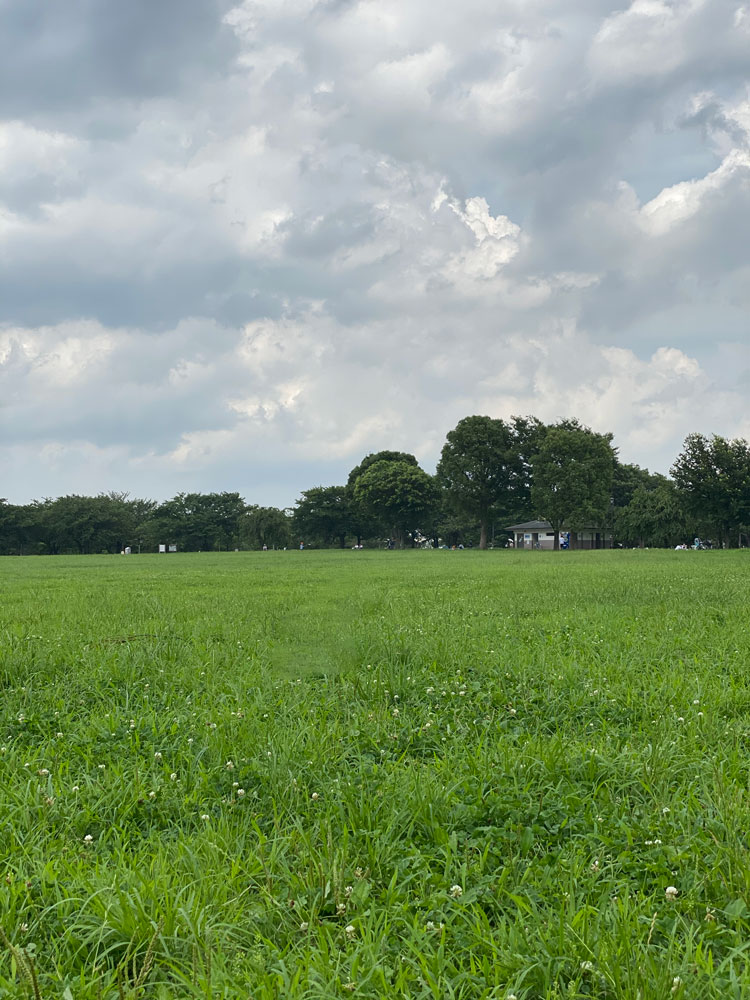
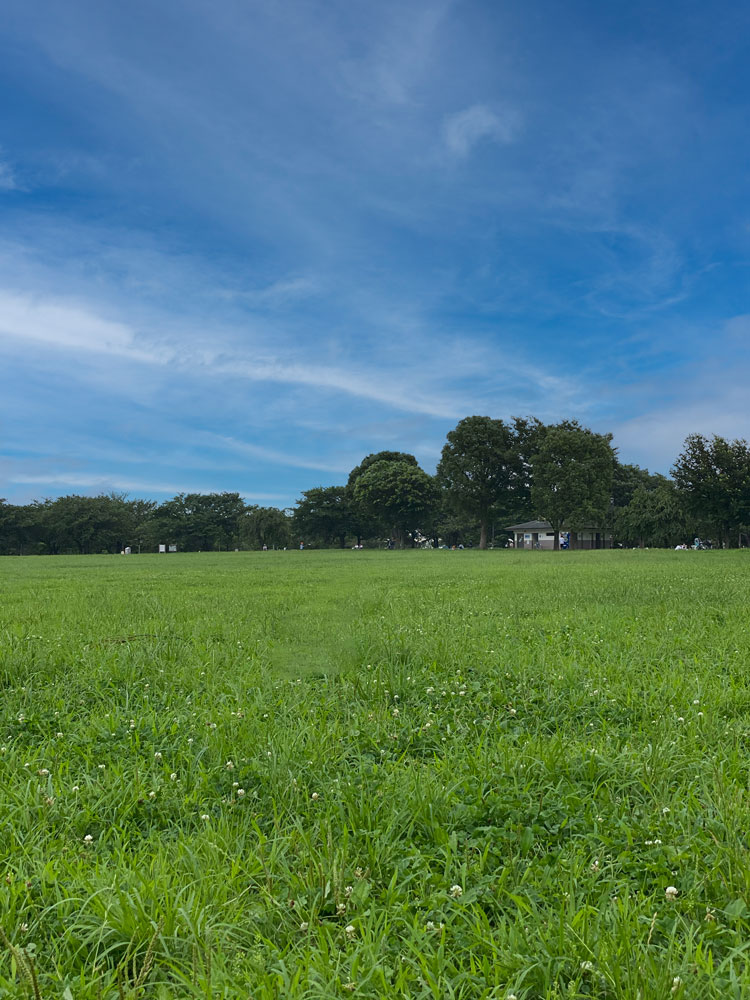
◾️曇り空を快晴にする3ステップ
Photoshop を起動して空の様子を変えたい画像を開いてくおいて下さい。
❶機能を開く
メニューバーの「編集」から「空を置き換え」を選択します。
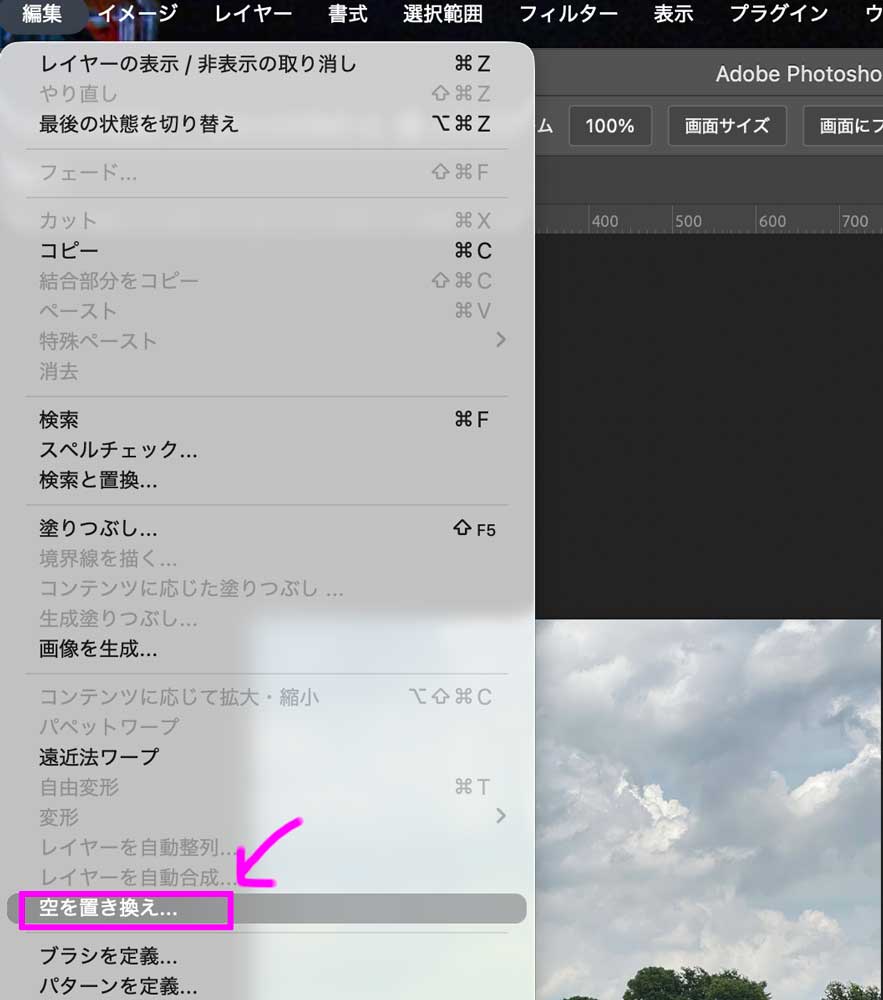
❷好きな空を選ぶ
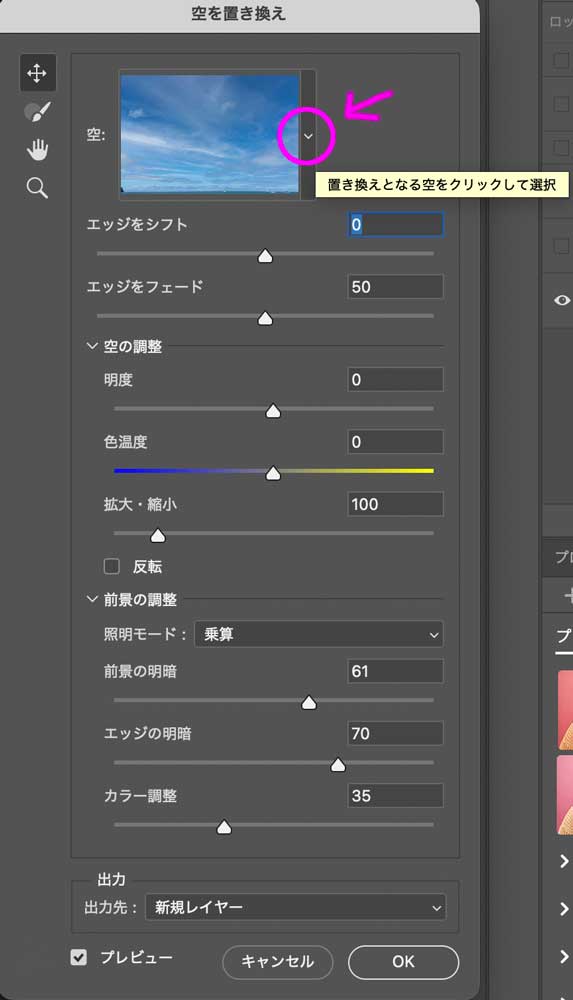
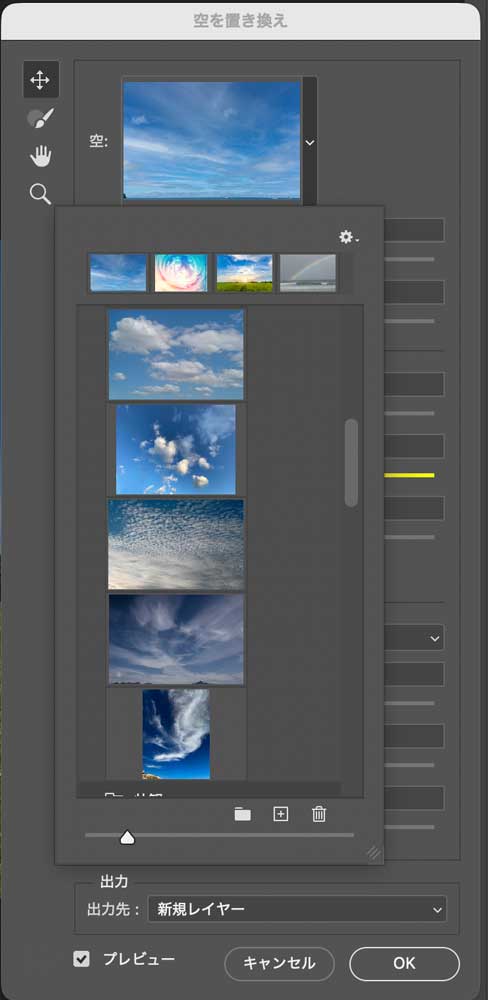
表示されたパネルの「空」の「v」をクリックすると、青空、夕焼け、ドラマチックなど、たくさんの空がプリセットとして用意されています。そこから好きな空を選ぶだけ!
❸OKをクリックして完了
OKをクリックしたら出来上がり!
基本的にはこれだけでOKですが、もし境界線が気になる場合は「エッジをシフト」などのスライダーを少し動かすだけで綺麗に馴染みます。
🪢好きな空に
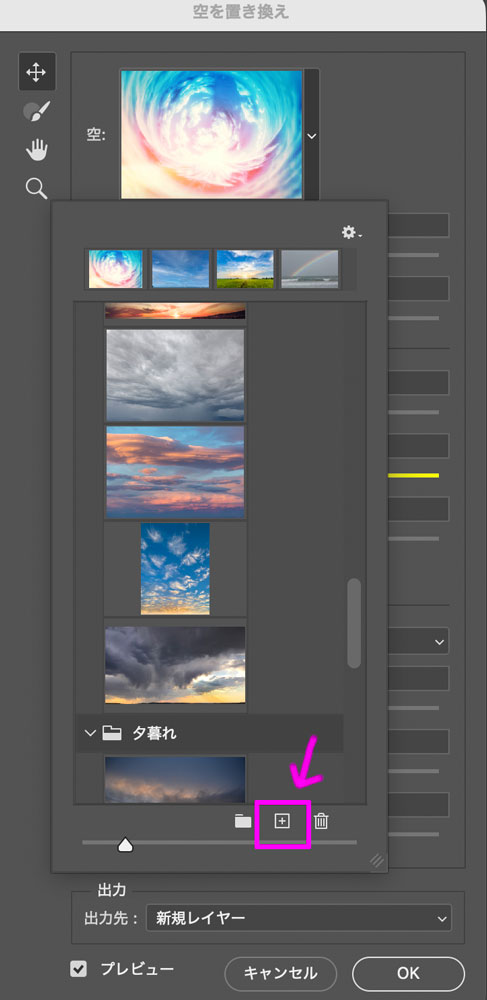
以前撮った最高の青空や、他の画像を読み込んで好きな空に変えられます。
空の置き換え設定内の空の選択画面にある「+」ボタンから読み込みできます。
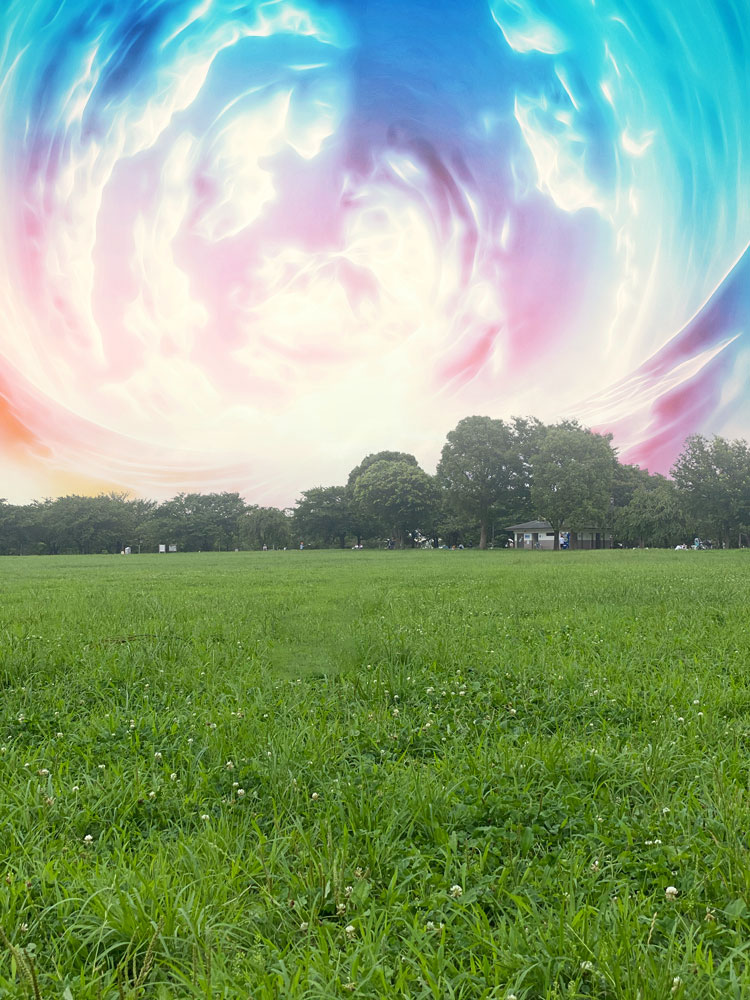
Photoshopの「空を置き換え」機能を使えば、これまで手間のかかっていた空の切り抜きや合成作業を一切行わず、ワンクリックで自然な空の差し替えが可能になります。
AIが空の領域を自動で判別し、さらに建物や地面の色味・明るさまで調整してくれるため、まるで最初からその空だったかのような仕上がりになります。
基本は「選ぶだけ」で完成しますが、光の向きやパースを少し意識するだけで、クオリティは一気にプロレベルに近づきます。
曇り空を快晴に変えたり、夕焼けでドラマチックな雰囲気を演出したりと、写真の印象を大きく変えられる便利な機能なので、ぜひ活用してみてください。



Comments are closed