
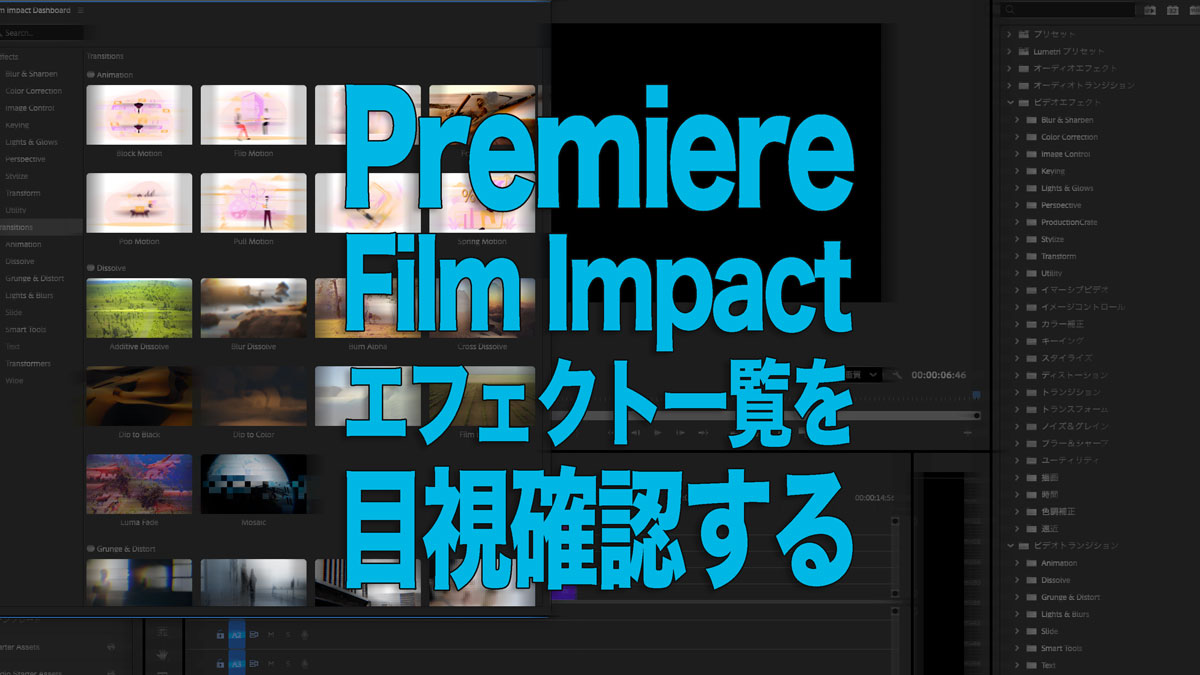
動画編集ソフト Adobe Premiere Pro は、年々アップデートを重ね、映像表現の幅を大きく広げています。最新バージョンでは、従来のカラー補正やブラー、トランジションに加え、よりクリエイティブで直感的に使えるビデオエフェクトが強化されました。
Film Impactのエフェクト一覧は視覚的に確認できます。
🍄始めに
Film Impact のエフェクトが更に90種類以上追加されて、
「多すぎて覚えられない…」
「どれを使えばいいの?」
と感じる方もいるかもしれません。
大丈夫!サムネイルでエフェクト効果が見て確認できるから!
◾️Film Impact のエフェクト一覧
まず、Premiereを起動します。
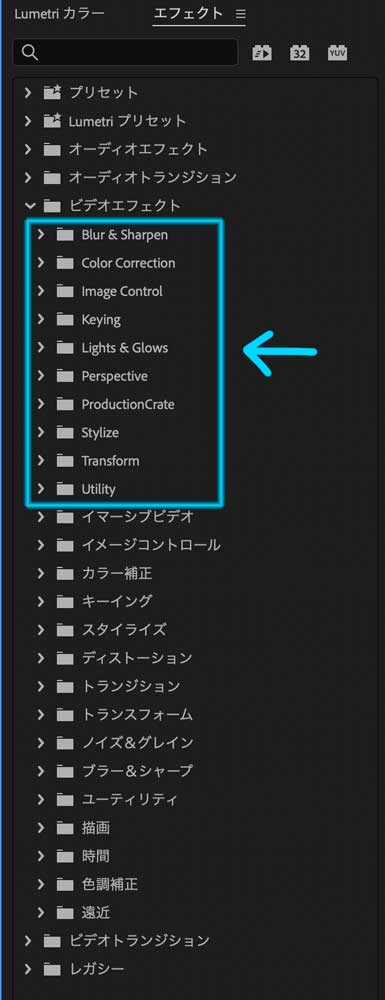
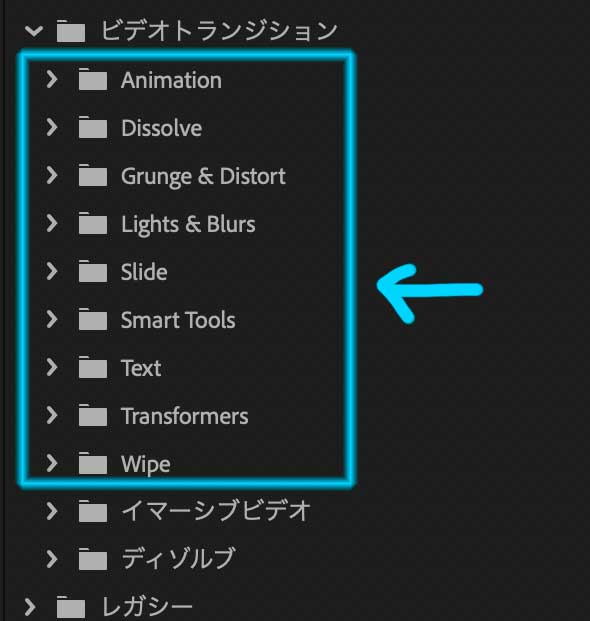
Film Impact エフェクト一覧はエフェクトパネルの「ビデオエフェクト」と「ビデオトランジション」の中にあります。Film Impact エフェクト一覧
◾️サムネイル表示の仕方
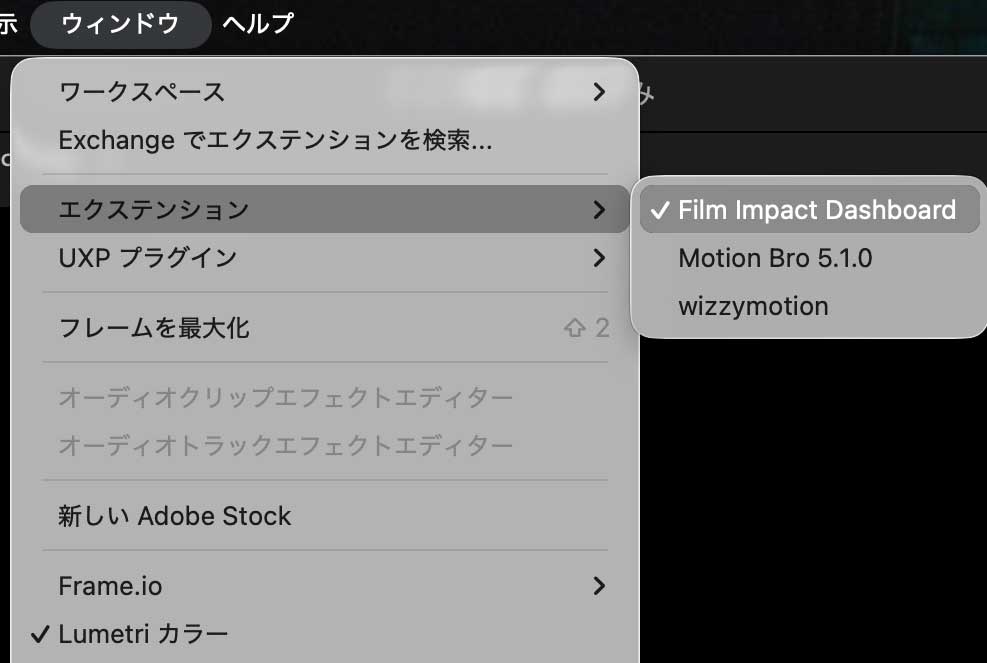
メニューバーのウィンドウから「エクステンション」→「Film Impact Dashboard」でサムネイルが表示されます。
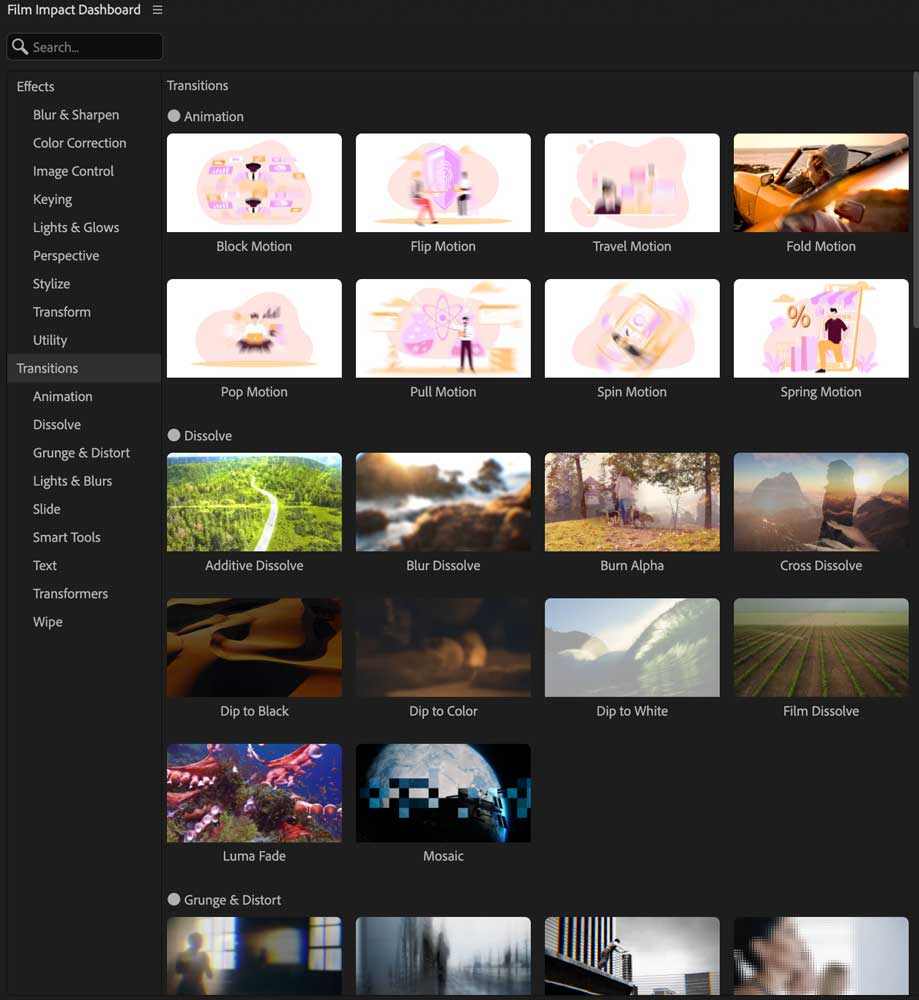
エフェクト効果を確認したいサムネイルにマウスを合わせると、再生されてイメージが可視化できます!
🍩さいごに
標準でエフェクトたくさんなので、視覚的にわかるの本当に助かります。
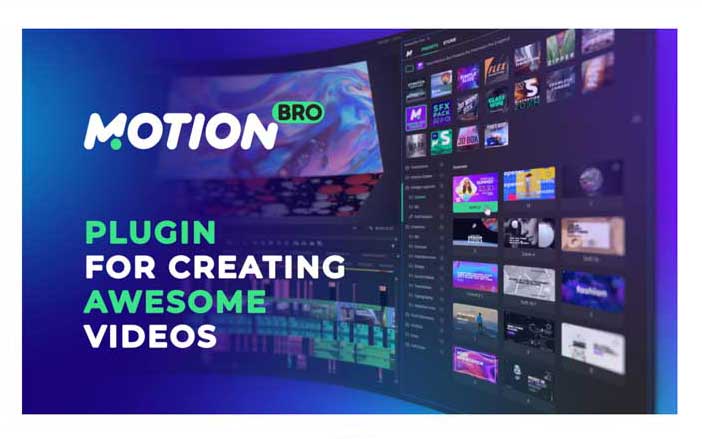
プラグインでは、無料で 1,300種類以上〜2,800種類以上のトランジション(ズーム、スライド等)、効果音、タイトル、モーショングラフィックスが含まれる「Motion Bro」おすすめです。
After Effectsにも追加可能!
エフェクト目で見える関連として
🔴Bridgeで作業効率アップ!|After Effects
の記事がありますよ!



Comments are closed