

Premiere ProからInstagramへ投稿する際にできるだけ圧縮されずに高画質を保つための書き出し設定と、アプリ側で確認しておきたい最新の設定をわかりやすく解説していきます
🍄はじめに
Instagramに動画を投稿したのに、「画質が落ちた…」「上下が切れてしまった…」「リールにうまく表示されない…」
できるだけ綺麗に投稿するための設定をご紹介。
今回は、Adobe Premiereを使って、2026年最新のInstagram最適書き出し設定をわかりやすく解説します。
◾️2026年Instagram動画サイズ基本ルール
まずは、現在のInstagram動画仕様を整理しておきましょう。
投稿形式<アスペクト比/解像度>
リール(推奨) → 9:16 / 1080×1920
フィード縦 → 4:5 / 1080×1350
フィード横 → 1.91:1 / 1080×566
フィード正方形 → 1:1 / 1080×1080
📌 2026年もリール(9:16)が最優先です。
基本は「1080×1920」で制作すればOK。
◾️Instagram用書き出し設定
❶書き出し画面を開く
動画編集後、左上の「書き出し」をクリック。
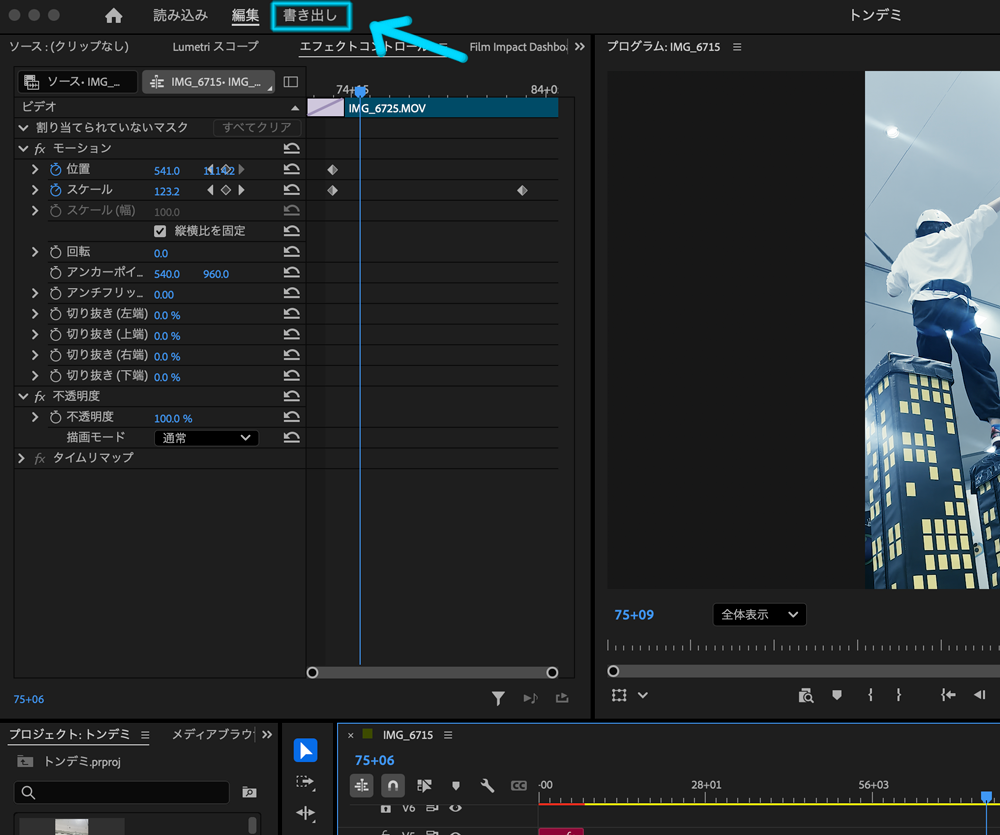
書き出し画面が表示されます。
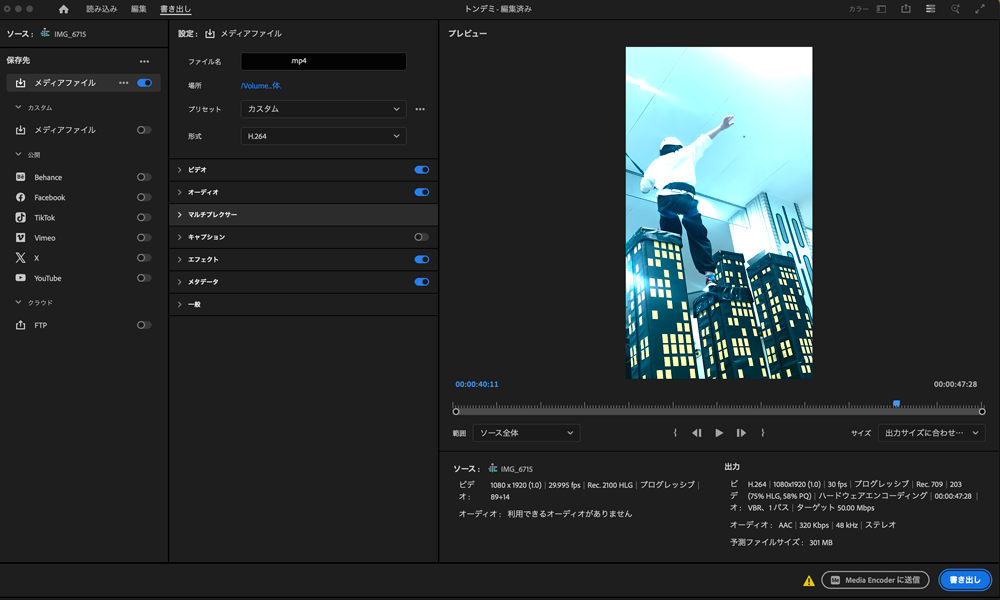
❷書き出し形式
形式を「H.264」にします。
Instagramにアップロードされた動画は最終的に、「H.264」に変換されるので、最初から「H.264」で書き出しておくことで、Instagram側の変換処理を最小限に抑えることができます。

❸基本ビデオ設定「エンコード設定」
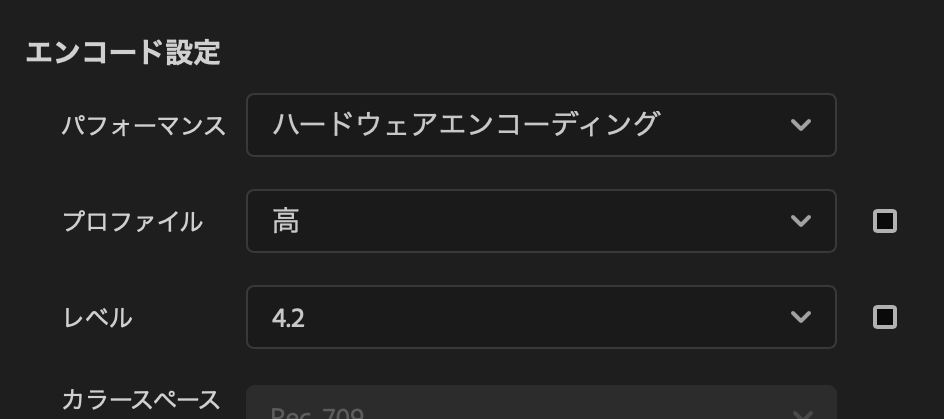
「パフォーマンス:ハードウェアコーディング」=ハードウェアエンコードは
理論上、圧縮精度がわずかに劣る場合があります。しかし、Instagramはアップロード後に再エンコード(再圧縮)を行うため、最終的な画質の差はほとんど反映されません。
「プロファイル:高」=高圧縮効率・高画質
「レベル:4.2」=1080p / 60fps まで対応。4.1でも30fpsなら問題ありませんが、余裕を持たせる意味で4.2がベスト。
❹基本ビデオ設定「ビットレート設定」
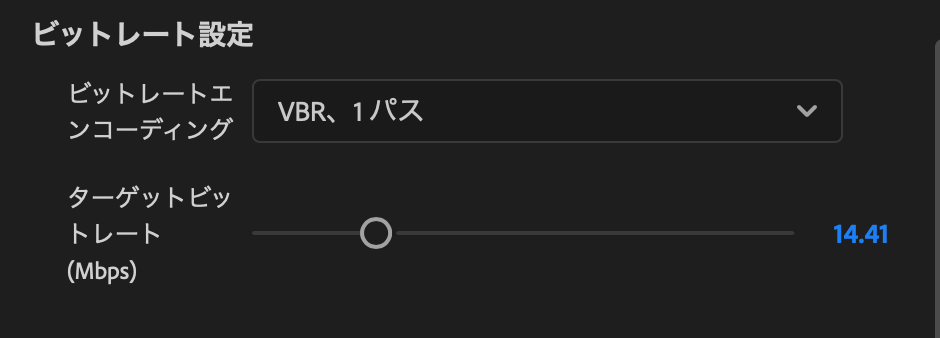
「ビットレートエンコーディング:VBR、1パス」せっかく2パスで微妙に良くしても、アップロード後に再圧縮されるので「1パス」でオッケー。
「ターゲットビットレート:12〜16Mbps」ー30Mbps以上にすると逆に強く再圧縮されます。
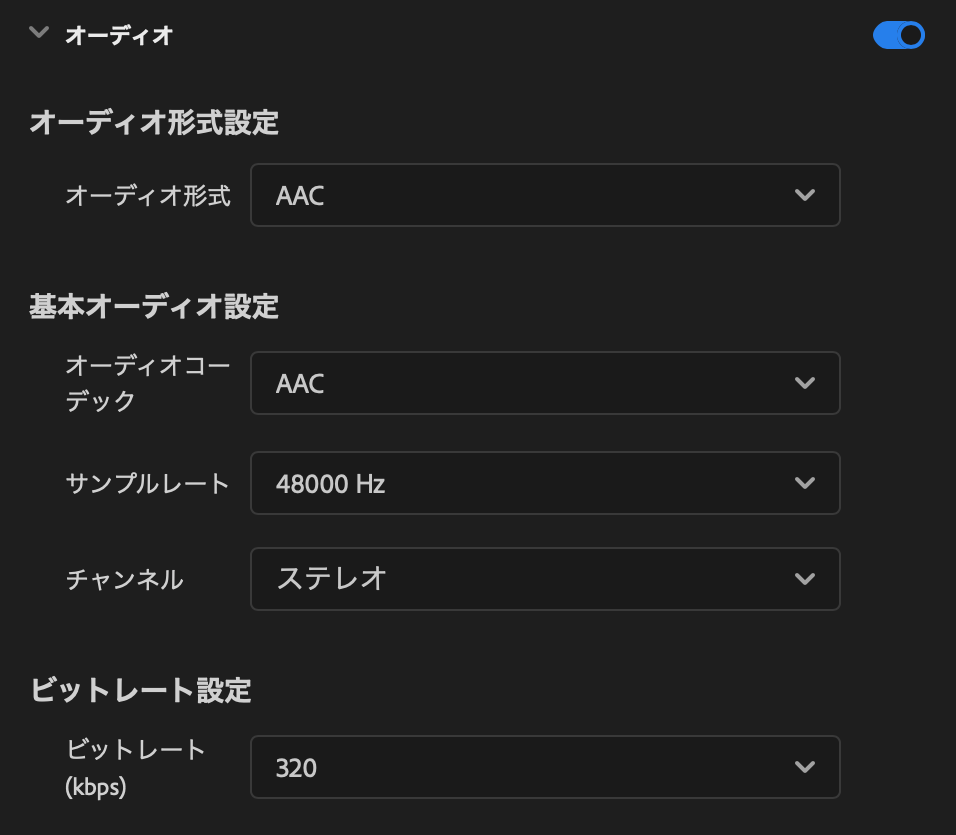
❺オーディオ形式設定
「オーディオ形式:AAC」「オーディオコーデック:ACC」ー音声を軽くしながら高音質を保つための圧縮方式。
「サンプルレート:48000Hz」ー動画・テレビ・YouTubeなど映像用の標準
「チャンネル:ステレオ」ー左(L)と右(R)の2方向から出る音声方式
「ビットレート:320」ー数値が高いほど高音質
◾️Instagram側の高画質アップロードをONにする方法
Premiereでどれだけ高画質に書き出しても、
Instagramアプリ側の設定がオフになっていると圧縮が強くなります。
ここは必ず確認しておきましょう。
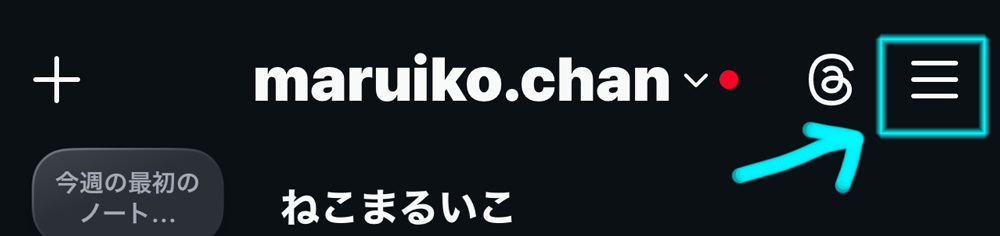
❶ プロフィール画面から「≡」をタップ
プロフィール画面から「≡」をタップして、設定とアクティビティ画面を開きます。
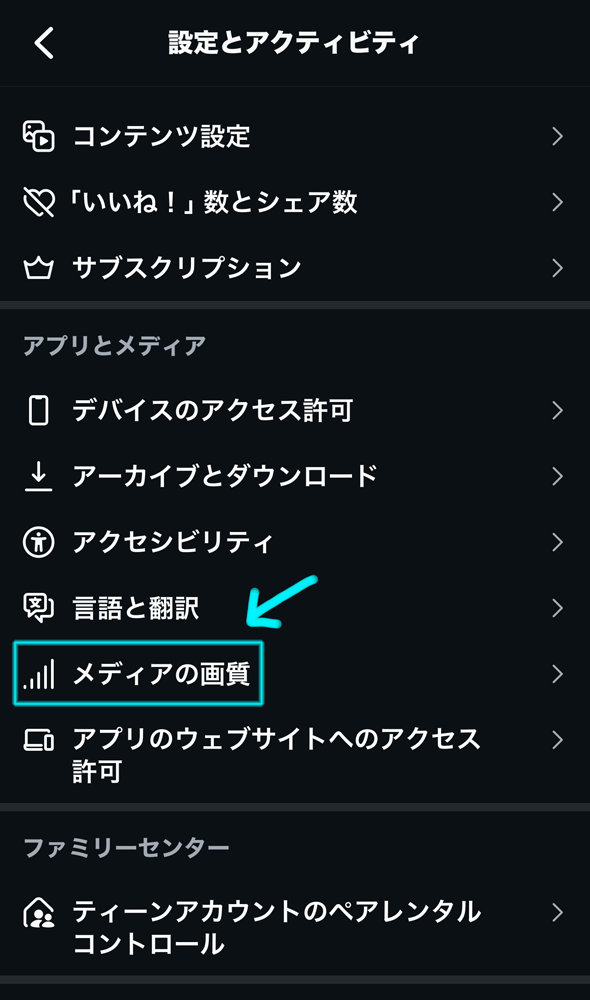
❷「設定とアクティビティ」から「メディアの画質」
「設定とアクティビティ」を下にスクロールして「アプリとメディア」内の「メディアの画質」をタップします。
❸「最高画質でアップロード」をON
メディアの画質の「最高画質でアップロード」をオンにします。
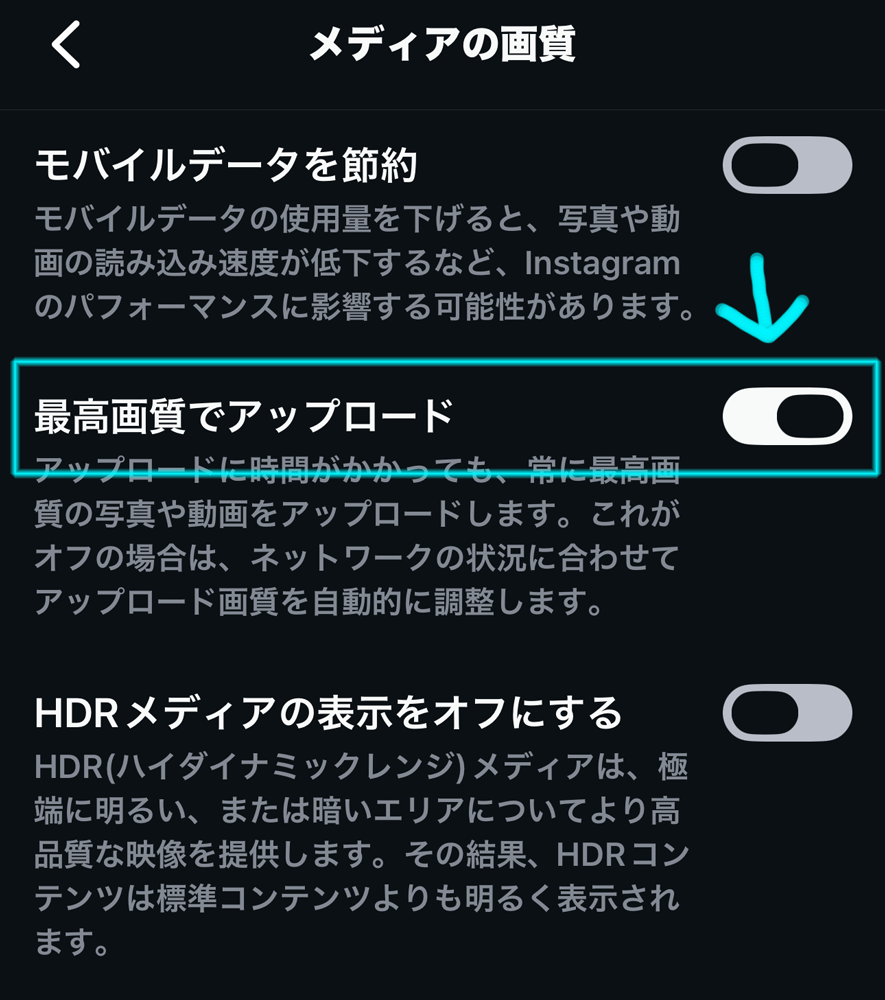
※InstagramはUI変更がかなり頻繁なので、2026年2月時点の「最高画質でアップロード」の場所はここです。またすぐ変わるかも。
💍さいごに
モバイル回線では圧縮が強くなる場合ありWi-Fi環境での投稿がおすすめです。
Premiere側の書き出し設定とInstagram側を設定して、高画質投稿しましょう!
インスタ関連で
🔴インスタ用セーフゾーンテンプレを自分用に作りました[無料配布]|Premiere
🔴シーケンス設定 インスタ・YouTubeの最適サイズまとめ|Premiere
あります。無料配布のテンプレは、私採寸の自分用なのでおかしかったらごめんなさいデス。
premiere関連で
🔴オブジェクトマスクでトラッキング
🔴ボイスチェンジの方法
🔴Film Impactエフェクト一覧を目視確認する
などの記事があります!



Comments are closed