

作ったテキストアニメーションをテンプレート(.mogrt)として保存すれば、次からはドラッグ&ドロップするだけで、どんな動画でも「自分の型」が呼び出せます。
今回は、作った動きを無駄にしない「保存と活用」を解説します。
🍄はじめに
「MOGRT」として保存しておけば、次回からはドラッグ&ドロップするだけで、お気に入りのフォント・色・動きがセットで呼び出せます。
前回作ったテキストアニメーションをテンプレート(.mogrt)にしたいと思います。
テロップの長さを変えてもアニメーションのキレが一切崩れない「最強の時短ツール」に進化します。
◾️モーショングラフィックステンプレート(.mogrt)として書き出す手順
お気に入りの動きが完成したら、まずはそれを「保存できる形」に書き出しましょう。
❶クリップを保護する(レスポンシブデザイン)
保存する前に、これをしないと、テロップを伸ばした時にアニメーションが伸び伸びになってしまいます。
タイムライン上で、アニメーションがついたクリップ1回だけクリックし選択します。(画面上の文字を直接クリックして、文字レイヤーを選択した状態だと設定が出てきません!)

プロパティパネルで数値を入力
パネル内の「レスポンシブデザイン — 時間」を探します。
イントロの長さ: 出現アニメーションの時間(例:20フレームなら「20」)を入力。
アウトロの長さ: 消えるアニメーションの時間(例:3フレームなら「3」)を入力。

❷右クリックでテンプレート(.mogrt)として保存
タイムラインのクリップを右クリックします。
「モーショングラフィックステンプレートとして書き出し」を選択し、名前を付けて保存します。
「【SNS】右からスライド」「【Youtube】メイン文字」のように、頭にジャンルを付けておくと後で検索しやすくなります。
「ローカルテンプレートフォルダー」に保存します。
理由は、そこに保存しておくだけでPremiere Proが勝手に中身を読み取って、パネルの「参照」タブに自動で表示してくれるからです。


これだけで、次回から同じテキストアニメーションが使えます。
◾️保存したアニメーションを呼び出して使う3ステップ
❶「グラフィックテンプレート」パネルを開く
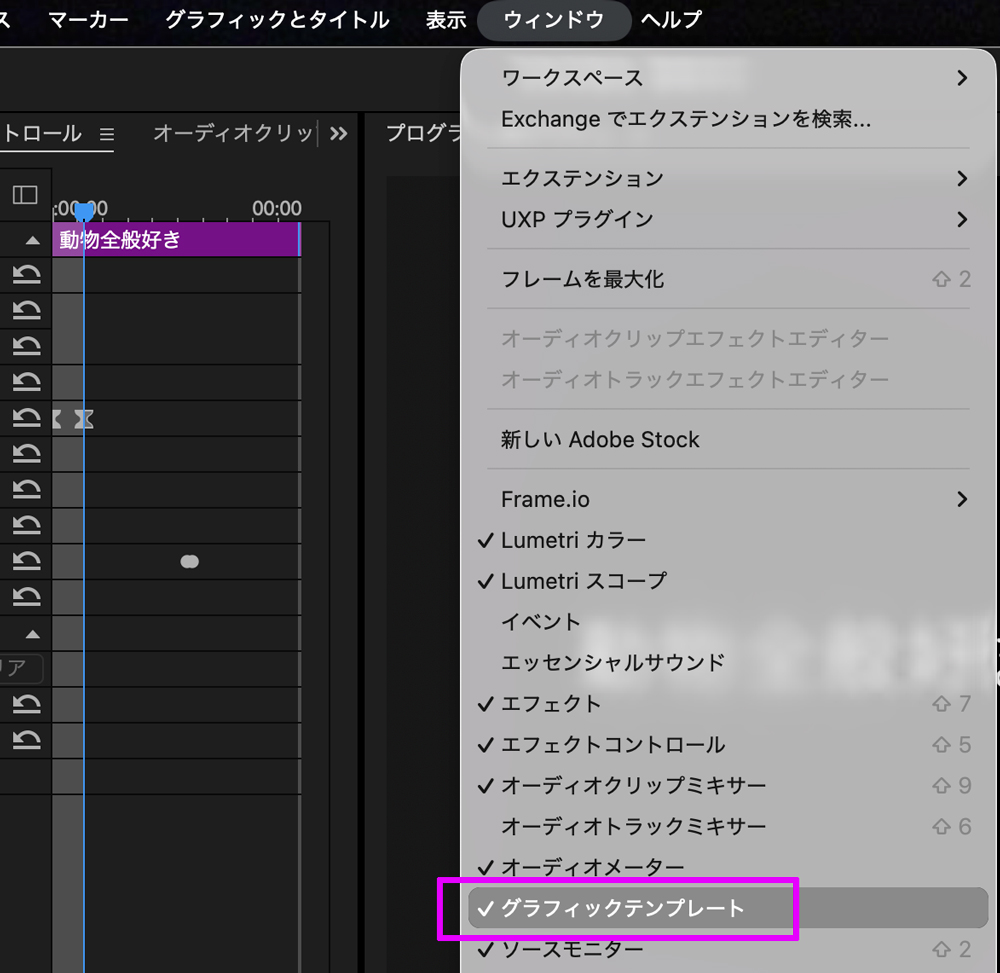
「グラフィックテンプレート」パネルを開きます。
もしパネルが見当たらない場合は、画面上のメニューから 「ウィンドウ」>「グラフィックテンプレート」 にチェックを入れて呼び出しましょう。
❷保存したテキストアニメーションを見つける
検索欄に、自分で付けた名前を入力すると、保存したテキストアニメーションがプレビュー画像付きで見つかります。

❸タイムラインにドラッグ&ドロップ!
見つけたテンプレートを、クリップにそのままタイムラインの使いたい場所にドラッグ&ドロップでのせればオッケーです!
🦉さいごに
呼び出した後、画面上の文字をダブルクリックすれば、中身の文章を自由に変えられます。アニメーションの設定はそのまま残っているので安心です!保存前に「レスポンシブデザイン」を設定しているので、クリップの端をマウスで伸ばしたり縮めたりしても、出現と消失のスピードはプロのクオリティを保ったまま固定されます。
自作テンプレート大活躍しますよ!



Comments are closed